
【2026新手必看】Visual Studio 2022下载安装及使用图文教程(附官网安装包)
Visual Studio 2022(简称 VS2022)是微软目前最新的旗舰级集成开发环境,面向 Windows 与 macOS 双平台,主打“更快、更稳、更智能”体验。着急下载 VS2022 的,直接提供下载地址:VS2022官方安装包
VS2022主要亮点:
- 64位IDE:代码跳转、分支切换速度嗖嗖快
- 智能感知增强:AI帮你"猜"下一句代码,少写很多手敲字符
- 热重载升级:改一行代码,不用重启程序就能立即看效果
- .NET 6 & C# 10默认自带,支持MAUI跨平台手机桌面一起打包
- 内置Git工具栏:克隆、提交、推送一条龙,图形化操作对新手更友好
VS2022 对个人开发者免费推出 Community 社区版,日常学习和开发足够用了。本文手把手教大学安装 VS 2022。
下载VS2022
VS2022官方安装包:https://pan.quark.cn/s/cbe8a96a9be6安装VS2022
1) 下载 VS2022 的安装包,双击启动:
2) 点击继续进入下方这个界面,我们在第一个工作负荷中找到“使用C++的桌面开发”(初学C/C++单纯选择这个就足够了,也可以根据你个人需求选择其他,记得注意你电脑存储是否足够!!!)

3) 语言包我们选择“中文(简体)”,默认是这个选项但也需要注意是否默认选择了这个。

4) 选择安装位置,我们可以将以下三处的地址统一修改到D盘,避免占用C盘空间,减少因空间不足导致系统性能下降的风险;如果系统盘发生故障,安装在其中的程序和数据可能会受到影响,同时有助于数据备份和恢复;存在在统一地址 ,避免软件管理问题,避免误删系统文件导致系统崩溃的情况。因此把Visual Stdio 2022存储在D盘百利而无一害!!!
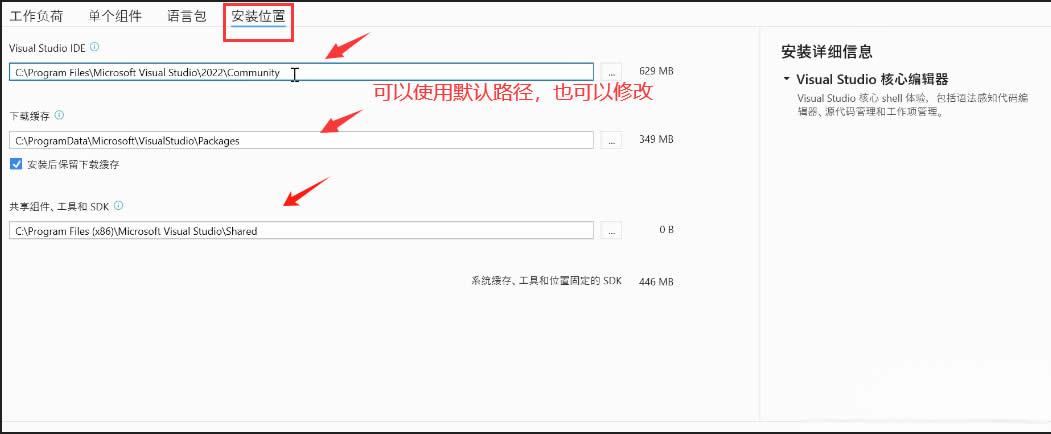
这里笔者为方便管理,在 D 盘新建了一个名为 Visual Stdio 的文件夹,并在 Visual Stdio 的文件夹新建 Visual Stdio 2022 用与存储 IDE,新建好文件夹后,我们对下方用红框框圈起来的地址进行更改:
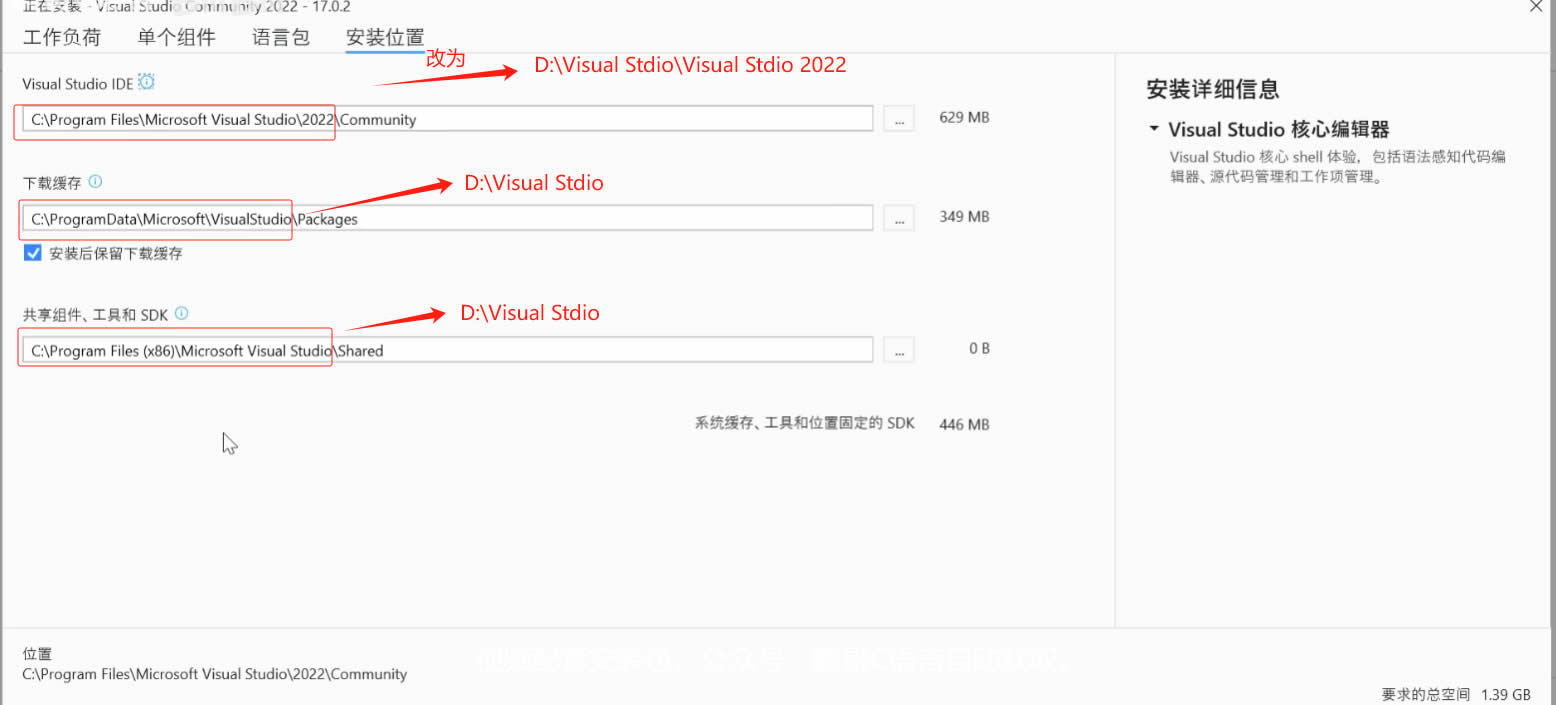
修改好后就如下图所示:

可能也有部分用户安装地址如下图,下载缓存和IDE都存储在D盘,但是共享组件、工具和SDK存储在C盘,这是由于你之前下载过vs2022,因为第一次使用不清楚存放路径是否需要修改,就默认存在C盘,导致你后续无法再更改到D盘,卸载了重下也没有效果!!!心里看着很不舒服
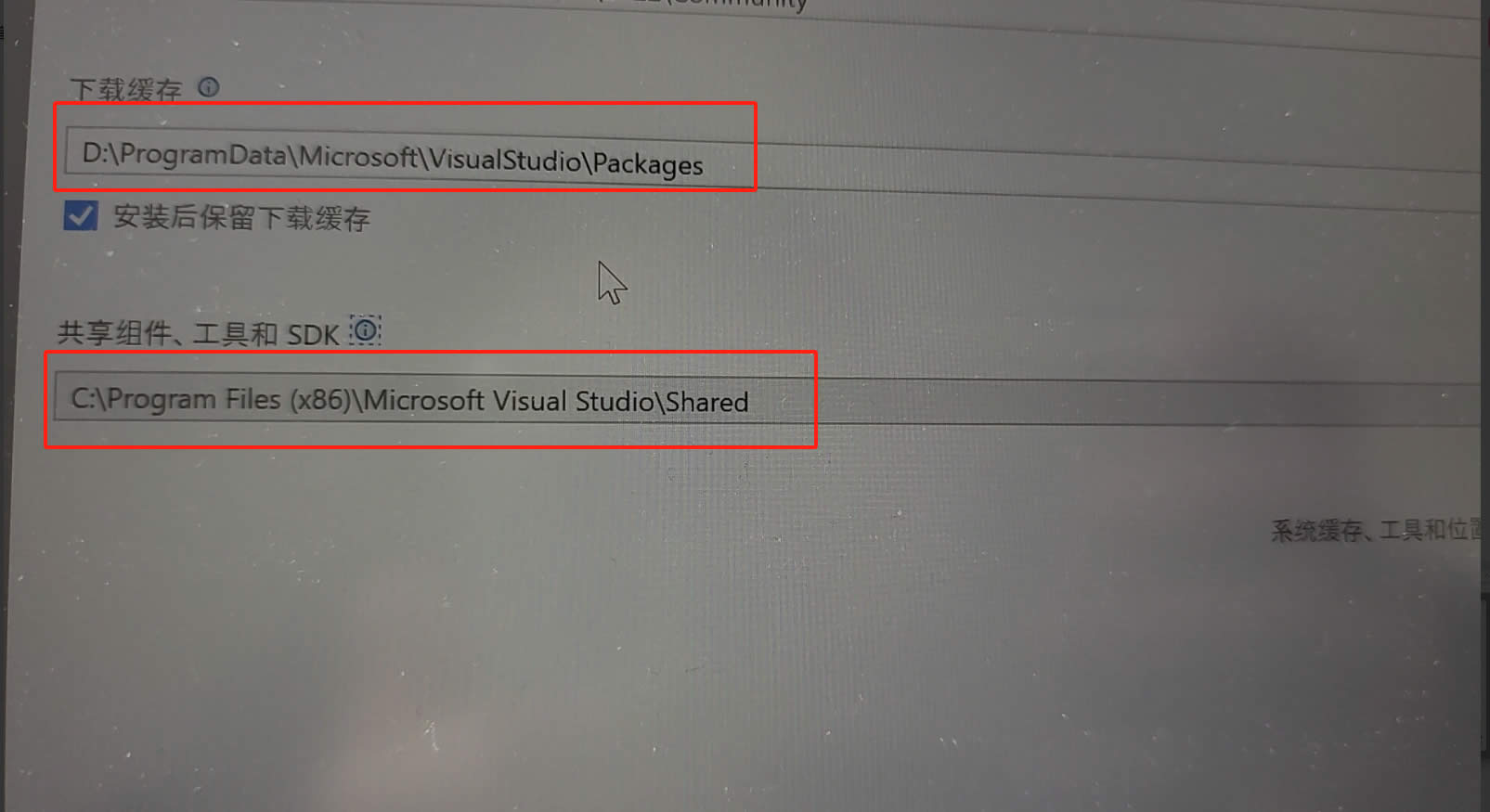
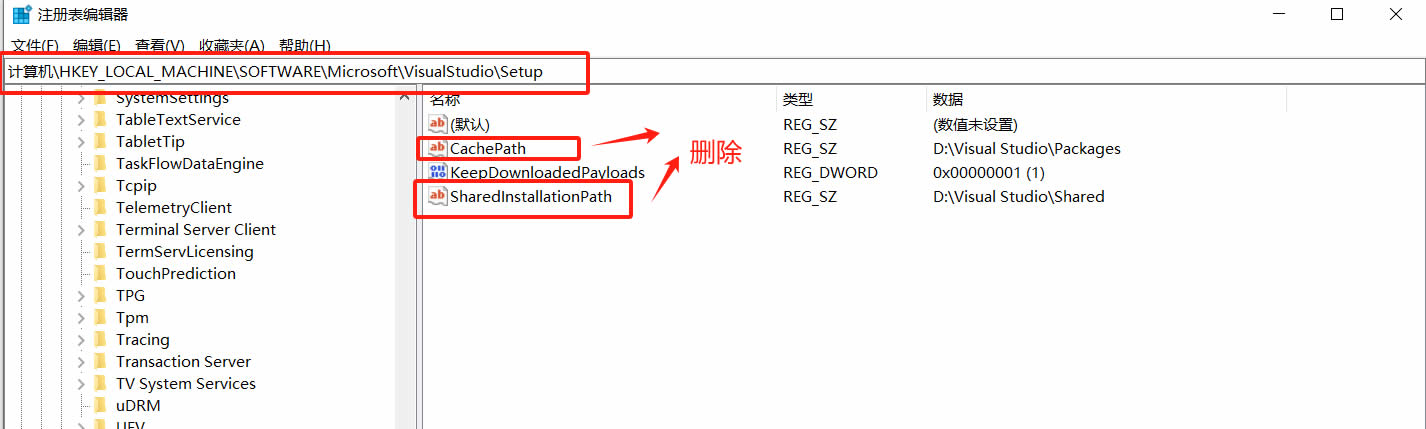
上述问题好解决,我们可以按win+R,输入regedit打开注册表,输入或找到计算机\HKEY_LOCAL_MACHINE\SOFTWARE\Microsoft\VisualStudio\Setup,右键CachePath和SharedInstallationPath,把这两个删除掉,删除之后,再此打开Visual Studio Installer,重新下载,此时就可以修改 下载缓存和共享组件、工具和SDK
一切都处理好后,我们在Visual Stdio 2022下载界面点击“安装”,等待片刻。安装好后点击启动,部分电脑需勾选 “安装后重启”,重启电脑后才能使用Visual Stdio 2022。
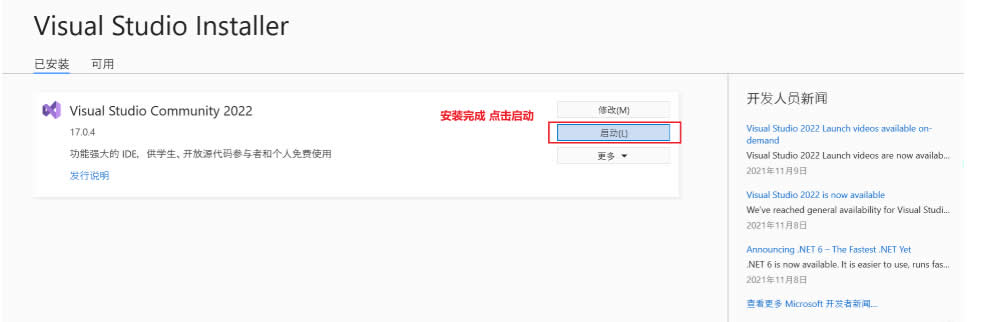
配置VS2022
1、软件安装重启好电脑后,我们点击软件就会出现登录界面,要求我们登录微软账户。社区版本完全免费,我们可以直接使用微软账号登录,或者我们可以选择“暂时跳过此选项”获得30天免费使用权,30天后就需要重新登录了。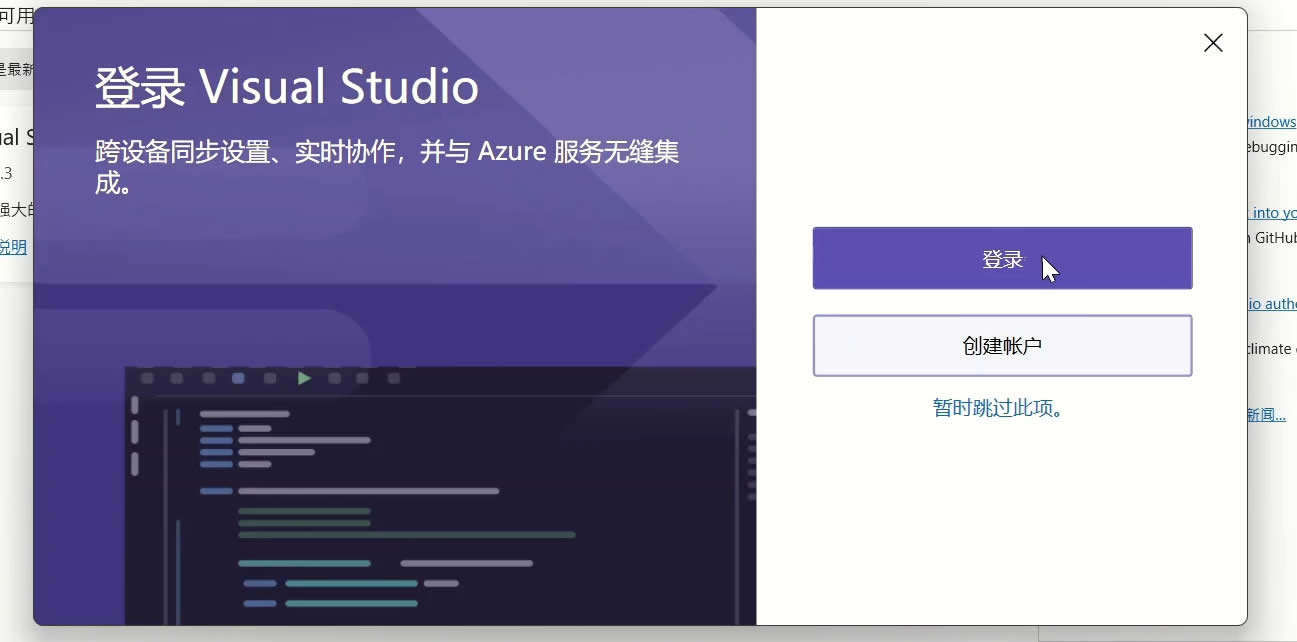
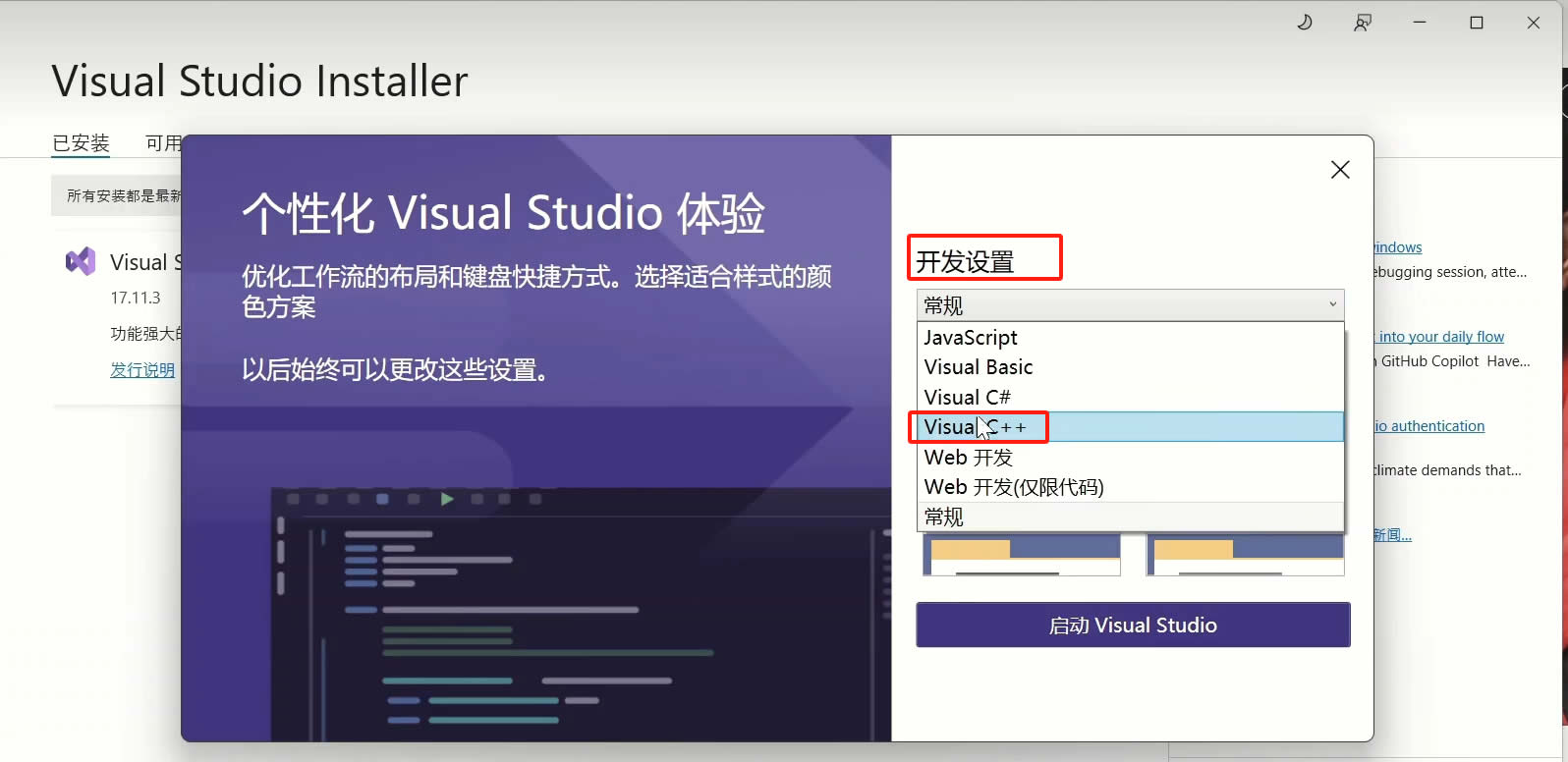
2、登录后,我们在开发设置中选择Visual C++,在根据个人需求选择你喜欢的颜色主题,选择好后,点击“启动Visual Stdio ”(可能需要等待几分钟)。
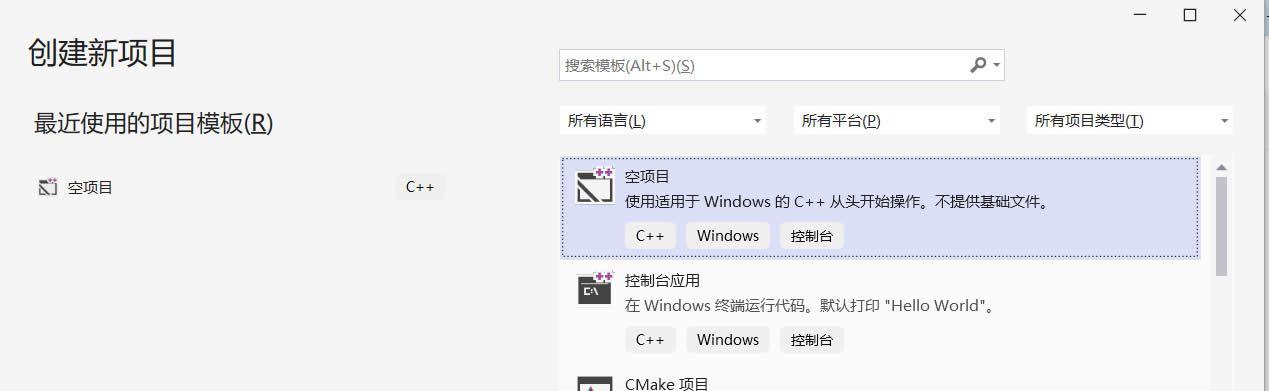
3、启动后,就会出现下方见面,我们就可以创建新项目啦,点击红框框圈起来的部分

双击选择“空项目”(只有我们在前面工作负荷中选择了“使用C++的桌面开发”才有,一般初学C/C++都从这里进入开始编写代码)
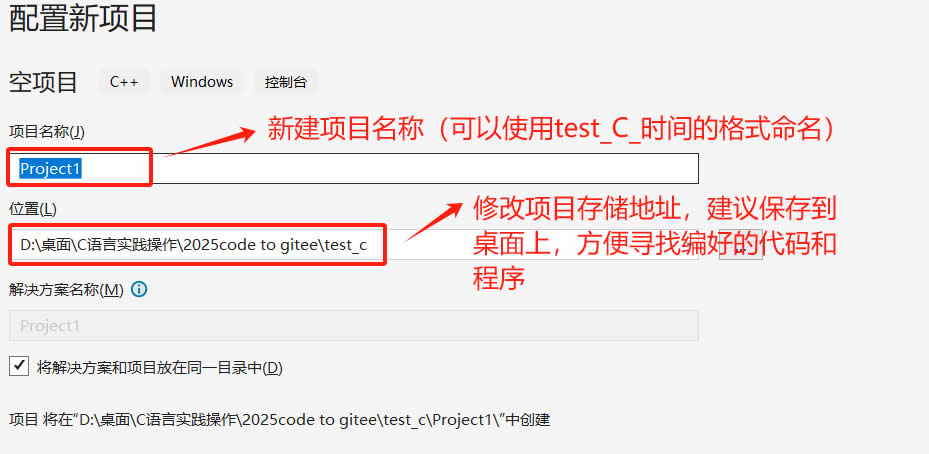
在这里我们还需要对新建的项目进行命名,笔者建议可以把项目命名为test_c_时间(便于C/C++学习时回顾),我们再把项目位置进行修改,建议在桌面上新建一个专门属于C/C++学习的文件夹,把代码都保存到该文件夹,方便寻找和学习。都处理好后,我们点击右下角的创建。
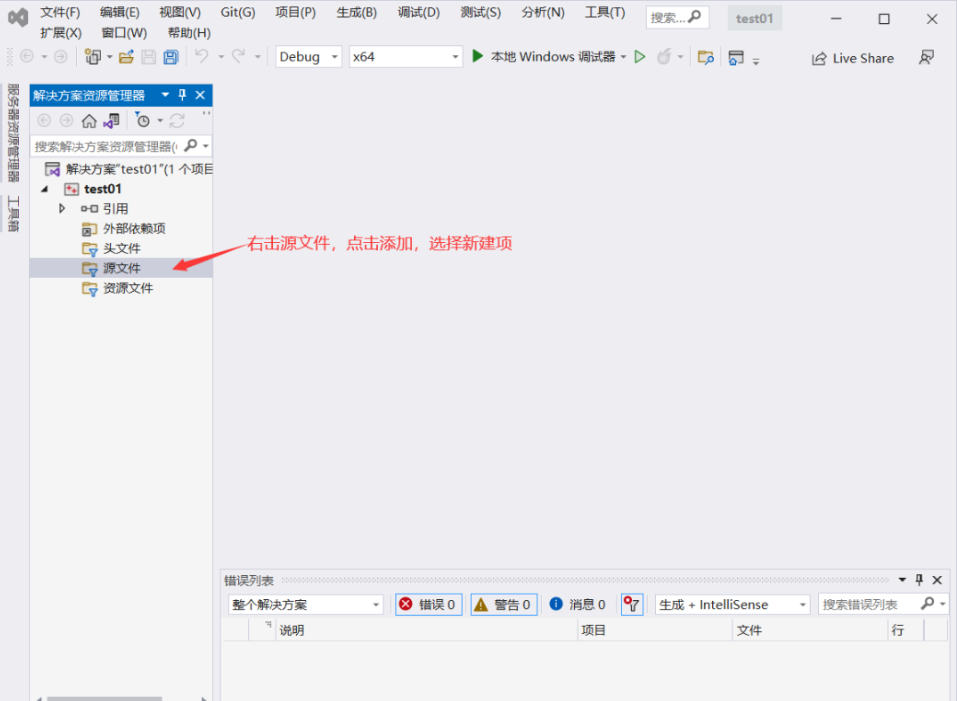
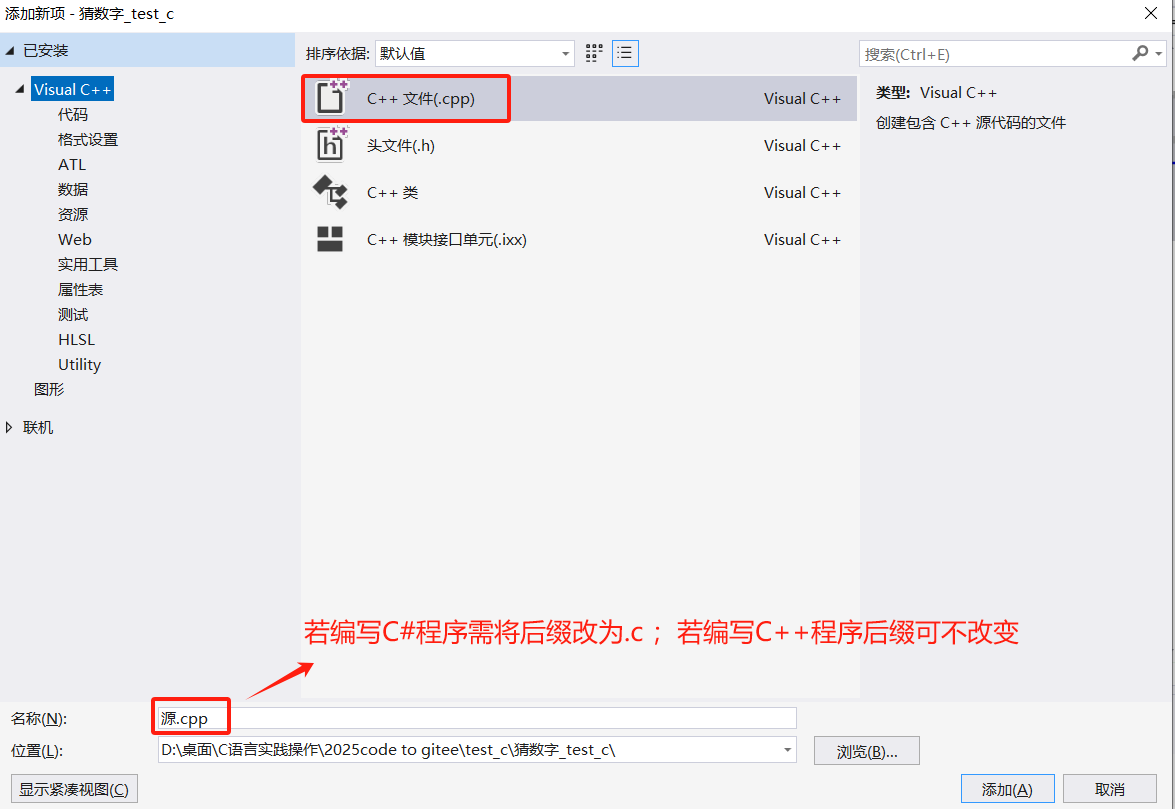
在这里我们选中C++文件(.cpp),由于C#和C++存在些许不同,若大家准备编写C#的程序,建议将下方的名称后缀改为.c ,这个后缀才是C#程序的专属后缀;若编写C++的程序,后缀可不做改变,最后点击右下角的添加,就可以开启独属于你的编程之旅啦!!
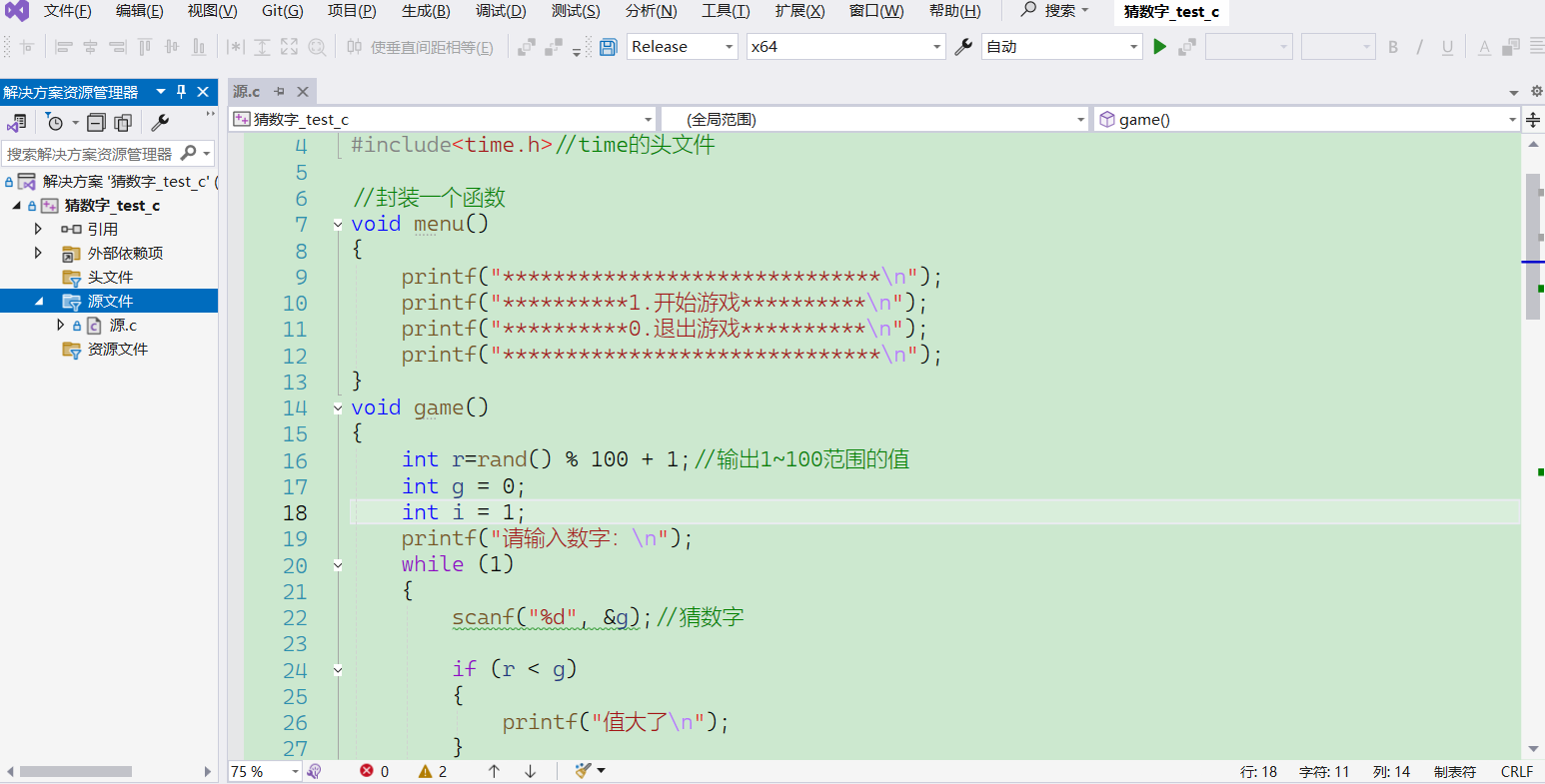
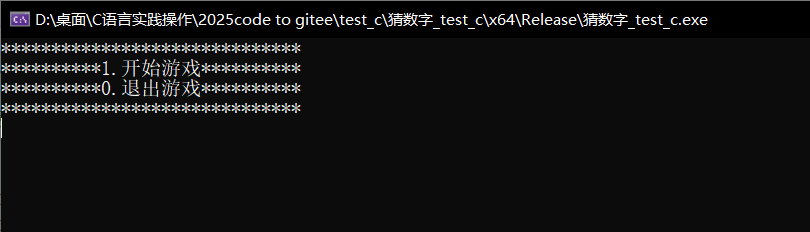
VS2022背景设置
1、鹏哥独家护眼色配置。在这里教大家如何设置鹏哥独家的护眼色背景,让你写代码怎么写眼睛都不累!!在这里我们在上方的菜单栏找到“工具”----->点击“选项” :
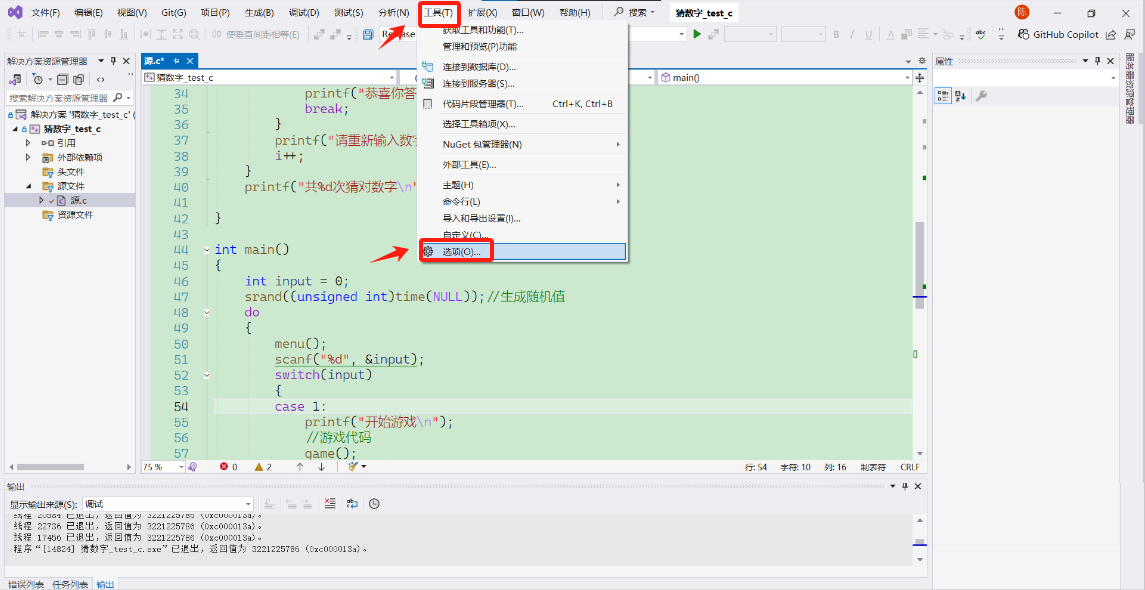
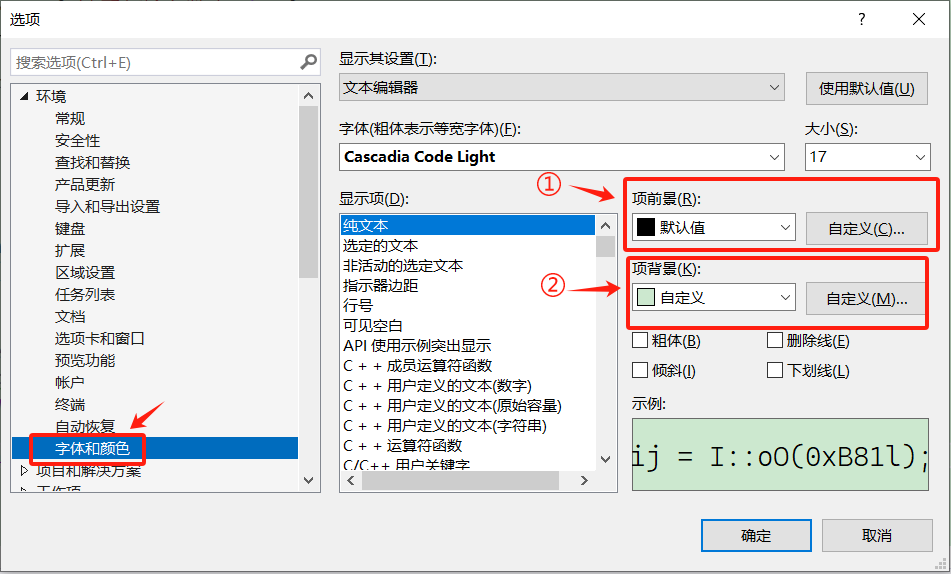
注:在“选项”界面找到“字体和颜色”(我们也可以在这里更改字体及大小),将项前景设置为“默认值”,点击项背景旁边的“自定义”选项,进行自定义设置。
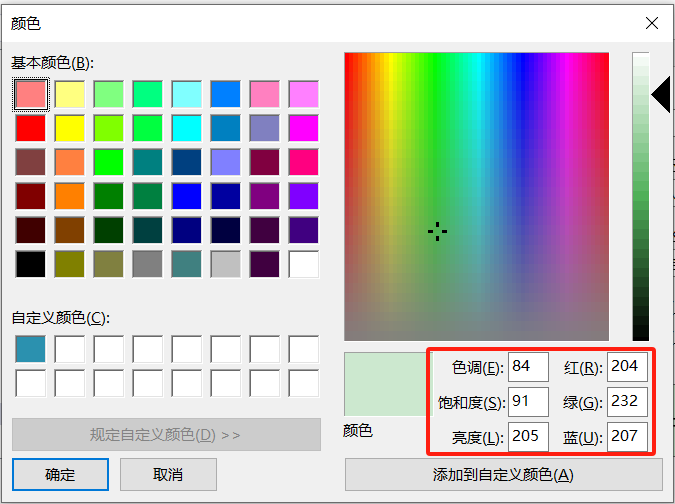
我们将下方的各项数值输入,点击“添加到自定义颜色”----->最后点击确认,就可以获得鹏哥独家配置的护眼色啦!
2、通过插件配置背景图。部分用户喜欢自行配置喜欢的图片作为背景,我们可以在菜单栏中找到“扩展”--->选择“管理扩展”下载相关插件后才可设置。
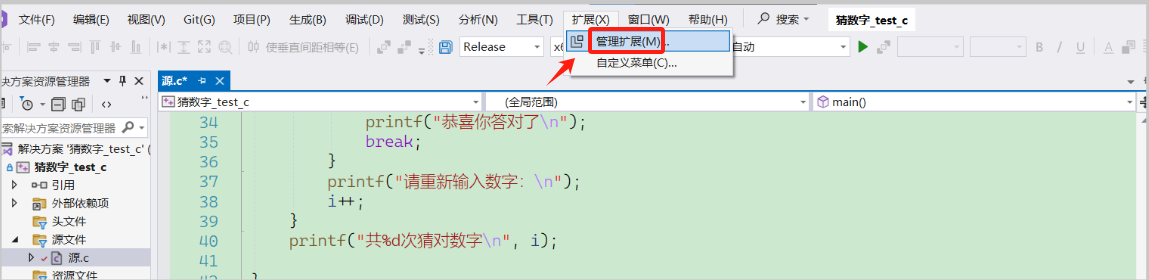
进入“管理扩展”页面后,我们在搜索栏中输入“background”,找到第一个插件(如下图)点击安装(插件需要关闭Visual Stdio 2022软件后才会开始安装,所以点击安装后,关闭所有窗口)。
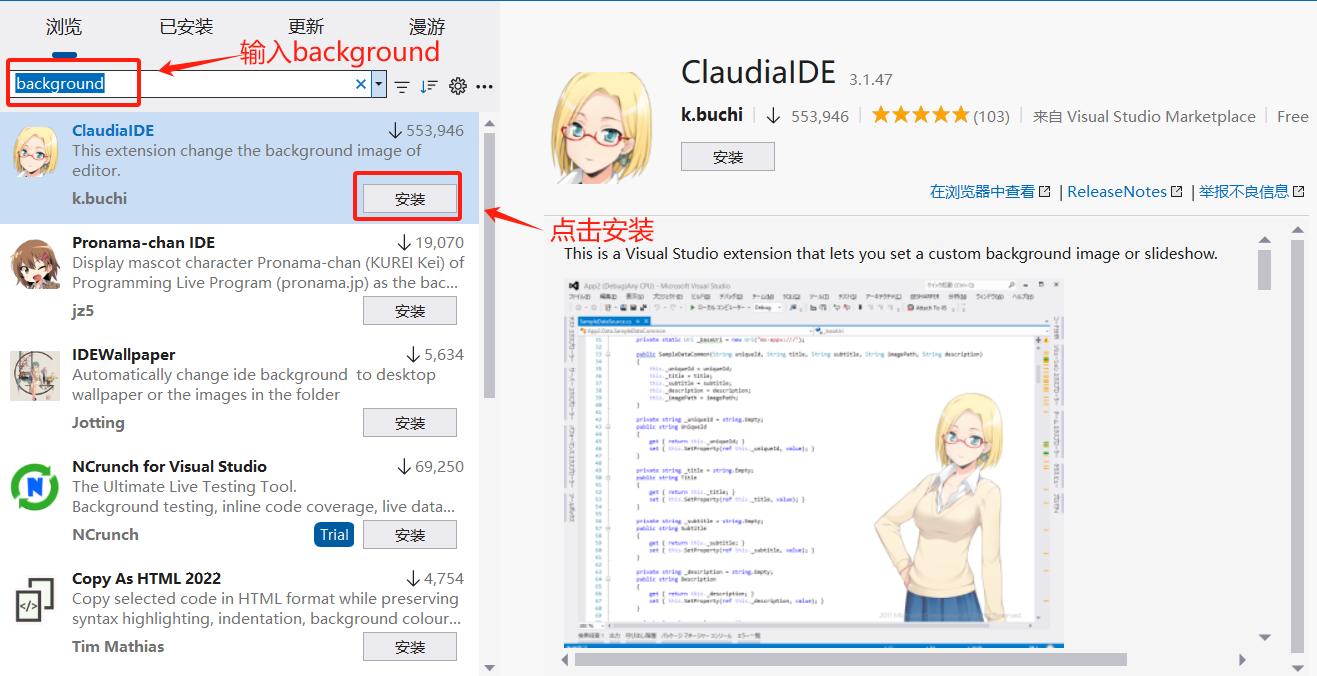
安装完成,会看到如图,点击“Modify” 后等待安装。
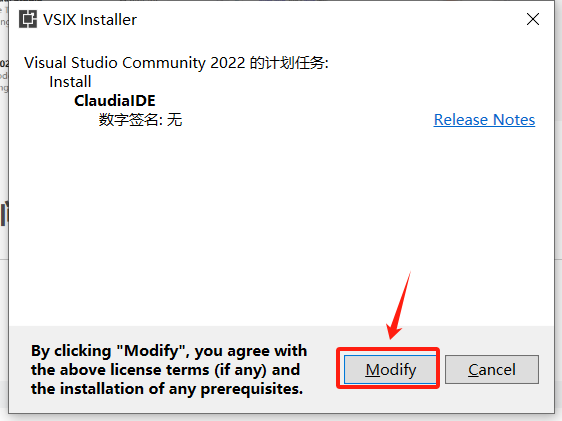
再次进入软件界面后如下图所示:
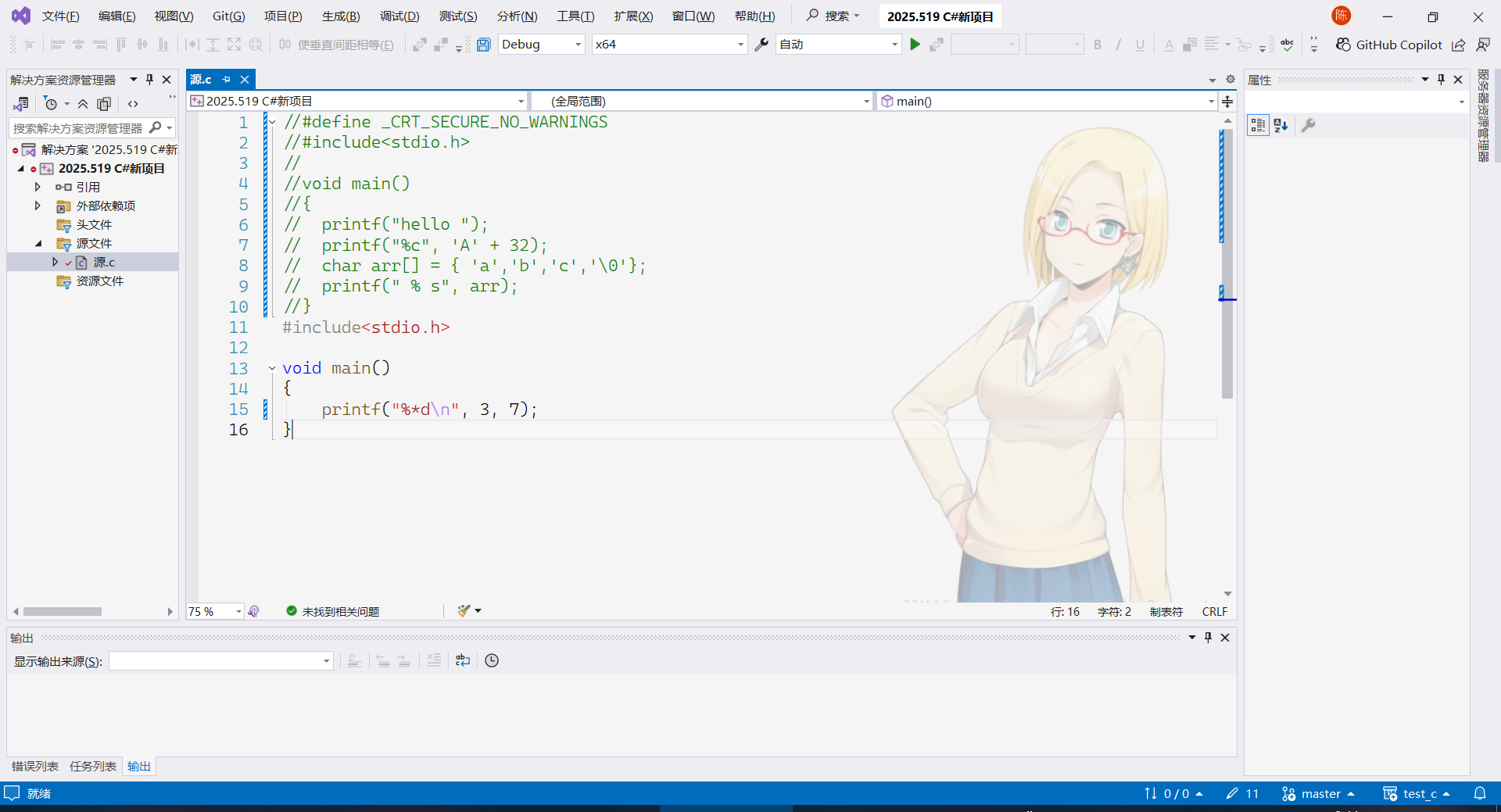
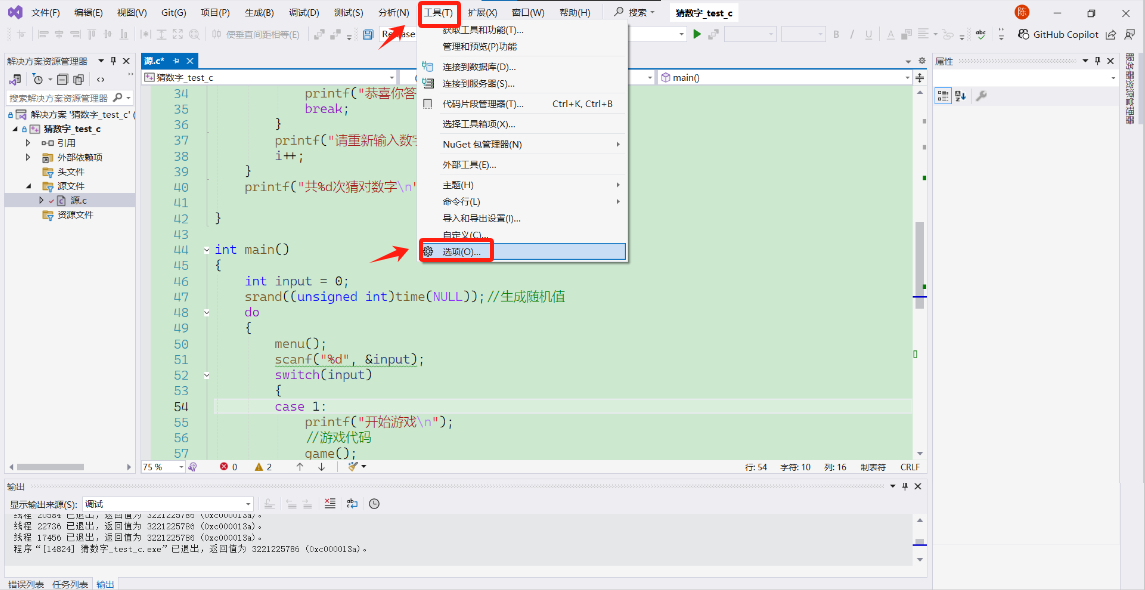
在这里我们在菜单栏找到“工具”----->点击“选项” ------>找到“ClaudiaIDE”
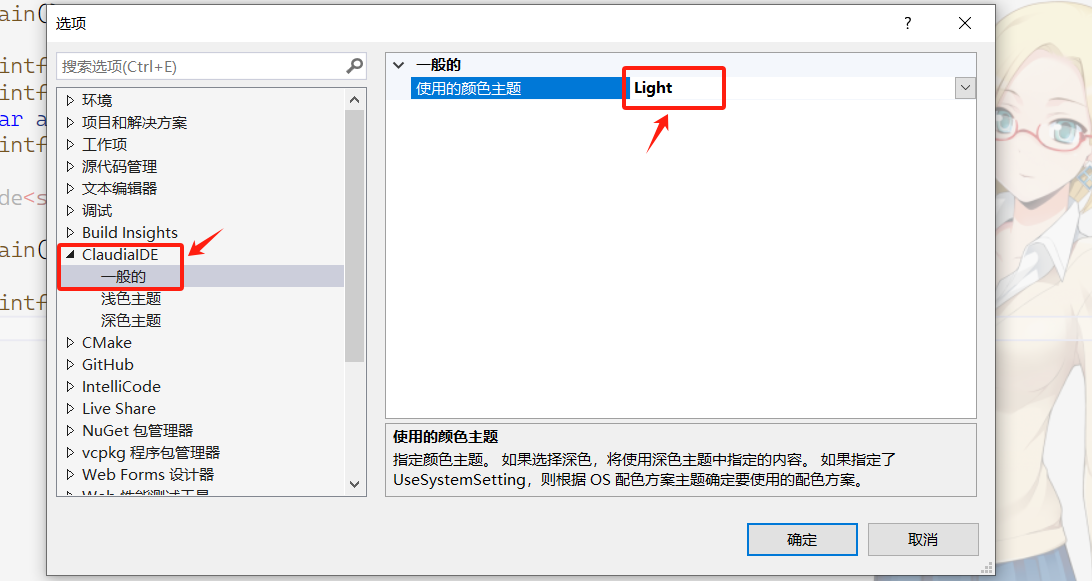
在这里我找到ClaudiaIDE查看“一般的”中所使用的颜色主题,若为Light我们就在浅色主题进行设置,若为“Dark”就在深色主题中进行设置。
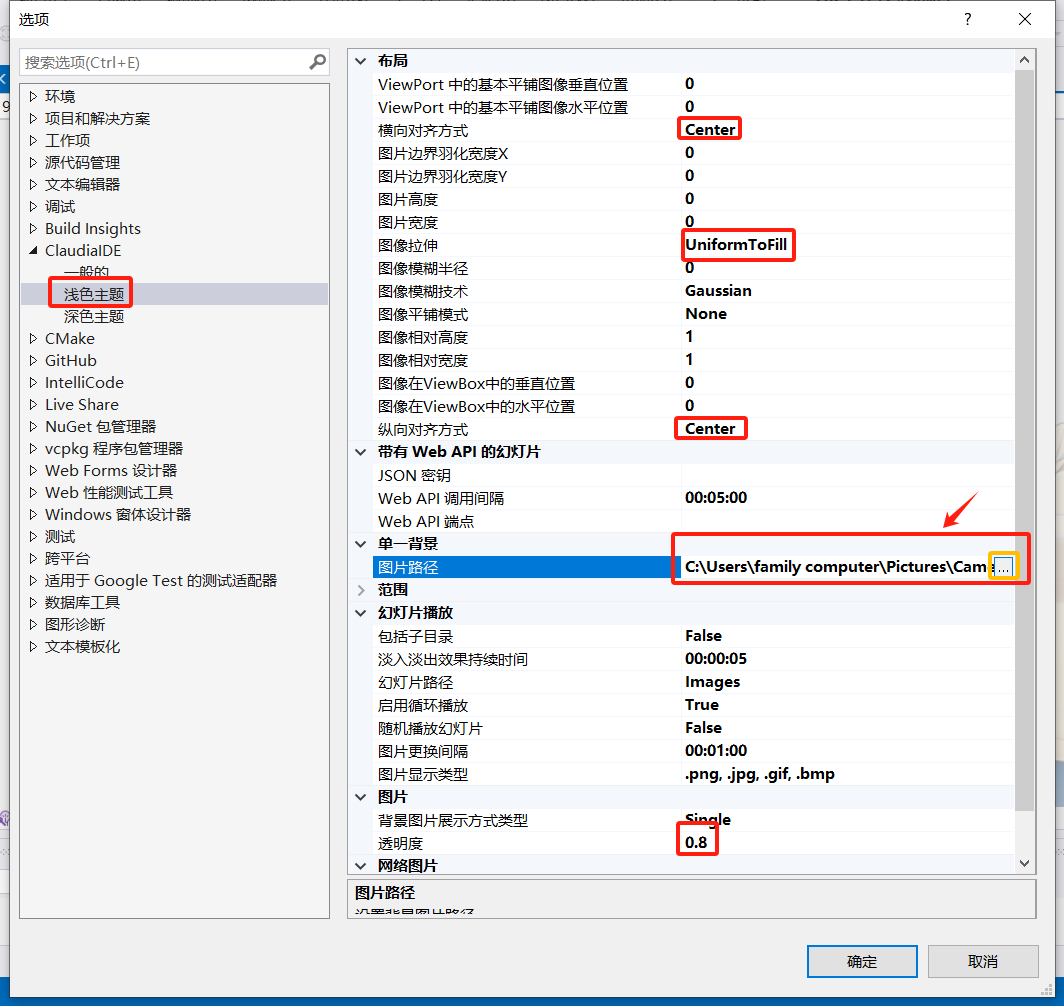
在这里我们以浅色主题为例,首先我们找到“单一背景”下的图片路径,点右侧 的“…”,将我们需要设置成背景的图片放入。选好后确认背景图就设置好了,发现图片可能会出现了跑偏的情况。那我们到刚才的地方,根据我框选的进行设置(可自己按自己喜欢的进行尝试设置,设置好背景后记得修改字体颜色避免与背景颜色混淆)。
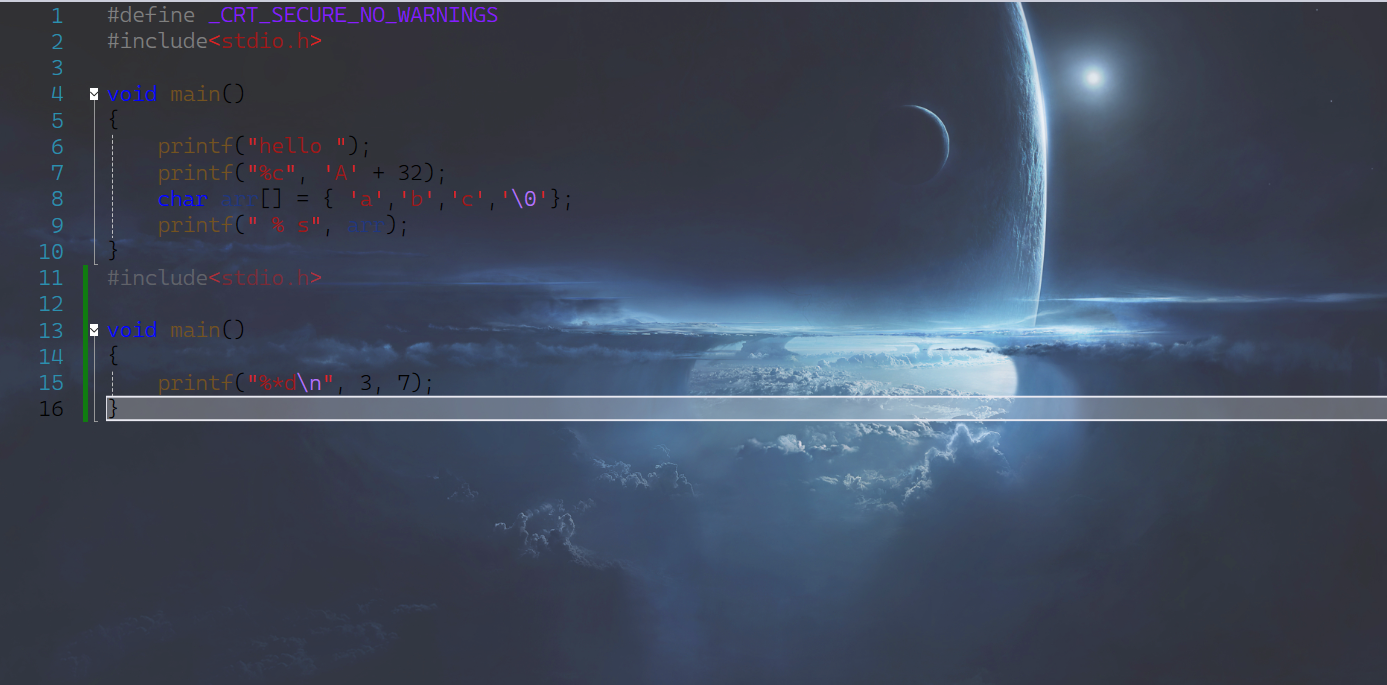
设置好之后,点击确认,效果出来了。
VS2022常见问题
1.当我们安装出现卡顿或失败时,有两种解决方案。a) 通过清除缓存解决windows键+R,输入%temp% 删除 缓存文件,点击确认
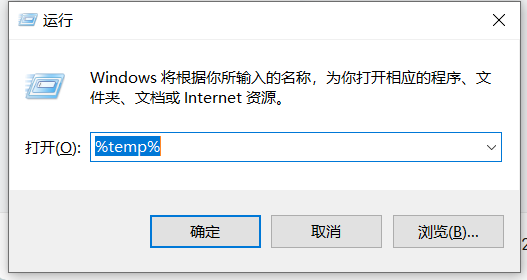
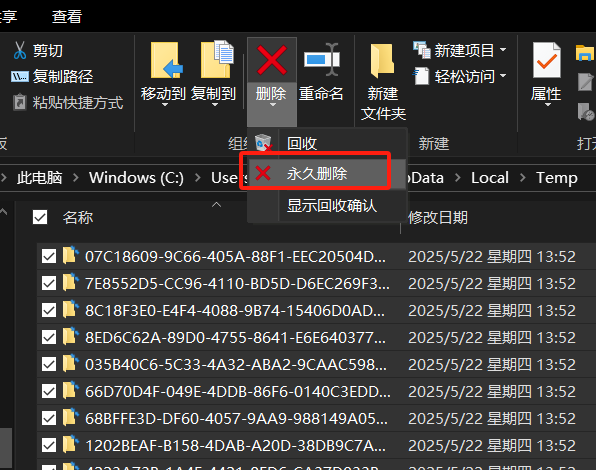
注:我们选中任意一个文件后,按住Ctrl+a键后全选,找到删除下的“永久删除”就可以清除电脑缓存(这里的文件可以放心大胆的删除,都是缓存文件除了占内存没有任何作用),清除电脑缓存后我们再尝试重新下载。
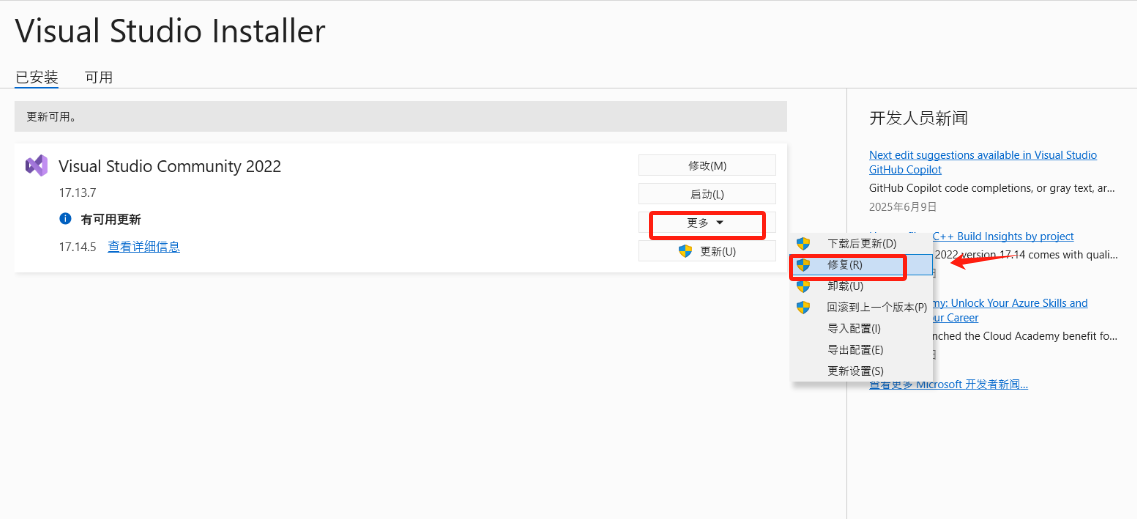
b) 我们找到并打开安装程序(Visual Studio Installer)----->点击“更多”→再点击“修复”后即可
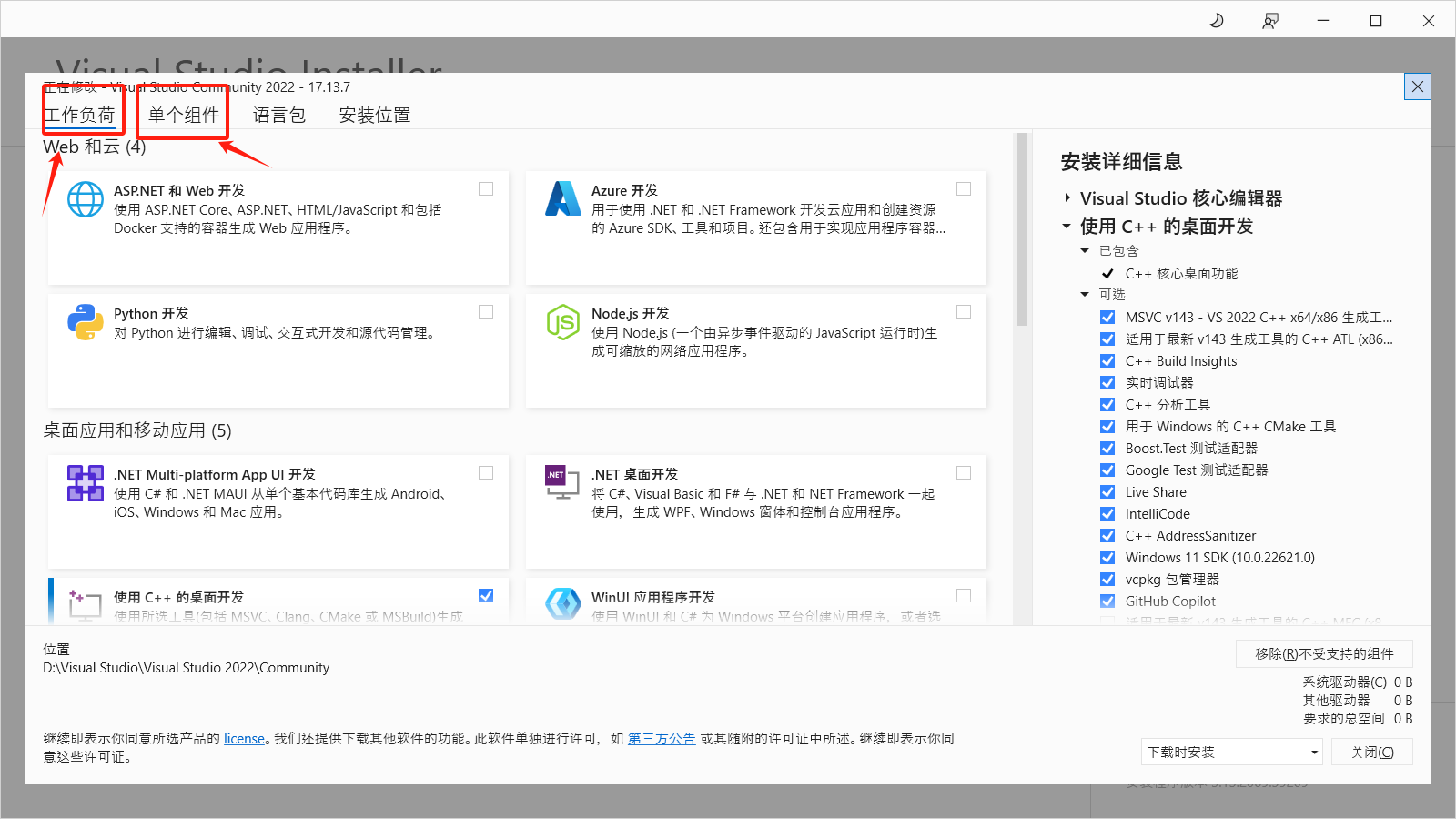
2.组件缺失补救,同上述操作一样找到并打开安装程序(Visual Studio Installer)----->点击“修改” ------>在这里补充遗漏的工作负载和你想要的组件
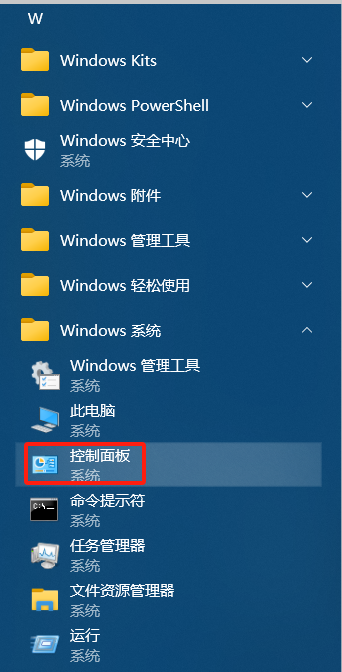
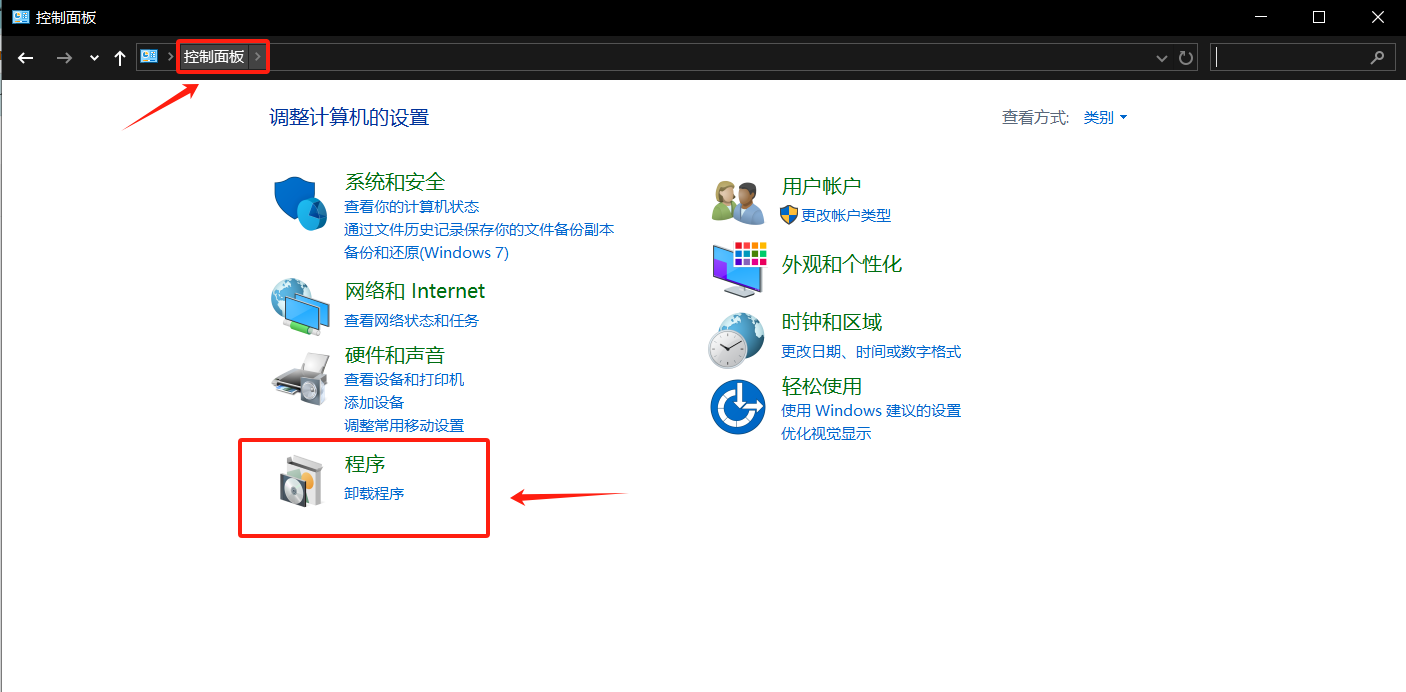
3.卸载旧版本,开始菜单---->找到“控制面板” ---->点击“卸载程序” ---->移除旧版Visual Stdio软件
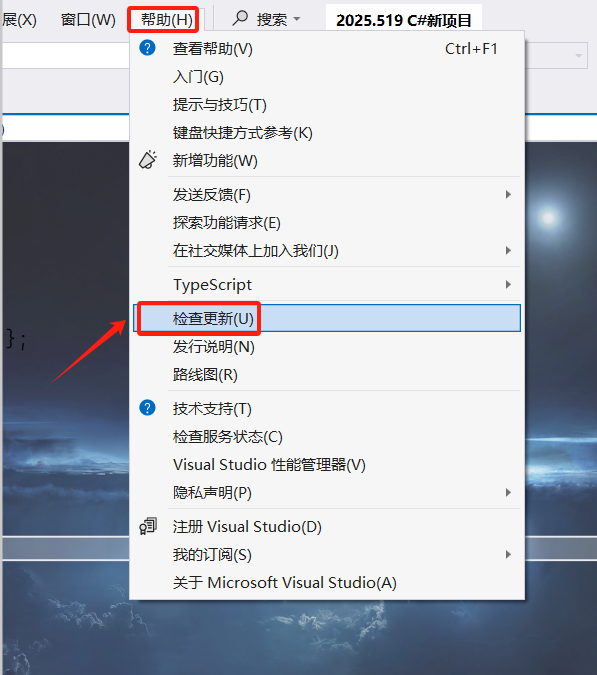
4.更新策略,定期检查更新(帮助 → 检查更新)
常见问题与解决方案
问题1:安装时提示“组件缺失”或“安装失败”
提前更新Windows系统补丁,开启.NET Framework 4.8;关闭杀毒软件(避免拦截组件下载);重新运行引导程序,选择“修复”安装。
问题2:启动后界面为英文,如何切换中文?
运行Visual Studio Installer,点击“修改”,在“语言包”选项卡勾选“中文(简体)”,安装完成后重启VS2022即可。
问题3:创建项目后,无法运行代码(提示“找不到编译器”)
大概率是未勾选对应的工作负载,重新运行安装管理器,补充安装对应工作负载(如C++对应“使用C++的桌面开发”)。
问题4:硬盘空间不足,如何卸载多余组件?
运行Visual Studio Installer,点击“修改”,取消勾选不需要的工作负载,点击“修改”即可删除对应组件,释放空间。
提前更新Windows系统补丁,开启.NET Framework 4.8;关闭杀毒软件(避免拦截组件下载);重新运行引导程序,选择“修复”安装。
问题2:启动后界面为英文,如何切换中文?
运行Visual Studio Installer,点击“修改”,在“语言包”选项卡勾选“中文(简体)”,安装完成后重启VS2022即可。
问题3:创建项目后,无法运行代码(提示“找不到编译器”)
大概率是未勾选对应的工作负载,重新运行安装管理器,补充安装对应工作负载(如C++对应“使用C++的桌面开发”)。
问题4:硬盘空间不足,如何卸载多余组件?
运行Visual Studio Installer,点击“修改”,取消勾选不需要的工作负载,点击“修改”即可删除对应组件,释放空间。
 ICP备案:
 公安联网备案: