
【2026最新】c盘红了怎么清理c盘空间,一招解决!(全网最实用,建议收藏)
在 Windows 系统中,C盘被默认为系统盘,所有与系统运行相关的关键数据都存储于此。用户日常安装的应用软件、桌面文件、文档资料等默认路径也指向C盘。可以说,C盘是整个电脑的大脑和中枢,其健康状况直接决定了设备的运行效率。8 款C盘清理软件安装包下载地址(推荐CCleaner):C盘清理软件安装包

C盘变红是 Windows 系统发出的空间不足警告,主要原因包括多个方面:
- 系统更新文件长期累积会占据数十GB空间,休眠文件和虚拟内存设置不当也会消耗大量存储;
- 用户习惯将文件堆放在桌面和文档文件夹,这些默认属于C盘范畴;
- 临时文件、浏览器缓存、回收站未清空等细节问题日积月累形成负担;
- 视频剪辑、图形设计等专业软件产生的项目文件若默认保存在C盘,更会迅速挤占空间;
- 部分程序卸载不彻底留下的残留文件同样是隐形杀手。
C盘空间不足,会对电脑造成多重负面影响,比如系统运行速度明显变慢、开机时间延长、程序启动和文件打开出现卡顿等,严重时会导致电脑无法正常工作,甚至崩溃死机、蓝屏。
关于C盘变红,网络上散布着各种花里胡哨的解决方法,对于电脑小白来说,大部分都不实用。其实,解决 C 盘变红的方法就只有 1 个:想办法清理 C 盘的垃圾,如果垃圾清理了还是红的,就卸载不用的软件。
清理 C 盘垃圾,接下来我分享 2 个方法,它们适合所有人,无论你对电脑了解多少,都可以放心使用。
专业C盘清理软件(推荐)
对电脑一窍不通的小伙伴,想清理 C 盘垃圾,果断使用专业的硬盘垃圾清理软件,点几下鼠标就能轻松缓解 C 盘压力!基于 2025 年最新的公开信息和用户反馈,为大家找到了 8 款主流的 C 盘清理工具。不知道选哪个的,无脑用 CCleaner 即可。
8 款C盘清理软件安装包下载地址:https://pan.quark.cn/s/d177b5461ec2
| 软件名 | 软件介绍 | 推荐指数 |
|---|---|---|
| CCleaner | 老牌硬盘清理工具,操作简单,可深度清理 C 盘、浏览器缓存、卸载残留、启动项管理;官方免费版已够用。 | ★★★★★ |
| Wise Disk Cleaner | 轻量化硬盘专清工具,完全免费无广告,支持一键常规/深度清理、系统瘦身、碎片整理,专注“清理”做到极致。 | ★★★★★ |
| Advanced SystemCare(ASC) | 全能系统优化软件,基础清理与加速免费,部分高级功能收费;安装时注意取消捆绑勾选。 | ★★★★☆ |
| Glary Utilities | Windows 优化工具箱,个人版免费,含 20+ 实用小功能:注册表清理、重复文件查找、上网日志管理等。 | ★★★★☆ |
| 小番茄清理工具 | 国产专业 C 盘专清,一键深度清理速度极快;完全免费、无广告、体积小、界面极简,新手福音。 | ★★★★☆ |
| 腾讯电脑管家 | 国产杀毒+清理+软件管理三合一,可深度清理 C 盘及微信/QQ 缓存;免费但偶尔弹出游戏广告。 | ★★★☆☆ |
| 360 安全卫士 | 国内装机量高的系统防护与清理工具,清理能力强;免费但广告多且默认捆绑全家桶,需手动取消。 | ★★☆☆☆ |
| BleachBit | 开源跨平台清理器,无广告无捆绑,支持清除 90+ 款应用使用痕迹,适合注重隐私的用户。 | ★★☆☆☆ |
注意,虽然硬盘清理软件普遍存在广告、恶意弹窗、无法永久关闭的情况,但它们确实能解决C盘变红的问题,大家可以在使用完后,关闭甚至卸载它们,等需要用的时候再安装。
Windows自带的硬盘清理工具
和专业的硬盘清理工具相比,Windows 自带的硬盘清理工具不太好用,清理效果也很一般,很多软件生成的缓存文件(比如微信、QQ 的聊天记录、图片、视频等),它都清理不了。对于长时间没有清理硬盘的小伙伴来说,使用 Windows 自带的清理工具多少会有些效果,大家不妨一试!
接下来我将手把手带大家用 Windows 自带的清理工具清理 C 盘垃圾:
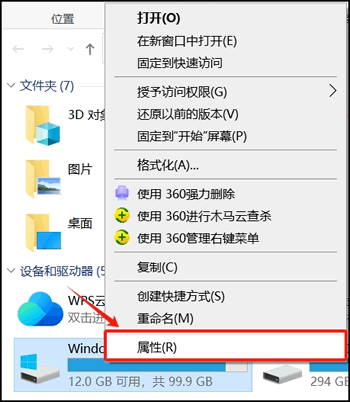
1) 在 C 盘点击鼠标右键,选择“属性”:
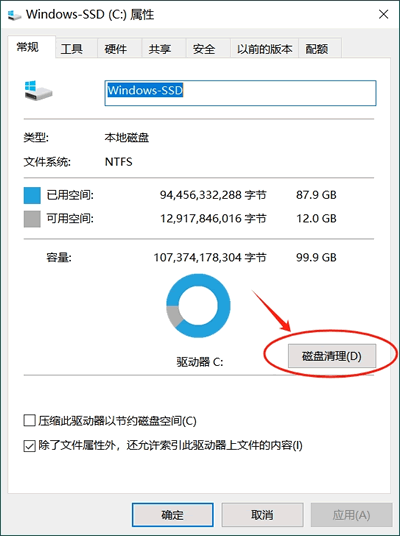
2) 在弹出的“属性”窗口中,选择“磁盘清理”:
3) 在弹出的窗口中,选择“要删除的文件”,比如可以选择回收站、临时文件等。然后点击“确定”:
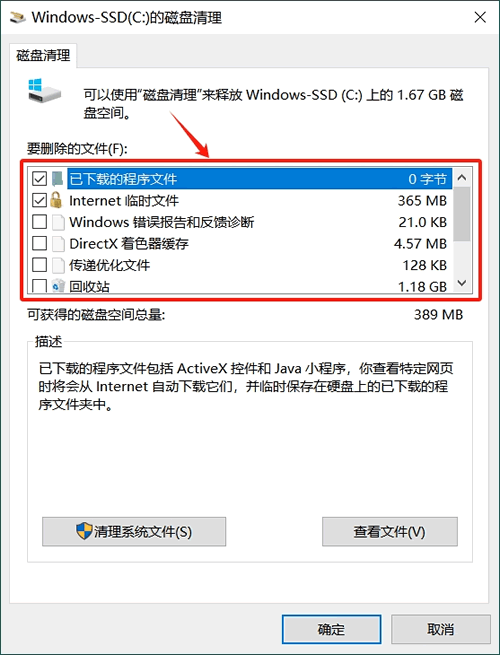
4) 选择“删除文件”:

5) 在第 3 步弹出的窗口里,还可以进行更深度地清理,选择“清理系统文件”:
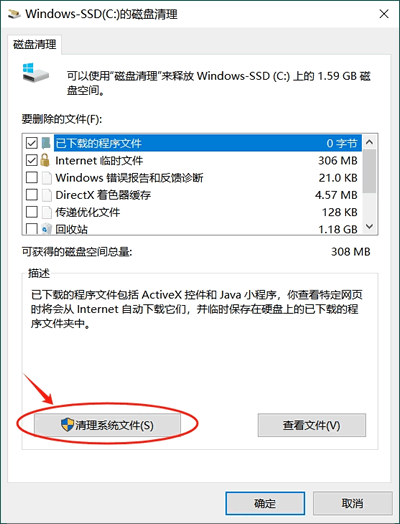
此时可以在“要删除的文件”里选择更多的目标资源。选择完成后,点击“确定”即可完成删除。
总结
对于 Windows 用户来说,C盘变红几乎是无法避免的问题,即便 C盘空间再大,不清理迟早会被垃圾塞满。养成良好的电脑使用习惯,可以大大缓解 C 盘的压力,比如:
- 安装软件时主动修改默认路径,将大型程序安置在其他分区;
- 定期清理系统垃圾文件,使用磁盘清理工具删除临时文件和系统更新缓存;
- 将个人文件夹如桌面、文档、下载等位置迁移至非系统盘;
- 设置浏览器下载路径指向其他分区,避免大文件堆积在C盘;
- 关闭不必要的系统休眠功能,可释放数 GB 空间;
- 养成每周检查存储空间的习惯,及时卸载不用的程序。
 ICP备案:
 公安联网备案: