
【2026最新】ToDesk免费下载安装保姆级教程(附中文版安装包+图文步骤)
ToDesk 是一款远程桌面控制软件,帮助用户在不同地点轻松访问和控制其他电脑或移动设备。
ToDesk 的核心功能包括远程桌面访问、文件传输、远程协助以及多终端控制,广泛应用于远程办公、IT 运维、在线客服和技术支持等场景。
与传统的远程控制工具相比,ToDesk 最大的特色在于无需公网 IP 地址,也无需进行复杂的网络配置,用户只需输入对方设备的 ID 和验证码,就能快速建立安全稳定的连接,大大降低了远程操作的技术门槛。
ToDesk 具备出色的跨平台兼容性,目前支持 Windows、macOS、Linux、iOS 和 Android 等主流操作系统,无论是桌面电脑还是移动设备都能无缝使用。用户可以从 Windows 电脑远程控制 Mac,也可以用手机操作家里的电脑,真正实现了全平台互联。
ToDesk 官方发布了多款安装包,分别适用不同的平台:
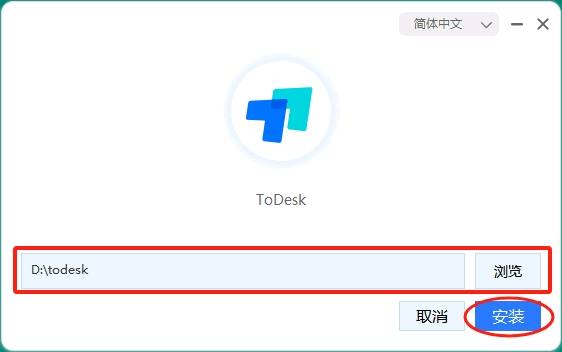
2) 点击“自定义选项”,ToDesk 默认安装到 C 盘,建议大家手动修改到其它盘,比如下图中的 D 盘。然后点击“安装”:
3) 等待安装完成,会跳转到下图所示的配置窗口,点击“下一步”:
4) 点击“立即登录”:
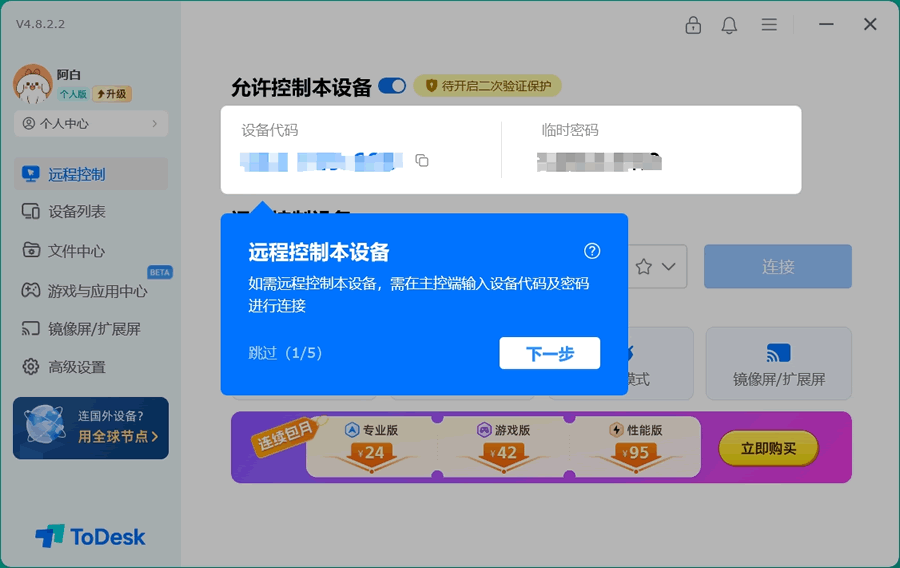
5) ToDesk 支持多种登录方式,微信登录、手机号登录、APP 登录等,大家选择一种即可,登录后即可进入 ToDesk 主界面:
2) 点击“连接”:
3) 点击“免密连接”。如果知道对象连接密码的话,也可以输入进去,然后点击“确定”:
4) 此时被控设备会收到一个请求对话框,如下图所示:
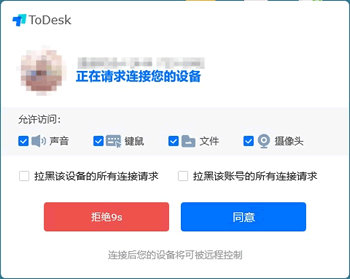
5) 被控设备点击同意后,主控设备就可以控制对方的屏幕了。
打开被控端设备的 ToDesk,打开“高级设置”页面,在“安全设置”中找到“安全验证”:
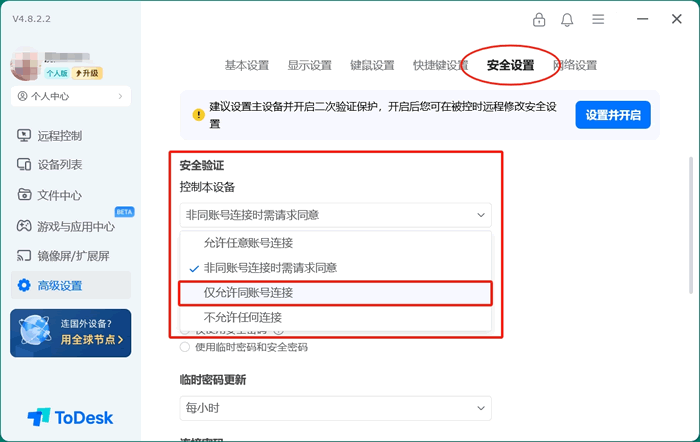
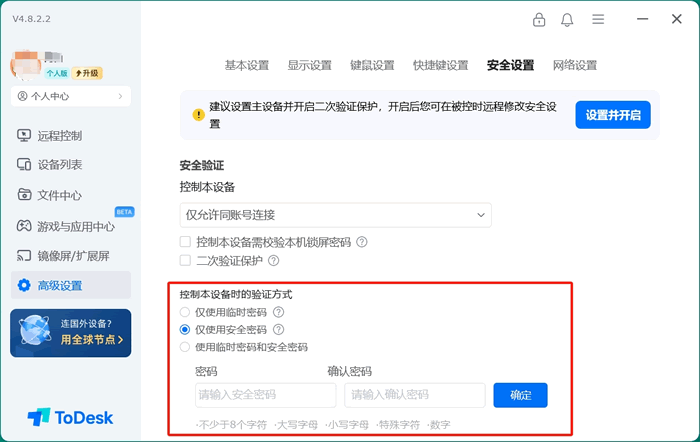
选择“仅允许同账号连接”。同时“控制被设备时的验证方式”改为“仅使用安全密码”:
此时在“设备列表”里,可以看到有两台设备:
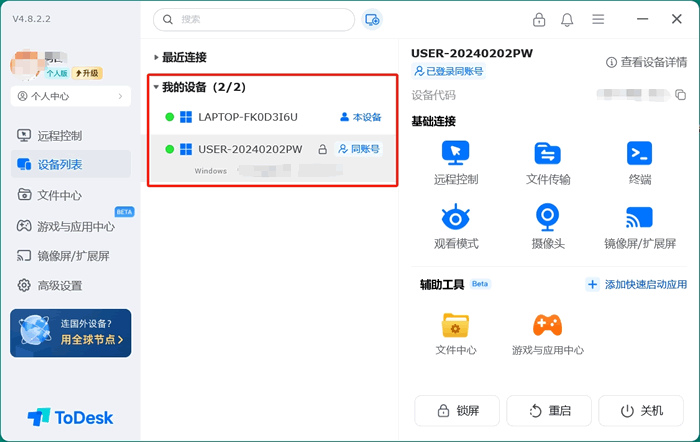
点击要控制的设备,点击“远程控制”,首次连接需要输入设置的密码,后续连接就不用了。
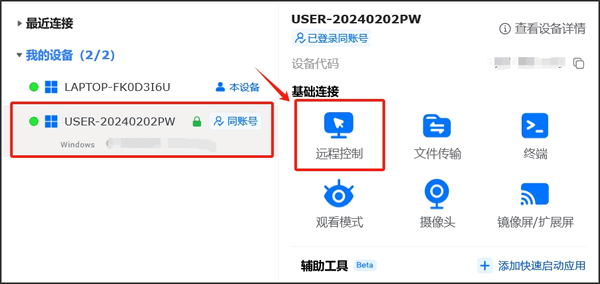
1) 输入对方设备的“远程设备代码”,然后点击“文件传输”,如下图所示:
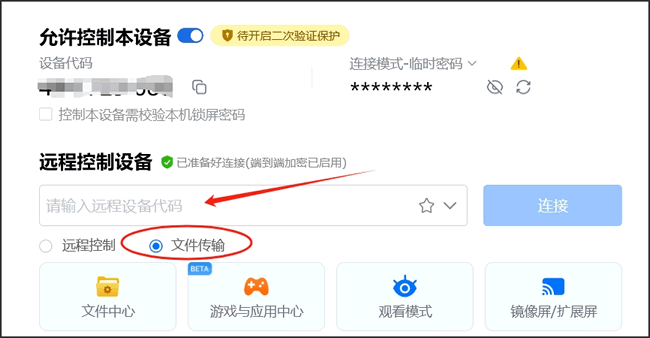
2) 同一账号的设备,也可以打开设备列表,找到被控设备,然后点击“文件传输”:
建议开启双重验证(短信或谷歌验证器),即使密码泄露也能防止盗号。
ToDesk 的核心功能包括远程桌面访问、文件传输、远程协助以及多终端控制,广泛应用于远程办公、IT 运维、在线客服和技术支持等场景。
与传统的远程控制工具相比,ToDesk 最大的特色在于无需公网 IP 地址,也无需进行复杂的网络配置,用户只需输入对方设备的 ID 和验证码,就能快速建立安全稳定的连接,大大降低了远程操作的技术门槛。
ToDesk 具备出色的跨平台兼容性,目前支持 Windows、macOS、Linux、iOS 和 Android 等主流操作系统,无论是桌面电脑还是移动设备都能无缝使用。用户可以从 Windows 电脑远程控制 Mac,也可以用手机操作家里的电脑,真正实现了全平台互联。
下载ToDesk
ToDesk 安装包体积小巧,启动迅速,几乎不占用系统资源,整个过程就像安装一个普通应用一样简单。ToDesk 官方发布了多款安装包,分别适用不同的平台:
下表罗列了各个安装包分别对应的平台:
| 平台归类 | 安装包 | 适用平台 |
|---|---|---|
| Windows | ToDesk_4.8.3.3.exe | Windows 11/10/8/7 |
| ToDesk_Lite.exe | Windows 平台的精简版,不需要安装,下载即用,尤其适合被控端 | |
| ToDesk_4.8.1.2_xp.exe | Windows XP | |
| Mac OS | ToDesk_4.8.2.3.pkg | 支持 macOS 10.12 及以上型号 |
| Linux | todesk-v4.8.1.0-amd64.deb | 统信 UOS、麒麟 OS、方德 |
|
todesk-v4.7.2.0-arm64.rpm todesk-v4.7.2.0-arm64.deb |
银河麒麟,中标麒麟,统信 UOS,方德等 aarch64 架构的 CPU | |
| todesk-v4.8.1.0-amd64.deb | Debian、Ubuntu、Mint | |
| todesk_4.1.0_x86_64.pkg.tar.zst | Arch Linux | |
| todesk-v4.8.1.0-x86_64.rpm | Fedora、CentOS、RedHat | |
| todesk_4.1.0_armv7l.deb | 树莓派 Raspberry Pi 4 Arm v7 |
安装ToDesk
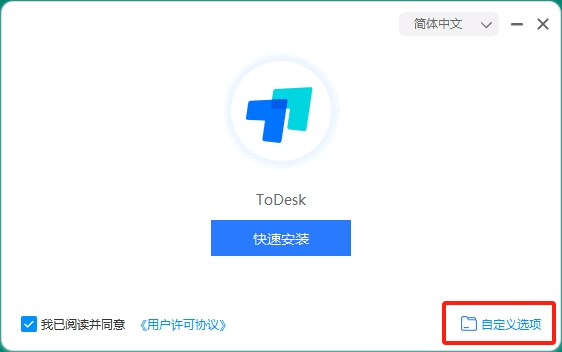
1) 我用的是 Windows 系统,安装完整版 ToDesk,下载名为“ToDesk_4.8.2.2.exe”的安装文件,双击启动它:2) 点击“自定义选项”,ToDesk 默认安装到 C 盘,建议大家手动修改到其它盘,比如下图中的 D 盘。然后点击“安装”:
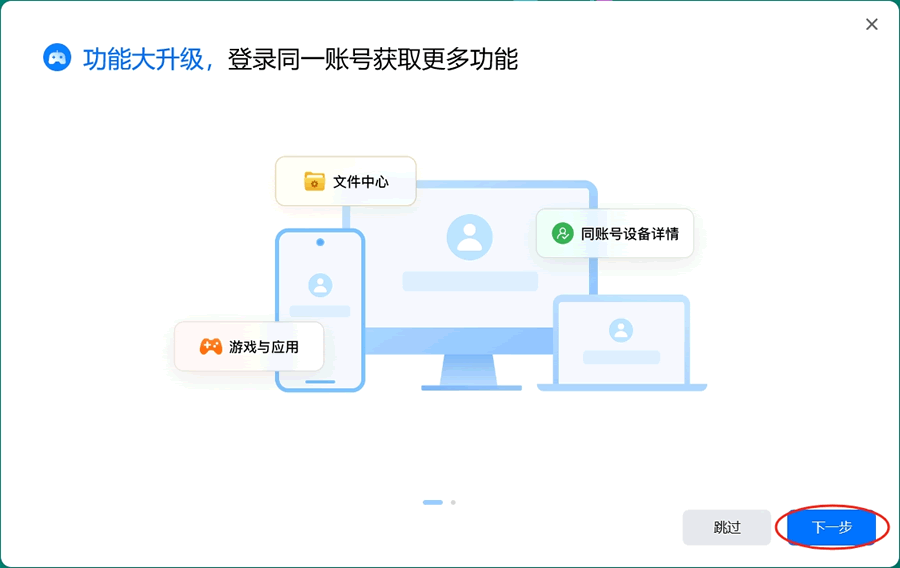
3) 等待安装完成,会跳转到下图所示的配置窗口,点击“下一步”:
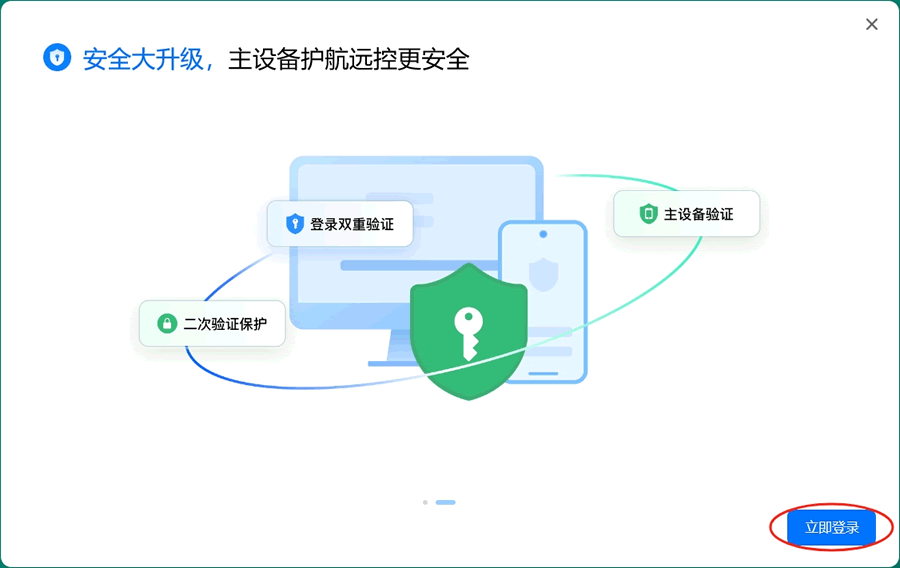
4) 点击“立即登录”:
5) ToDesk 支持多种登录方式,微信登录、手机号登录、APP 登录等,大家选择一种即可,登录后即可进入 ToDesk 主界面:
使用ToDesk
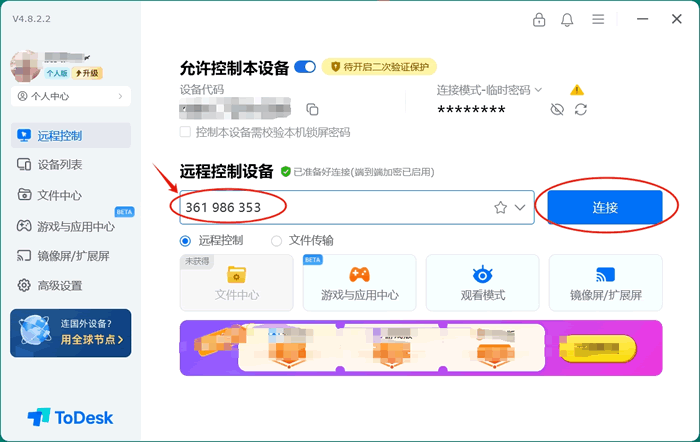
接下来手把手教大家远程控制一套设备,在这之前,我们需要为两台设备都安装好 ToDesk,可以使用同一账号登录。1、控制一台设备
1) 找到被控设备的“设备代码”,比如是“361 986 353”,将其填入“远程控制设备”:2) 点击“连接”:
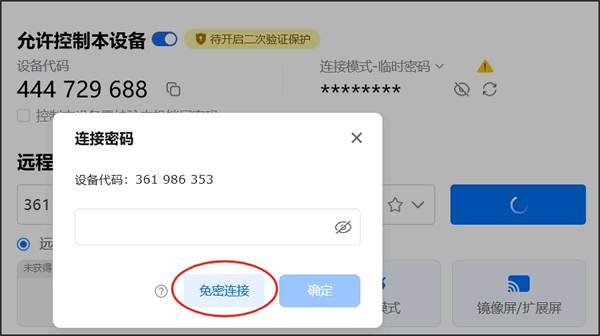
3) 点击“免密连接”。如果知道对象连接密码的话,也可以输入进去,然后点击“确定”:
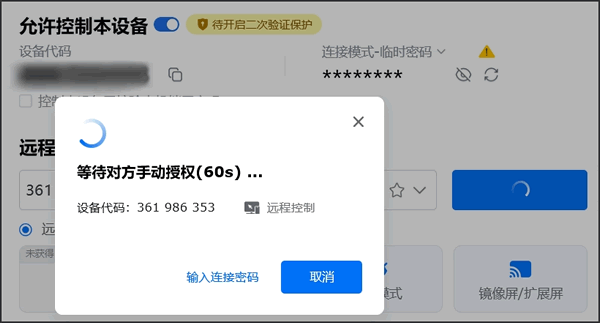
4) 此时被控设备会收到一个请求对话框,如下图所示:
5) 被控设备点击同意后,主控设备就可以控制对方的屏幕了。
2、控制同账号下的其它设备
登录不同账号的设备,发送控制请求时需要对方点击“同意”按钮。登录相同账号的设备,通过调整 ToDesk 的配置,是可以直接控制的,无需对方同意。打开被控端设备的 ToDesk,打开“高级设置”页面,在“安全设置”中找到“安全验证”:
选择“仅允许同账号连接”。同时“控制被设备时的验证方式”改为“仅使用安全密码”:
此时在“设备列表”里,可以看到有两台设备:
点击要控制的设备,点击“远程控制”,首次连接需要输入设置的密码,后续连接就不用了。
3、远程文件传输
借助 ToDesk,两台设备之间还可以快速传递文件。1) 输入对方设备的“远程设备代码”,然后点击“文件传输”,如下图所示:
2) 同一账号的设备,也可以打开设备列表,找到被控设备,然后点击“文件传输”:
ToDesk使用注意事项
1) 安全与隐私保护(最重要)
建议设置 8-20 位强密码(含大小写字母、数字和特殊字符),避免使用生日等简单组合,并每1-3个月定期更换。建议开启双重验证(短信或谷歌验证器),即使密码泄露也能防止盗号。
 ICP备案:
 公安联网备案: