
【2026最新】PS软件下载破解版安装保姆级教程(附安装包,超详细)
Photoshop 是一款由 Adobe 公司开发的专业图像处理软件,全称 Adobe Photoshop,简称 PS。PS破解版安装包下载地址:PS安装包
PS 可以对照片进行修饰、合成,创作图形设计作品,甚至绘制数字插画。无论你是想把旅游照片里的路人 P 掉,还是设计一张海报,亦或是创作一幅数字画作,PS 都能胜任。
自 1988 年诞生以来,PS 已经成为图像处理领域的行业标准,全球数百万创意工作者都在使用它。对于新手来说,可以把 Photoshop 想象成一个超级强大的照片编辑室,里面有各种神奇的工具,只要学会使用,就能让平凡的照片变得惊艳。
学习 PS 的门槛其实并不高,Adobe 官方提供了大量免费教程,从基础工具使用到高级技巧都有涵盖。软件界面支持中文,每个工具都有提示说明。社区氛围也非常活跃,在知乎、B站、小红书等平台上,无数创作者分享使用心得和实战案例。
下载PS
除了 PS 安装包,还给大家分享了多套 PS 的使用教程:PS破解版安装包下载地址:https://pan.quark.cn/s/80dd54e9bf5f
安装PS
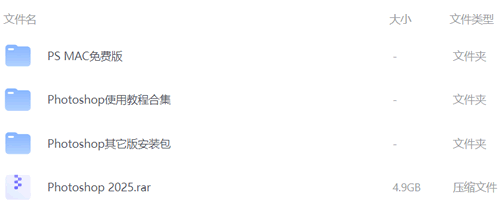
1) 我使用的是 Windows 系统,下载名为“Photoshop 2025.rar”的压缩包,解压后的文件夹如下图所示:
2) 双击启动 Set-up.exe 安装程序:

3) 建议大家手动修改 PS 的存储位置,将其安装到非系统盘,比如图中安装到了 D 盘。然后点击“继续”:
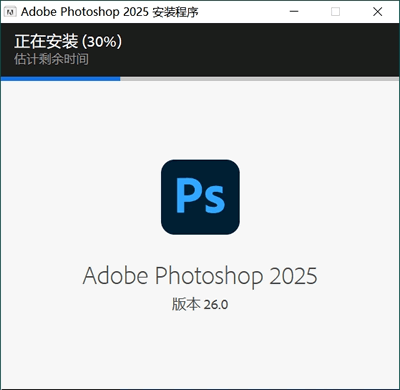
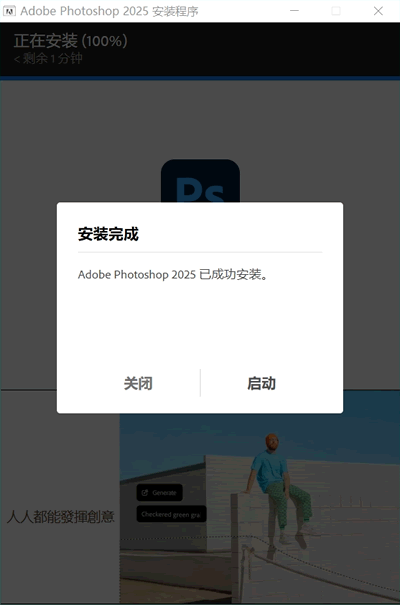
4) 等待安装,弹出下图的提示窗口,表示安装完成。
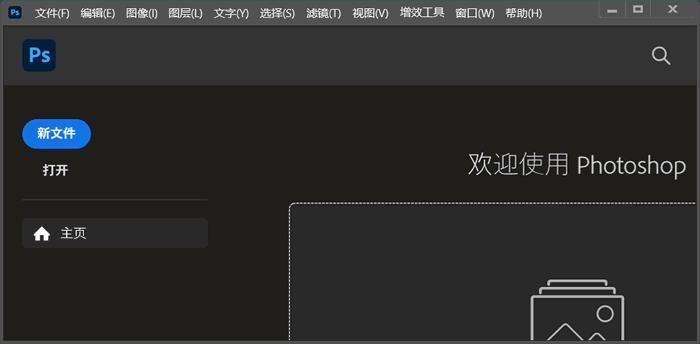
5) 点击“启动”,可以打开 PS,其主界面如下图所示:
使用PS
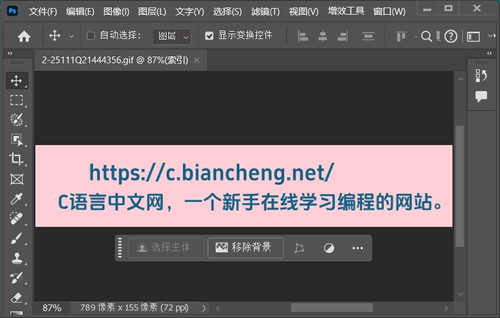
PS 的功能太强大了,这里以下图为例,讲几个多数小伙伴都会用到的功能。
用鼠标将图片拖拽到 PS 里,如下图所示:
1) 调整图片尺寸
图片默认的尺寸是 789*155 像素,接下来我们手动调整它的大小。依次在菜单栏中选择“图像 -> 图像大小”,弹出下图窗口: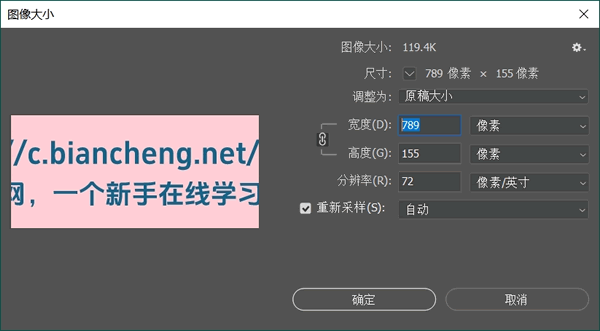
在这个窗口中,我们可以随意调整它的尺寸,比如将图片的宽改为(高度自动改为 98),如下图所示:
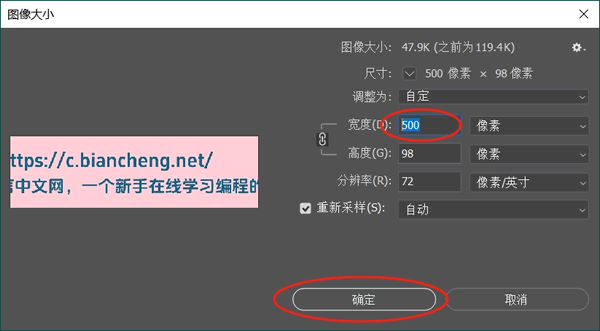
点击确定后,图片的尺寸就改好了,菜单中依次点击“文件 -> 存储”(或者直接按 Ctrl+s 组合键),改好的图片就保存到本地了。
2) 调整图片背景颜色
图片默认的背景色是粉色,这里我们修改一下它的背景色。工具栏中找到魔棒工具,右键选择“魔棒工具”: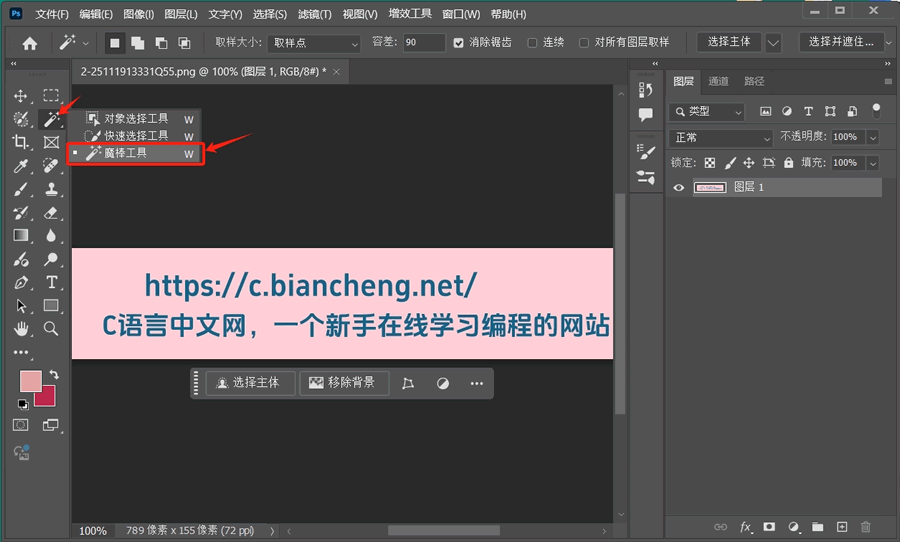
调整魔棒的容差值(笔者改为 90),然后用魔棒点击一下图片:

如下图所示,点击“反相选区”:
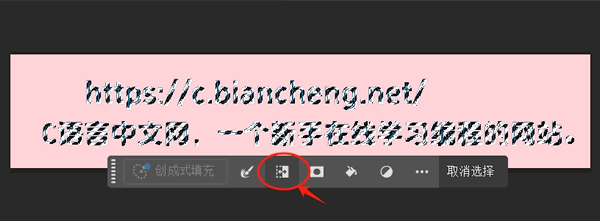
在图片上右键,选择“通过拷贝的图层”:
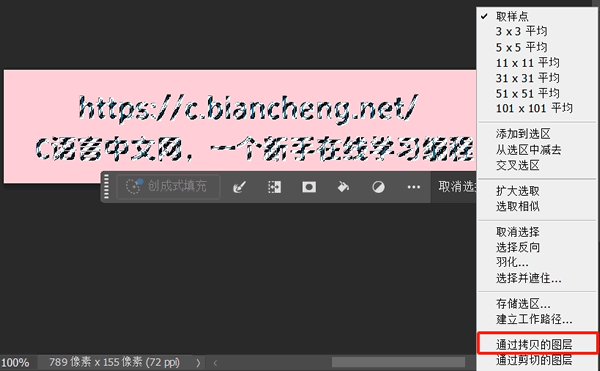
此时在界面右侧的图层窗口中,会增加一个“只有文字,没有背景色”的新图层:

如果界面右侧没有图层窗口,可以在菜单中依次选择“窗口 -> 图层”,即可显示图层窗口。
按照下图标记的步骤,先选中带颜色的图层(下图中是图层 1),然后选择新的背景色,按组合键“Ctrl+Del”即可修改图片的背景色:
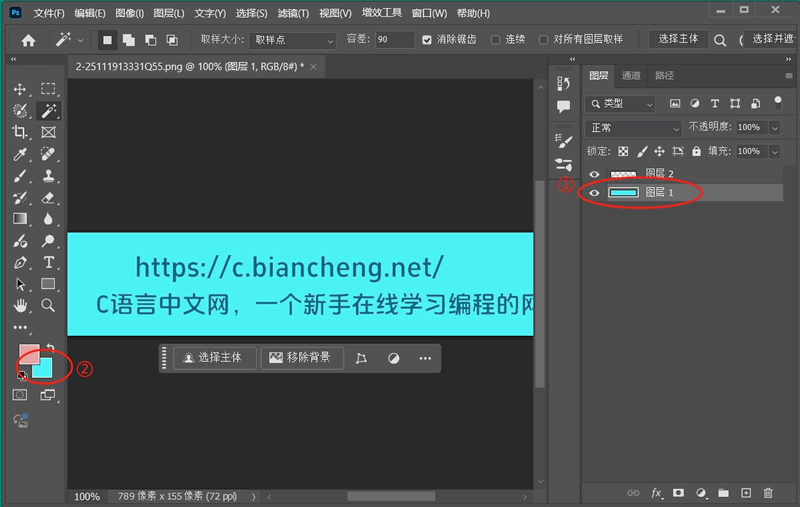
此时,在菜单栏中选择“文件-> 导出 -> 快速导出为 PNG”,更换了背景的图片就保存到本地了。
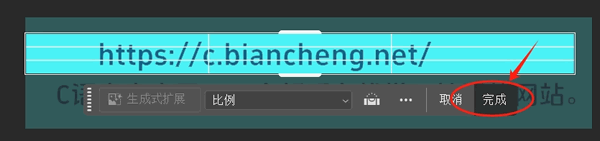
3) 裁剪图片。在工具栏中找到“裁剪”工具,选择后图片四周会出现选择框,就可以对图片进行裁剪了。

裁剪完成后,点击“完成”即可。
 ICP备案:
 公安联网备案: