
【2026最新】CrystalDiskInfo下载安装保姆级教程(附官网安装包+图文步骤)
CrystalDiskInfo 是一款专门检测硬盘健康状态的免费软件,核心功能是帮助用户实时掌握硬盘运行状态,预防因硬件故障导致的数据丢失。
CrystalDiskInfo 通过读取硬盘内置的 S.M.A.R.T. 技术数据,将原本晦涩难懂的专业参数转化为直观易懂的图表和评估结果,比如用绿色代表硬盘状态良好,黄色表示警告,红色则意味着危险。
无论是传统的机械硬盘还是现代的固态硬盘,CrystalDiskInfo 都能准确识别并监控其关键指标,包括温度、通电时间、读写错误率等。
硬盘监测领域的软件有很多,除了 CrystalDiskInfo,还有 AIDA64、HD Sentinel、Abelssoft SSD Fresh 等。相比之下,CrystalDiskInfo 的核心优势是:
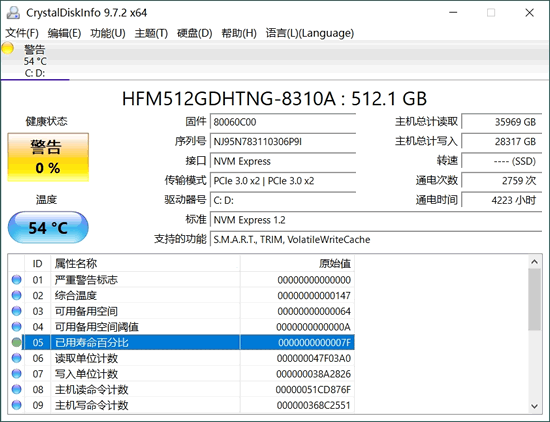
不需要复杂的安装过程,双击 DiskInfo64.exe 直接就能启动 CrystalDiskInfo。启动后,可以看到硬盘的状态信息,下图是笔者所用电脑的硬盘状态信息:
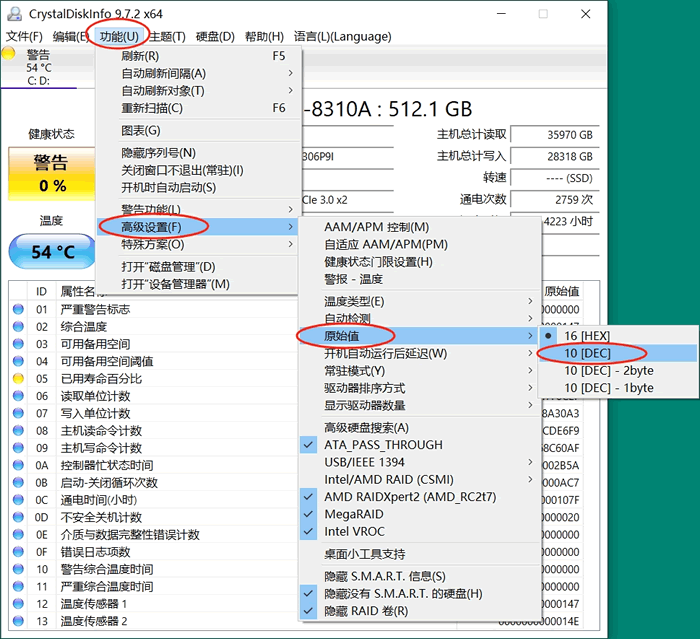
2) 在 CrystalDiskInfo 下方的列表中,可以看到硬盘的工作情况,以及各项数值是否健康。默认情况下,显示的数值都是十六进制的,可以修改为我们更熟悉的十进制,修改方法如下图所示:
3) CrystalDiskInfo 本身不提供处理脚本,我们可以通过编写 PowerShell 或批处理脚本来定期运行 CrystalDiskInfo 并记录硬盘的健康状态。
例如,建一个新的文本文件,将其重命名为 MyCrystalDiskInfo.bat,并在其中写入以下内容:
紧接着,创建 Windows 任务技术,步骤如下:
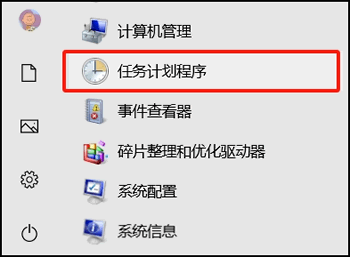
① 打开 Windows 任务计划程序。可以通过在开始菜单中搜索“任务计划程序”来找到它:
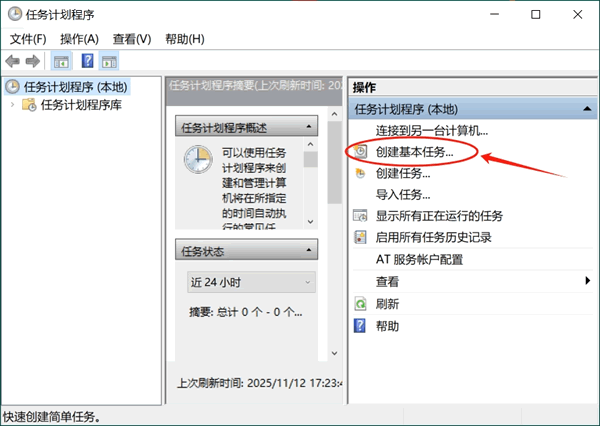
② 在右侧的操作栏中,点击“创建基本任务…”:
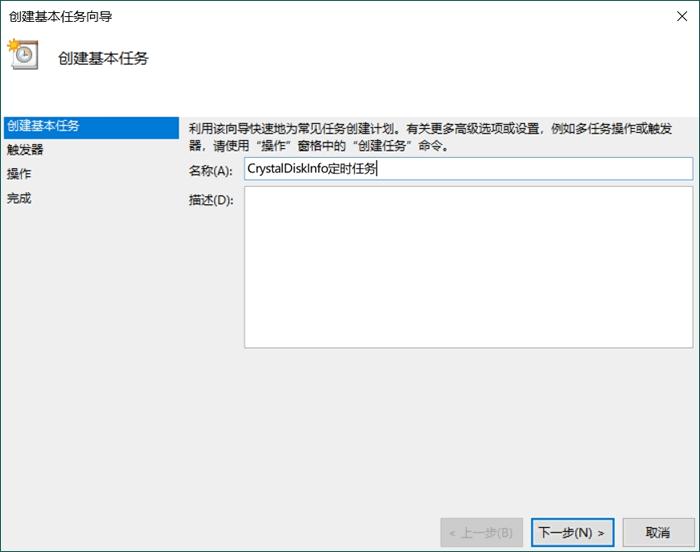
③ 输入任务的名称和描述,然后点击“下一步”:
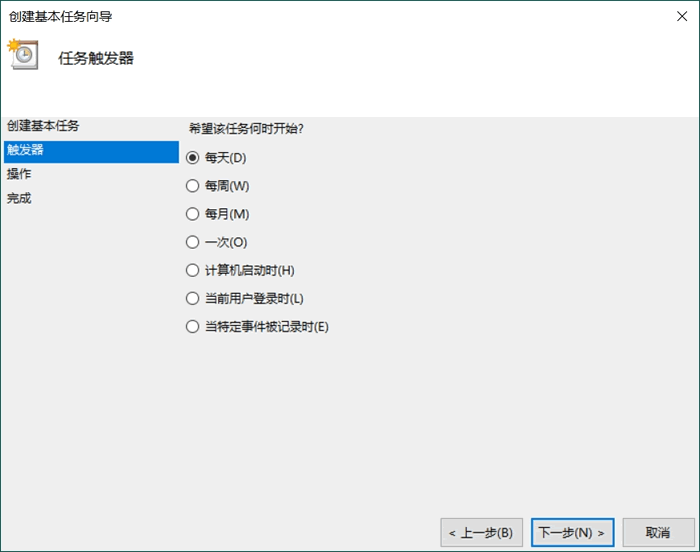
④ 选择“定期”触发器,然后设置所需的频率(例如,每天、每周等),点击“下一步”:
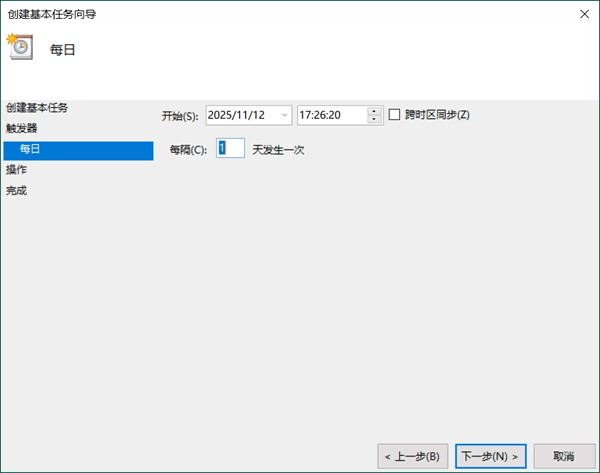
⑤ 设置具体的开始时间和日期,点击“下一步”:
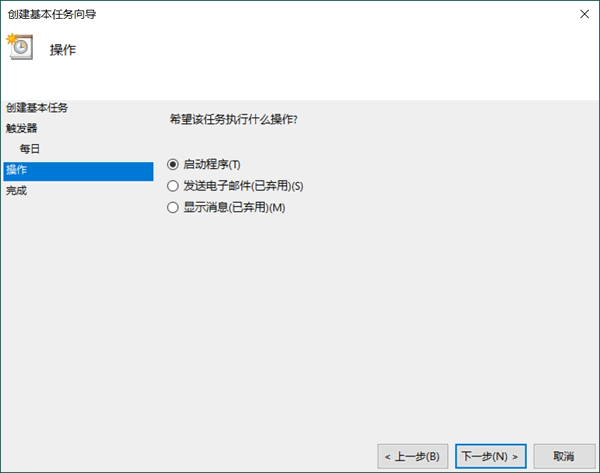
⑥ 选择“启动程序”操作,然后点击“下一步”:
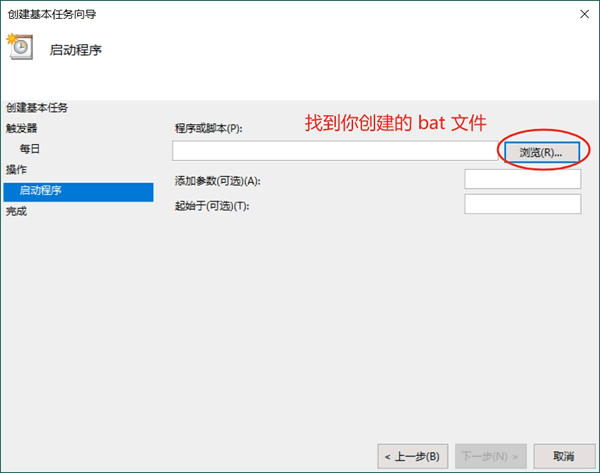
⑦ 浏览并选择你创建的 RunCrystalDiskInfo.bat 文件,点击“下一步”:
⑧ 点击“完成”完成任务的创建。由此,任务计划程序将按照你设置的时间定期运行 CrystalDiskInfo,并生成报告到指定的文件夹中。
2) 关注关键 SMART 参数。重点关注以下指标:
3) 正确解读数据:
2) 温度显示异常(0℃ 或极高):
某些SSD或外置硬盘不支持温度传感器,属正常现象。
3) 切换界面语言:
通过菜单栏"Language"→"简体中文"切换。
CrystalDiskInfo 通过读取硬盘内置的 S.M.A.R.T. 技术数据,将原本晦涩难懂的专业参数转化为直观易懂的图表和评估结果,比如用绿色代表硬盘状态良好,黄色表示警告,红色则意味着危险。
无论是传统的机械硬盘还是现代的固态硬盘,CrystalDiskInfo 都能准确识别并监控其关键指标,包括温度、通电时间、读写错误率等。
硬盘监测领域的软件有很多,除了 CrystalDiskInfo,还有 AIDA64、HD Sentinel、Abelssoft SSD Fresh 等。相比之下,CrystalDiskInfo 的核心优势是:
- 用户可以免费获得媲美商业软件的健康监测能力;
- 支持从 Windows XP 到最新 Windows 11 的所有主流版本,兼容 SATA、NVMe、USB、SCSI 等各种存储接口,无论是台式机、笔记本还是外置硬盘都能识别;
- 使用上非常灵活,既可以作为普通用户的桌面工具手动查看,也能通过命令行和 API 集成到企业的 IT 管理系统中,实现大规模部署和自动化监控。
下载CrystalDiskInfo
截止到本文发布,CrystalDiskInfo 官方发布的最新版本是 9.7.2:网盘里提供了 CrystalDiskInfo 多个版本的安装包,包含最新版。
安装CrystalDiskInfo
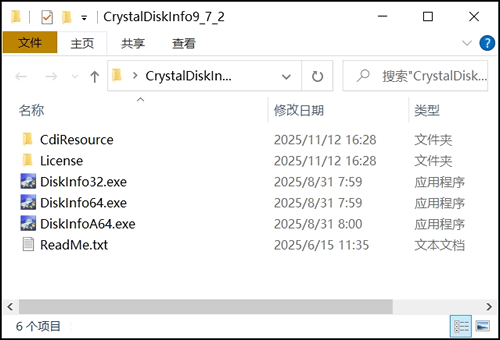
下载名为“CrystalDiskInfo9_7_2.zip”的压缩包,解压后如下图所示:不需要复杂的安装过程,双击 DiskInfo64.exe 直接就能启动 CrystalDiskInfo。启动后,可以看到硬盘的状态信息,下图是笔者所用电脑的硬盘状态信息:
使用CrystalDiskInfo
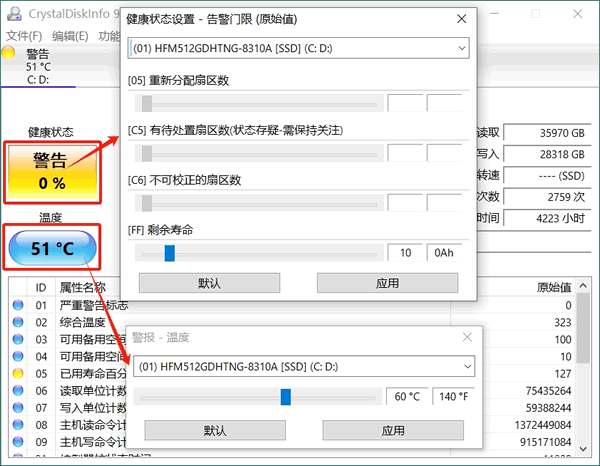
1) 如下所示,点击界面偏左侧的“健康状态”图标,可以修改警告的临界值,当健康状态超过设定的临界值时,CrystalDiskInfo 会主动发出警告提醒我们:2) 在 CrystalDiskInfo 下方的列表中,可以看到硬盘的工作情况,以及各项数值是否健康。默认情况下,显示的数值都是十六进制的,可以修改为我们更熟悉的十进制,修改方法如下图所示:
3) CrystalDiskInfo 本身不提供处理脚本,我们可以通过编写 PowerShell 或批处理脚本来定期运行 CrystalDiskInfo 并记录硬盘的健康状态。
例如,建一个新的文本文件,将其重命名为 MyCrystalDiskInfo.bat,并在其中写入以下内容:
@echo off
set "CrystalDiskInfoPath=C:\xxxxxx\CrystalDiskInfo.exe"
set "ReportPath=C:\CrystalDiskInfoReports"
set "ReportName=CrystalDiskInfo_Report_%DATE%.csv"

if not exist "%ReportPath%" mkdir "%ReportPath%"

"%CrystalDiskInfoPath%" /csv "%ReportPath%\%ReportName%"

exit
注意,手动将“C:\xxxxxx\CrystalDiskInfo.exe”修改为正确的安装路径。此外,ReportPath 指定的路径用于存放检测报告,大家可以随意修改。
紧接着,创建 Windows 任务技术,步骤如下:
① 打开 Windows 任务计划程序。可以通过在开始菜单中搜索“任务计划程序”来找到它:
② 在右侧的操作栏中,点击“创建基本任务…”:
③ 输入任务的名称和描述,然后点击“下一步”:
④ 选择“定期”触发器,然后设置所需的频率(例如,每天、每周等),点击“下一步”:
⑤ 设置具体的开始时间和日期,点击“下一步”:
⑥ 选择“启动程序”操作,然后点击“下一步”:
⑦ 浏览并选择你创建的 RunCrystalDiskInfo.bat 文件,点击“下一步”:
⑧ 点击“完成”完成任务的创建。由此,任务计划程序将按照你设置的时间定期运行 CrystalDiskInfo,并生成报告到指定的文件夹中。
CrystalDiskInfo注意事项
1) 正确理解健康状态颜色标识:- 蓝色(良好):硬盘没有发现异常,可以正常使用;
- 黄色(警告):部分指标存在异常,建议尽快备份重要数据。注意,黄色不代表硬盘立即报废,如果异常参数持续上升,应尽快更换硬盘;
- 红色(不良):硬盘存在严重问题,或者已经出现故障,建议立即备份数据,并更换硬盘。
2) 关注关键 SMART 参数。重点关注以下指标:
- 05(重映射扇区计数):数值持续增长(>100)表明坏道增多,需立即更换硬盘;
- C7(接口CRC错误计数):数值>0可能是数据线或接口故障,建议更换 SATA 线或检查接口;
- BB(报告不可修复错误):数值>0可能表示物理损坏,需专业恢复;
- 温度:SSD 持续 >60℃ 或 HDD 持续 >55℃ 需改善散热。
3) 正确解读数据:
- 注意"当前值"与"阈值"的关系,当前值低于阈值通常表示正常;
- 不同厂商的SMART属性含义可能不同,需参考具体说明;
- 监控变化趋势比单次数值更重要,定期检查才能发现潜在问题。
CrystalDiskInfo常见问题和解决方法
1) 无法检测到硬盘:- 检查硬盘连接是否牢固。
- 更换数据线或接口尝试。
- 部分外置硬盘盒、RAID设备可能不支持SMART信息传输。
- 更新硬盘驱动程序。
2) 温度显示异常(0℃ 或极高):
某些SSD或外置硬盘不支持温度传感器,属正常现象。
3) 切换界面语言:
通过菜单栏"Language"→"简体中文"切换。
 ICP备案:
 公安联网备案: