
【2026最新】PyCharm最新版下载安装包超详细图解(新手也能轻松搞定)
Python 已经稳居编程语言排行榜前三,写 Python 没有顺手的 IDE 就像做菜没刀。PyCharm 是 JetBrains 为 Python 开发者打造的旗舰级 IDE,PyCharm 2026(当前最新版本 2025.3.1.1)被全球开发者称为“Python 瑞士军刀”。
一句话总结 PyCharm 的特点,就是写代码快、找 Bug 快、上线快:
无论是脚本小工具还是大型 Web 或数据工程,PyCharm 都能让开发者“开箱即专注”,大幅提升效率与代码质量。
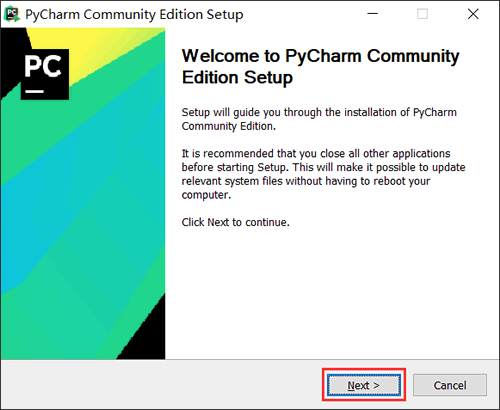
图 2 开始安装界面
直接选择“Next”,可以看到如图 3 所示的对话框,这里是设置 PyCharm 的安装路径,建议不要安装在系统盘(通常 C 盘是系统盘),这里选择安装到 E 盘:
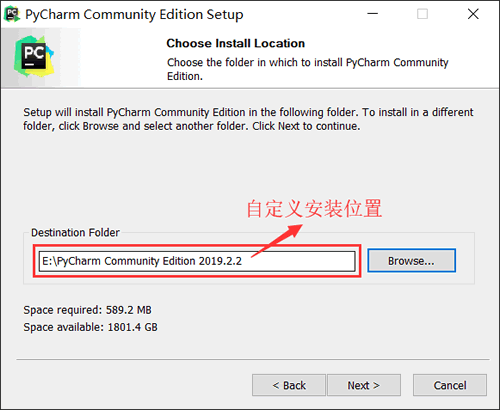
图 3 设置 PyCharm 安装路径
继续点击“Next”,这里需要进行一些设置,可根据图 4 所示,自行选择需要的功能,若无特殊需求,按图中勾选即可:
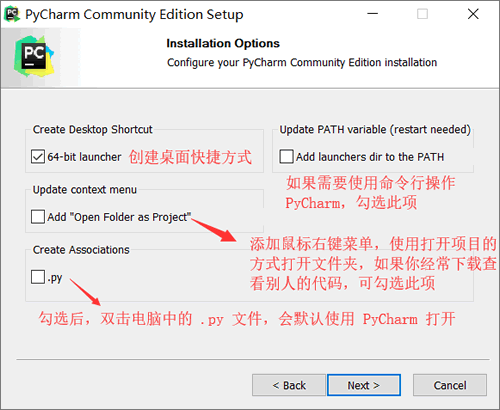
图 4 安装设置对话框
继续点击“Next”,达到图 5 所示的对话框,这里选择默认即可,点击 “Install”,并等待安装进度条达到 100%,PyCharm 就安装完成了:
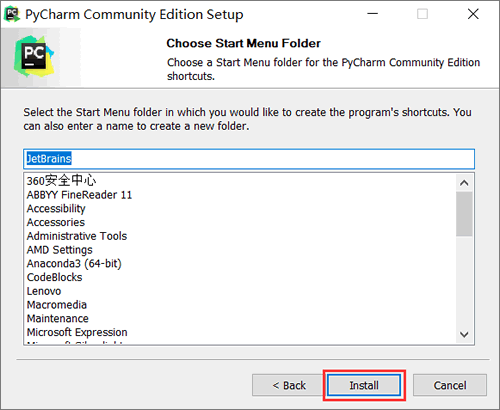
图 5 选择开始菜单文件
需要注意的是,首次启动 PyCharm,会自动进行配置 PyCharm 的过程(选择 PyCharm 界面显式风格等等),读者可根据自己的喜好进行配置,由于配置过程非常简单,这里不再给出具体图示。读者也可以直接退出,即表示全部选择默认配置。
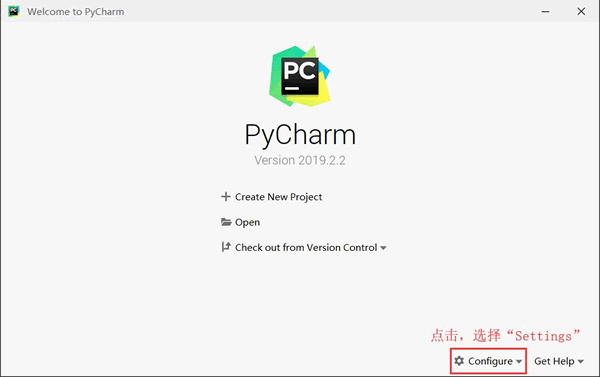
图 6 PyCharm 初始化界面
在此界面中,可以手动给 PyCharm 设置 Python 解释器。点击图 6 所示的 Configure 选项,选择“Settings”,进入图 7 所示的界面。
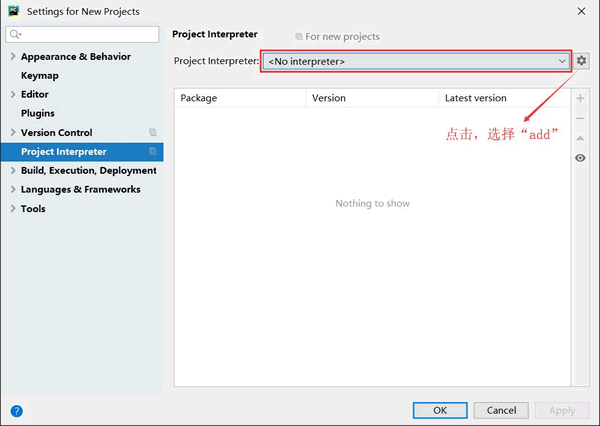
图 7 设置 Python 解释器界面
可以看到,"No interpreter" 表示未设置 Python 解释器,这种情况下,可以按图 7 所示,点击设置按钮,选择"add",此时会弹出图 8 所示的窗口。
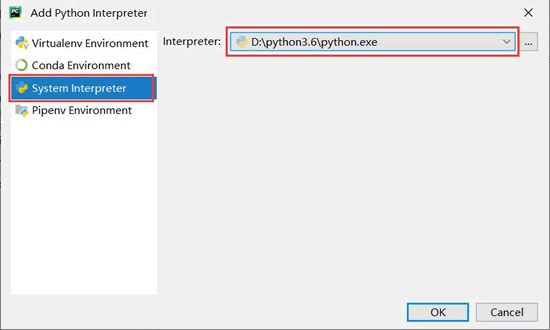
图 8 添加 Python 解释器界面
按照图 8 所示,选择“System Interpreter”(使用当前系统中的 Python 解释器),右侧找到你安装的 Python 目录,并找到 python.exe,然后选择“OK”。此时显式界面会自动跳到图 7 所示的界面,并显示出可用的解释器,如图 9 所示,再次点击“OK”。
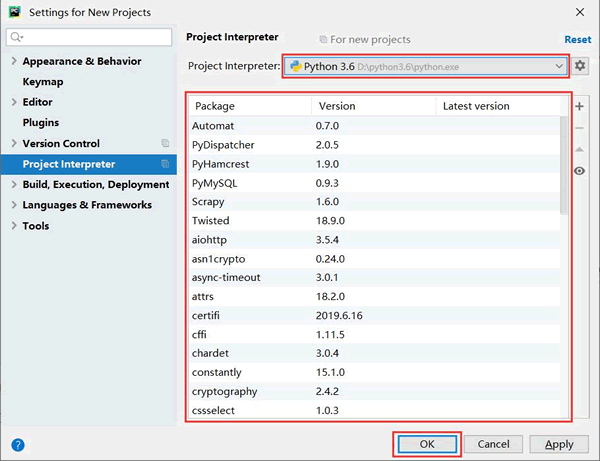
图 9 添加 Python 解释器界面
等待 PyCharm 配置成功,它会再次回到图 6 所示的界面,由此就成功的给 PyCharm 设置好了 Python 解释器。

图 10 PyCharm 欢迎界面
在该界面中点击“Create New Project”(创建一个新项目),打开如图 11 所示的 Location 对话框,在该对话框中输入项目名称(例如 demo)。

图 11 设置项目名称并配置 Python 解释器
另外,强烈建议初学者单击图中所示的三角按钮,展开 Python 解释器设置界面,按图中所示选用本地的 Python 解释器。默认情况下,PyCharm会选用第一种配置方式,它会自动为项目配置虚拟环境,即向项目中添加运行 Python 程序所必备的文件(例如 Python 解释器和标准库文件),但这些文件对于初学者来说,是晦涩难懂的,对 Python 入门没有任何帮助。
输入好项目名称,并配置好 Python 解释器之后,就可以单击“Create”按钮创建项目。创建好的项目如图 12 所示。

图 12 创建好的 Python 项目
可以看到,使用本地Python解释器,创建的项目是空的。
首先,在创建好项目的基础上,右键选中该项目,并依次选择“New->Python File” 菜单,如图 13 所示。
此时,就会打开新建 Python 文件的对话框,输入要新建 Python 文件的名字(如 hello),如图 14 所示。

图 14 新建 Python 文件对话框
然后点击“OK”按钮或按“Enter”回车键,即可成功创建一个 Python 文件,如图 15 所示。

图 15 成功创建 Python 文件
Python文件创建成功之后,就可以向该文件中编写 Python 程序。例如,在新创建的 hello 文件中编写第一个Python程序,如图 16 所示。

图 16 向 Python 文件中编写代码
运行此 Python 程序也很简单,只需选择左侧工程目录中的 hello.py 文件,并右键选择“Run'hello'”,如图 17 所示。

图 17 PyCharm 运行 Python 程序
运行结果如图 18 所示。

图 18 程序运行结果示意图
社区版免费,写爬虫、脚本、数据分析足够;专业版多了 Django/Flask、数据库可视化、远程部署,Web 开发首选。
Q2 双击安装包无反应?
被 Defender 当木马拦截,临时关实时防护或进“Windows 安全中心”手动允许。
Q3 激活失败“License Server response is empty”?
公司私服挂了,改用 JB Account 或离线激活码,教育用户可去 https://www.jetbrains.com/shop/eform/students 再申请一次。
把这篇文章收藏起来,装 PyCharm 再也不用去论坛“求破解、求地址”。2026 年,用正版最新版本,开启你的高效 Python 之旅吧!
一句话总结 PyCharm 的特点,就是写代码快、找 Bug 快、上线快:
- 代码补全速度快到飞起,连 pandas 的链式方法都能一次性提示完整;
- 调试器可视化,变量值随鼠标悬停即现,新手再也不用 print 到天亮;
- 内置 Jupyter,Notebook 和 .py 文件同屏开发,数据分析无缝切换;
- 支持 GitHub Copilot、AI 代码生成,2026 年写代码“人机双打”更香;
- 官方中文包完整,菜单、提示、文档一键汉化,英语渣也能秒上手。
无论是脚本小工具还是大型 Web 或数据工程,PyCharm 都能让开发者“开箱即专注”,大幅提升效率与代码质量。
下载PyCharm
PyCharm 下载地址为:PyCharm 官方发布了 2 个版本,分别是 Professional(专业版)和 Community(社区版)。其中,专业版是收费的,可以免费试用 30 天;而社区版是完全免费的。强烈建议初学者使用社区版,更重要的是,该版本不会对学习 Python 产生任何影响。
安装PyCharm
成功下载后,读者会得到一个 PyCharm 安装包(本节下载的是 pycharm-community-2019.2.2 版本,新版本的安装过程是类似的)。双击打开下载的安装包,正式开始安装:图 2 开始安装界面
直接选择“Next”,可以看到如图 3 所示的对话框,这里是设置 PyCharm 的安装路径,建议不要安装在系统盘(通常 C 盘是系统盘),这里选择安装到 E 盘:
图 3 设置 PyCharm 安装路径
继续点击“Next”,这里需要进行一些设置,可根据图 4 所示,自行选择需要的功能,若无特殊需求,按图中勾选即可:
图 4 安装设置对话框
继续点击“Next”,达到图 5 所示的对话框,这里选择默认即可,点击 “Install”,并等待安装进度条达到 100%,PyCharm 就安装完成了:
图 5 选择开始菜单文件
需要注意的是,首次启动 PyCharm,会自动进行配置 PyCharm 的过程(选择 PyCharm 界面显式风格等等),读者可根据自己的喜好进行配置,由于配置过程非常简单,这里不再给出具体图示。读者也可以直接退出,即表示全部选择默认配置。
PyCharm配置Python解释器
首先安装 PyCharm 完成之后,打开它会显示如下所示的界面:图 6 PyCharm 初始化界面
在此界面中,可以手动给 PyCharm 设置 Python 解释器。点击图 6 所示的 Configure 选项,选择“Settings”,进入图 7 所示的界面。
图 7 设置 Python 解释器界面
可以看到,"No interpreter" 表示未设置 Python 解释器,这种情况下,可以按图 7 所示,点击设置按钮,选择"add",此时会弹出图 8 所示的窗口。
图 8 添加 Python 解释器界面
按照图 8 所示,选择“System Interpreter”(使用当前系统中的 Python 解释器),右侧找到你安装的 Python 目录,并找到 python.exe,然后选择“OK”。此时显式界面会自动跳到图 7 所示的界面,并显示出可用的解释器,如图 9 所示,再次点击“OK”。
图 9 添加 Python 解释器界面
等待 PyCharm 配置成功,它会再次回到图 6 所示的界面,由此就成功的给 PyCharm 设置好了 Python 解释器。
PyCharm运行Python程序
PyCharm 中,往往是通过项目来管理 Python 源代码文件的。虽然对于第一个 Python 程序来说,创建项目来管理似乎有些“大材小用”,但对于初学者来说,学会创建 Python 项目是非常有必要的。1) PyCharm创建项目
PyCharm 创建项目的步骤是这样的,首先打开 PyCharm,会显示出如图 10 所示的欢迎界面。图 10 PyCharm 欢迎界面
在该界面中点击“Create New Project”(创建一个新项目),打开如图 11 所示的 Location 对话框,在该对话框中输入项目名称(例如 demo)。
图 11 设置项目名称并配置 Python 解释器
另外,强烈建议初学者单击图中所示的三角按钮,展开 Python 解释器设置界面,按图中所示选用本地的 Python 解释器。默认情况下,PyCharm会选用第一种配置方式,它会自动为项目配置虚拟环境,即向项目中添加运行 Python 程序所必备的文件(例如 Python 解释器和标准库文件),但这些文件对于初学者来说,是晦涩难懂的,对 Python 入门没有任何帮助。
输入好项目名称,并配置好 Python 解释器之后,就可以单击“Create”按钮创建项目。创建好的项目如图 12 所示。
图 12 创建好的 Python 项目
可以看到,使用本地Python解释器,创建的项目是空的。
2) PyCharm项目中创建Python文件
项目创建完成之后,就可以创建一个 Python 代码文件了,具体操作如下。首先,在创建好项目的基础上,右键选中该项目,并依次选择“New->Python File” 菜单,如图 13 所示。
、

图 13 新建 Python 文件流程
图 13 新建 Python 文件流程
此时,就会打开新建 Python 文件的对话框,输入要新建 Python 文件的名字(如 hello),如图 14 所示。
图 14 新建 Python 文件对话框
然后点击“OK”按钮或按“Enter”回车键,即可成功创建一个 Python 文件,如图 15 所示。
图 15 成功创建 Python 文件
Python文件创建成功之后,就可以向该文件中编写 Python 程序。例如,在新创建的 hello 文件中编写第一个Python程序,如图 16 所示。
图 16 向 Python 文件中编写代码
运行此 Python 程序也很简单,只需选择左侧工程目录中的 hello.py 文件,并右键选择“Run'hello'”,如图 17 所示。
图 17 PyCharm 运行 Python 程序
运行结果如图 18 所示。
图 18 程序运行结果示意图
提示:如果该程序已经运行过一次,当再次运行时,可直接点击工具栏中的 Run 箭头按钮,或者使用快捷键“Shift + F10”,都可以运行上次的程序。
PyCharm常见问题
Q1 社区版和专业版到底差在哪?社区版免费,写爬虫、脚本、数据分析足够;专业版多了 Django/Flask、数据库可视化、远程部署,Web 开发首选。
Q2 双击安装包无反应?
被 Defender 当木马拦截,临时关实时防护或进“Windows 安全中心”手动允许。
Q3 激活失败“License Server response is empty”?
公司私服挂了,改用 JB Account 或离线激活码,教育用户可去 https://www.jetbrains.com/shop/eform/students 再申请一次。
把这篇文章收藏起来,装 PyCharm 再也不用去论坛“求破解、求地址”。2026 年,用正版最新版本,开启你的高效 Python 之旅吧!
 ICP备案:
 公安联网备案: