
2026年最佳录屏软件推荐:EV录屏免费下载,Windows/Mac电脑怎么录屏全攻略
EV录屏(EVCapture)是由湖南一唯信息科技有限公司开发的一款集视频录制与直播推流功能于一身的桌面录屏软件。自 2015 年上线以来,凭借“免费、无水印、低占用”的特点,迅速积累了海量用户。到了 2026 年,经过十余年的迭代,EV录屏已经从一个简单的录屏工具进化为功能全面的视频创作辅助神器。着急下载 EV录屏 软件的朋友们,直接提供下载链接:EV录屏安装包
EV录屏的核心作用是捕捉电脑或手机屏幕画面、同步收录声音,并能完成基础剪辑与直播推流。贴合新手需求,操作极简,界面只有录制、设置、素材库几个核心板块,一键启动录制,快捷键可自定义,老人与学生都能快速掌握。
EV录屏支持全屏、选区、窗口、摄像头画中画等七种录制模式,可灵活选择录制范围;自带实时画笔标注,讲课或做教程时能直接圈画重点;搭载专属编码技术,同等清晰度下文件体积缩小约 40%,节省存储空间。此外,软件还内置剪辑功能,支持分割、合并、添加字幕与水印,录完直接简单编辑,不用切换其他软件。
EV录屏采用免费基础使用 + 会员增值的模式,免费版无广告、无强制水印、无录制时长限制,足够满足日常使用;会员仅解锁 AI 降噪、虚拟背景、多路推流等高级功能,不影响核心录制体验。EV录屏支持跨平台使用,电脑端覆盖 Windows 系统和 Mac 系统,同一账号可在多设备间切换使用。需要注意的是,EV录屏是闭源商业软件,由官方持续更新维护,安全性与稳定性有保障,用户不用担心隐私泄露或软件停更问题。
和同类型软件相比,EV录屏的优势十分明显:
| 对比维度 | EV录屏 | OBS Studio | Camtasia |
|---|---|---|---|
| 软件定位 | 轻量级、简单易用的国产录屏工具 | 开源免费的专业级直播与录制软件 | 专业的屏幕录制与视频剪辑一体化软件 |
| 上手难度 | 极低(界面直观,新手友好) | 较高(功能复杂,需要一定学习成本) | 中等(录制简单,剪辑功能需熟悉) |
| 核心功能 | 基础录屏、区域录制、画板标注、摄像头画中画 | 多场景切换、强大的音视频源管理、推流直播 | 高清录制、内置强大的视频剪辑、特效与动画制作 |
| 价格模式 | 基础功能免费(已足够满足日常使用) | 完全免费且开源 | 付费软件(价格较高,通常提供试用版) |
| 适用人群 | 网课老师、办公族、游戏玩家(日常记录) | 专业主播、极客玩家、对推流有需求的用户 | 教程制作者、企业培训师、需要录后精细剪辑的用户 |
| 后期剪辑 | 自带简单的视频修剪功能 | 无剪辑功能(仅负责录制和推流) | 内置专业且强大的非线性视频编辑器 |
| 系统占用 | 较低,运行流畅 | 中等(取决于场景和插件的复杂程度) | 较高(尤其是进行视频渲染导出时) |
总的来说,如果你不是专业的影视后期人员,只是需要一款稳定、好用、免费的工具来解决“电脑怎么录屏”的问题,EV录屏无疑是性价比最高的选择。
下载EV录屏
下载链接内提供了不同系统安装包:EV录屏下载地址:https://pan.quark.cn/s/1f750243defb
- Windows 系统下载:EVCapture_v5.5.2.exe
- Mac 系统下载:EVCapture_v1.0.4.dmg
安装EV录屏
我的电脑是 Windows 系统,这里以安装 EVCapture_v5.5.2.exe 为例:1) 下载安装包,双击 EVCapture_v5.5.2.exe 启动安装:

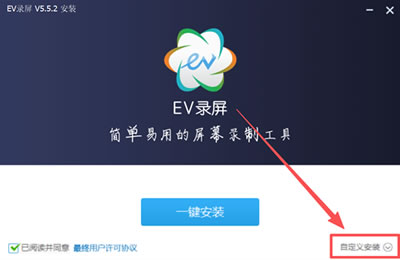
2) 系统默认安装到 C 盘,这里建议手动修改到其它盘(非系统盘),点击“自定义安装”:
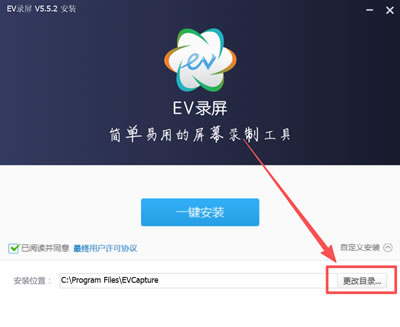
3) 点击“更改目录...”:
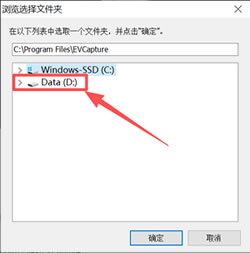
4) 选择自己想要安装的路径,我这里选择“D盘”,再点击右下角的“确定”:
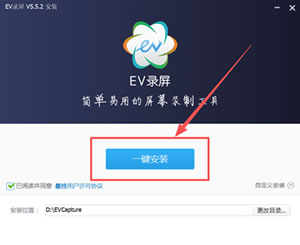
5) 点击“一键安装”,开始安装:
6) 等待进度条加载完成:
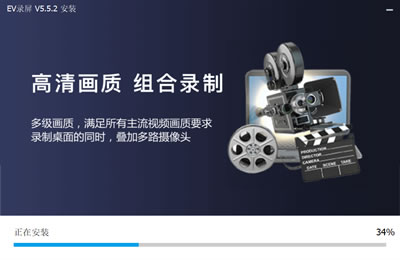
7) 出现以下界面即是安装完毕:
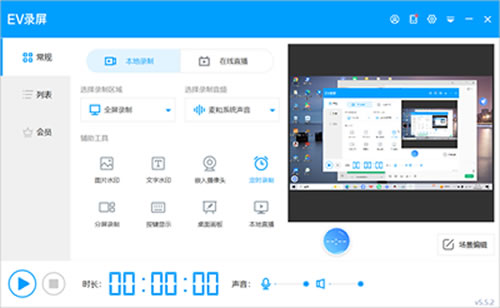
使用EV录屏
1) 点击左下角的按钮开始录屏: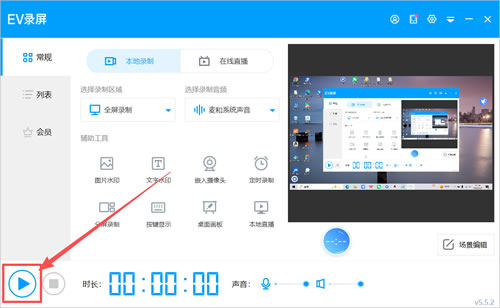
2) 软件界面会消失,相应的会出现一个悬浮球:
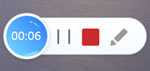
3) 悬浮球可以控制录屏的时长,比如暂停键:
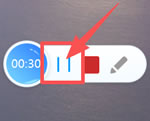
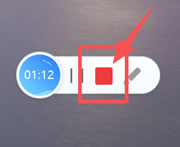
4) 结束录屏键:
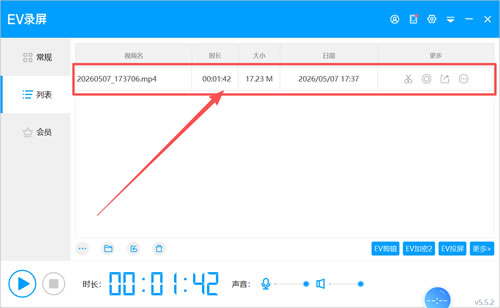
5) 回到软件界面中可看到我们刚刚录制的视频:
EV录屏适用人群与使用场景
教育与培训(教师/讲师)
- 场景:录制微课视频、制作 PPT 讲解课件、线上直播授课。
- 优势:使用“画笔”功能在课件上圈点,配合“摄像头嵌入”露脸讲解,让学生有身临其境的感觉。
职场办公(白领/HR/运营)
- 场景:录制软件操作教程给新员工培训、保存重要的线上视频会议内容、制作工作汇报演示。
- 优势:操作简单,不占用工作电脑过多资源,文件体积小方便通过微信或钉钉发送。
游戏与娱乐(主播/玩家)
- 场景:录制游戏“五杀”高光时刻、制作游戏攻略视频、游戏直播。
- 优势:支持高帧率(60FPS)录制,画面丝滑流畅,支持同时录制麦克风解说和游戏背景音。
自媒体与内容创作(UP主/博主)
- 场景:制作影视解说、软件测评、网络课程。
- 优势:无水印原画录制,为后期剪辑提供高质量素材;内置的 GIF 制作功能还能快速生成表情包。
EV录屏常见问题与解决方法
1) 为什么录出来的视频没有声音?
这是最常见的问题。在开始录制前,请检查软件主界面的“音频选择”。- 如果你想录电脑里的声音(如视频声、游戏声),请选择“仅系统声音”。
- 如果你想录自己的说话声,请选择“仅麦克风”。
- 如果都要,请选择“麦和系统声音”。
2) 录制的视频文件太大怎么办?
在设置中,可以适当降低“视频帧率”(如从 60fps 降至 30fps )或调整“画质级别”,对于普通教程,30fps 和“高清”画质已经足够清晰,且文件体积会小很多。3) 录制游戏时电脑变卡了?
建议在设置中开启“硬件加速”( NVENC 或 AMD 编码),利用显卡来分担 CPU 的压力,同时,录制时尽量关闭浏览器等无关的后台软件。4) 找不到录制好的视频在哪里?
打开EV录屏软件,点击界面上的“列表”按钮,里面会显示所有录制好的视频,点击“打开文件夹”或“文件位置”,就能直接找到视频文件保存的目录。5) 可以录制腾讯会议或钉钉的声音吗?
在电脑版上通常没问题,选择“系统声音”即可。总结
总的来说,EV录屏是一款真正站在用户角度设计的良心软件。它用极简的操作、免费的模式和稳定的性能,完美回答了“电脑怎么录屏”这个问题。无论你是为了工作、学习还是娱乐,它都是你电脑里不可或缺的生产力工具。别再犹豫了,赶紧去下载体验吧,开启你的屏幕录制之旅!
 ICP备案:
 公安联网备案: