
PotPlayer下载电脑端:2026年最强免费播放器,告别卡顿与广告!
PotPlayer 是一款多媒体播放器,它的主要任务就是播放你电脑里的各种视频和音频文件。无论是常见的 MP4、AVI,还是专业的蓝光原盘(ISO)、MKV、FLV,甚至是最新的 8K HDR 视频,PotPlayer 都能轻松搞定。PotPlayer播放器电脑版安装包下载地址:PotPlayer安装包
PotPlayer 软件完全免费!市面上很多所谓的“免费”播放器往往伴随着各种广告弹窗、捆绑软件,但 PotPlayer 坚持纯净无广告,下载后,你将获得一个干干净净的播放环境。
和同类型的播放器相比,PotPlayer 的优势非常明显:
| 对比维度 | PotPlayer | Windows自带播放器 (Movies & TV) | VLC Media Player | 某风影音/某雷影音 |
|---|---|---|---|---|
| 界面美观度 | 极简现代,支持换肤 | 系统原生风格,中规中矩 | 传统复古,略显简陋 | 花哨,广告多 |
| 格式支持 | 极强 (内置全能解码) | 较弱 (需安装扩展) | 极强 | 强 |
| 广告/弹窗 | 无 (纯净版) | 无 | 无 | 多 (体验差) |
| 资源占用 | 极低 (流畅) | 低 | 中等 | 高 (后台进程多) |
| 自定义能力 | 极高 (参数可调) | 低 | 中等 | 低 |
| 适用人群 | 所有用户 (推荐) | 仅播放基础MP4的用户 | 跨平台极客 | 小白用户 |
下载PotPlayer
PotPlayer播放器电脑版安装包下载地址:https://pan.quark.cn/s/e84127d5671e
安装PotPlayer
1) 下载安装包,双击 PotPlayerSetup64.exe 启动安装:
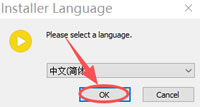
2) 出现下图界面,点击 “OK”:
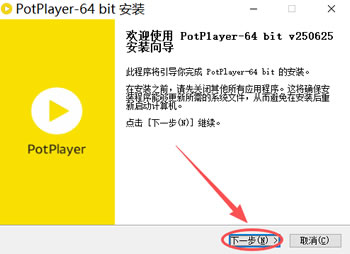
3) 点击 “下一步”:
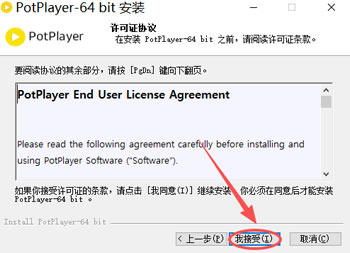
4) 点击 “我接受”:
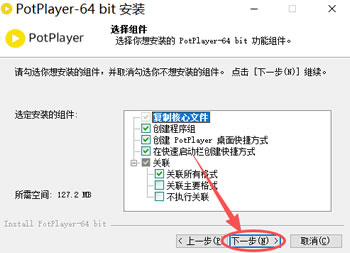
5) 点击 “下一步”:
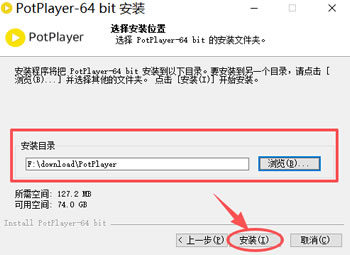
6) 系统默认安装到 C 盘,这里强烈建议手动修改到其他盘(非系统盘),点击 “安装”:
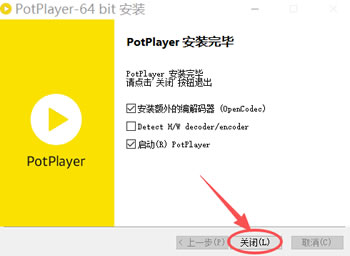
7) 进度条加载到 100%,点击 “关闭”:
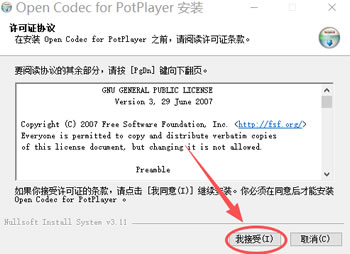
8) 点击 “我接受”:
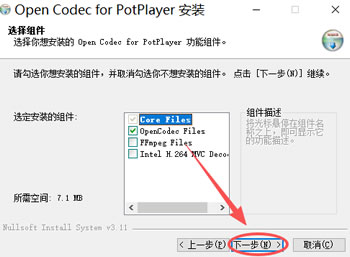
9) 点击 “下一步”:
10) 点击 “安装”:
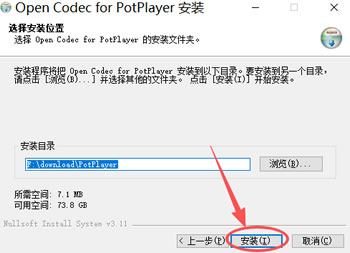
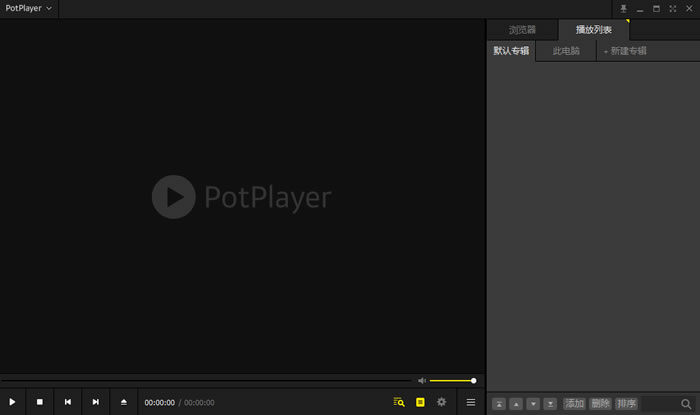
11) 进度条加载到 100%,点击关闭,弹出下图所示界面,安装成功:
PotPlayer的使用和常见问题
1) PotPlayer的使用
① 找到自己所要播放视频的路径,双击需要播放的视频,就可以了: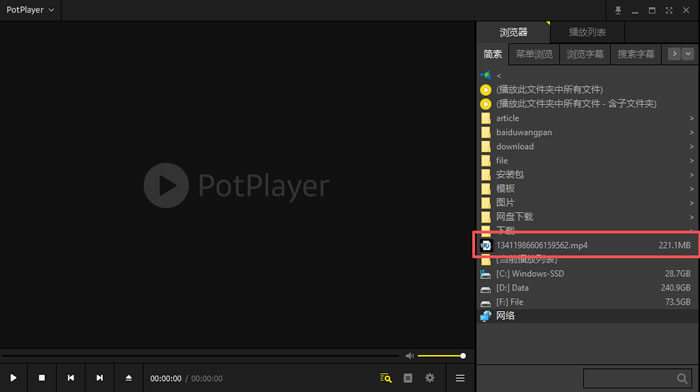
② 点击播放列表,会显示曾经播放过的视频:
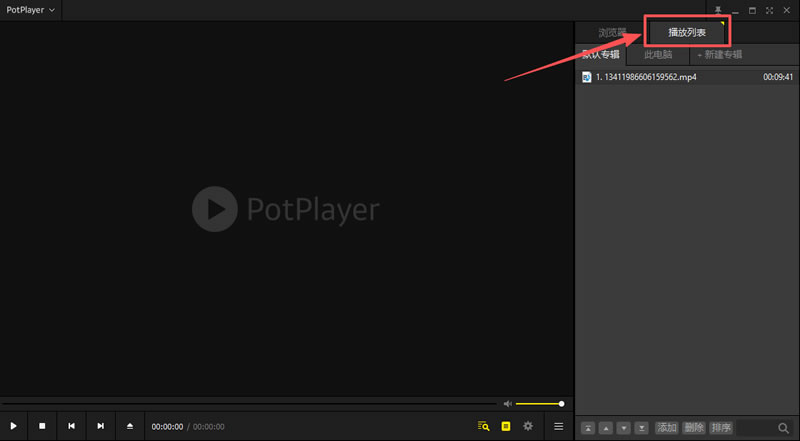
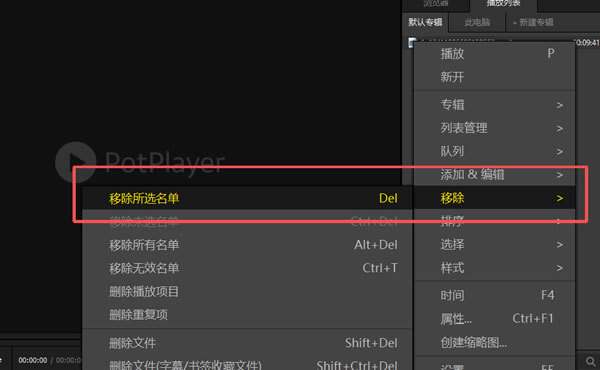
③ 右击所选中的视频,点击 “移除 → 移出所选名单”,就可以删除观看历史:
2) PotPlayer常见使用问题
1) 播放视频没有声音怎么办?原因:通常是音频输出设备选错了,或者缺少特定的音频解码器。
解决:右键点击画面 -> 选项 -> 音频 -> 输出设备,尝试切换为“默认设备”或“扬声器”。如果还不行,建议重新安装时勾选“安装内置音频解码器”。
2) 播放 4K 视频卡顿、掉帧?
原因:电脑配置较低,且未开启硬件解码。
解决:按照上面的教程开启“硬件加速(DXVA/CUDA)”。如果依然卡顿,尝试在“选项 -> 视频”中将视频渲染器改为“Direct3D 11”或“EVR”。
3) 字幕是乱码怎么办?
原因:字幕文件的编码格式不对(比如是 GBK 编码,播放器默认用 UTF-8 读取)。
解决:右键 -> 字幕 -> 字幕设置 -> 字符编码,尝试切换为“GBK”或“系统默认”,一般就可以恢复正常了。
4) 我想把视频画面调亮一点,怎么弄?
在播放界面按下 Ctrl + G 打开控制面板,或者右键 -> 视频 -> 颜色调节。你可以像修图一样调节亮度、对比度和饱和度。
总结
PotPlayer 之所以能长盛不衰,成为无数电脑用户的首选,靠的不是花哨的营销,而是实打实的技术实力。它把“播放”这件事做到了极致——快、准、稳。如果你还在忍受广告弹窗的骚扰,还在为打不开视频文件而抓狂,那么请立刻尝试 PotPlayer 播放器免费下载。它或许不会改变你的生活,但一定能极大地提升你观看视频时的幸福感。
 ICP备案:
 公安联网备案: