
【2026最新】CPU-Z下载安装和使用保姆级教程(附汉化版安装包,非常详细)
CPU-Z 是一款经典硬件信息检测工具,核心作用是精准读取并展示计算机核心硬件的详细信息,并非只针对 CPU,还能覆盖主板、内存、显卡等关键组件。无论是想知道CPU的型号、核心数,还是内存的频率、主板芯片组,打开 CPU-Z 就能一目了然。着急下载 CPU-Z 工具的,直接提供下载地址:CPU-Z安装包
CPU-Z 最大的优势就是完全免费,无广告、无捆绑软件,所有核心功能都能无限制使用,不存在收费解锁的情况。它并非全平台通用,主要支持 Windows 系统,从 XP 到 Win11 的 32 位、64 位版本都兼容。
CPU-Z 最吸睛的特点是轻量便携,体积仅 2-5MB,提供免安装版,解压后就能运行,甚至可以存到U盘随身携带,使用后不留下任何系统痕迹。
和同类型工具相比,CPU-Z 的优势非常明显:
| 维度 | CPU-Z | 鲁大师 | AIDA64 |
|---|---|---|---|
| 体积 | 3 MB | 160 MB+ | 50 MB+ |
| 是否免费 | 完全免费 | 免费(广告多) | 收费 |
| 启动速度 | <1 秒 | 5-8 秒 | 3-5 秒 |
| 信息详细度 | CPU/主板/内存/显卡核心参数 | 概览+跑分 | 最全(含温度/功耗) |
| 广告 | 0 | 弹窗+资讯 | 0 |
下载CPU-Z
CPU-Z安装包下载地址:https://pan.quark.cn/s/878517622617安装CPU-Z
1) 下载解压 cpu-z.7z:
2) 进入解压后的压缩包,双击 cpuz_x64.exe 启动软件:
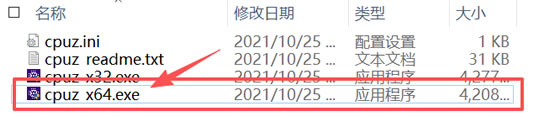
注意,我使用的是 Windows x64 系统,所以选择 cpuz_x64.exe 安装程序,大家可以根据情况选择 x64 或者 x32。
3) 等待进度条加载到 100%:

4) 点击 “OK”:
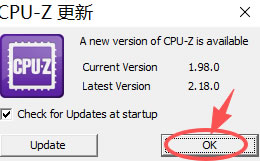
5) 出现下图所示界面,就可以使用了:
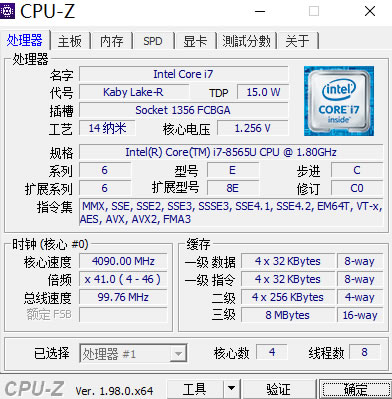
使用CPU-Z
1) 处理器界面: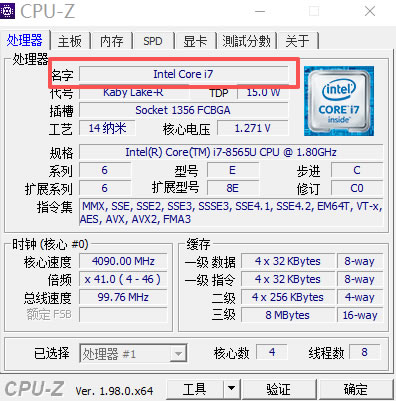
- 名字:Intel Core i7 ,跟右击我的电脑属性里查看到的处理器信息是一样的;
- 代号:处理器的核心架构;
- TDP热设计功耗:简单来说就是同一系列处理器,TDP 越大,性能越强。
2) 主板界面:
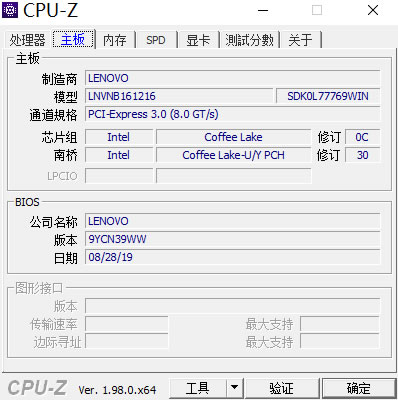
可以看见:制造商、芯片组的型号、主板南桥芯片的型号、主板的 BIOS 版本、主板 BIOS 的发布日期。
3) 内存界面:
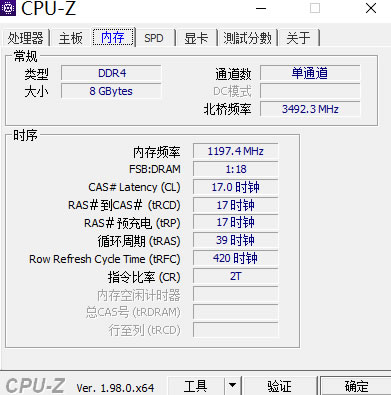
- 类型:使用的内存类型为 DDR4;
- 大小:使用的内存容量为 8 Gbytes;
- 通道数:内存的工作模式为单通道模式;
- 北桥频率:指的是 CPU 内置的内存控制器频率,一般要大于内存频率的 2 倍以上;
- 内存频率:内存芯片当前的工作频率为 1197.4MHz。
4) SPD界面:
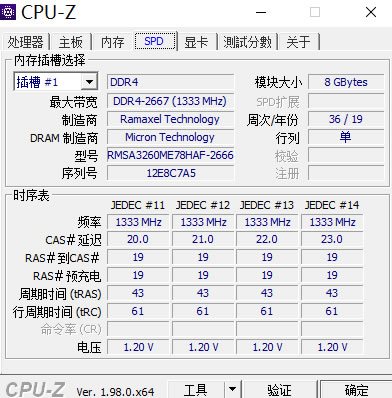
SPD 界面作用是读取并展示内存模块上 SPD(Serial Presence Detect,串行存在检测)EEPROM 芯片中的完整规格数据,用于识别内存型号、验证参数、排查兼容与真伪,辅助内存升级与性能优化。
5) 显卡界面:
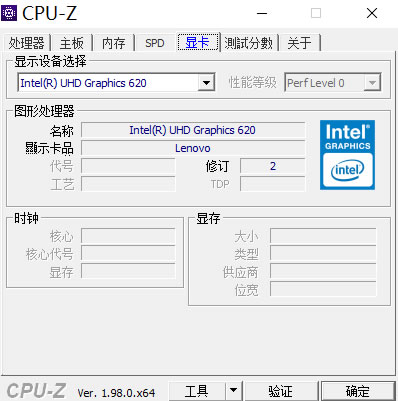
主要显示显卡参数。
6) 测试分数界面:
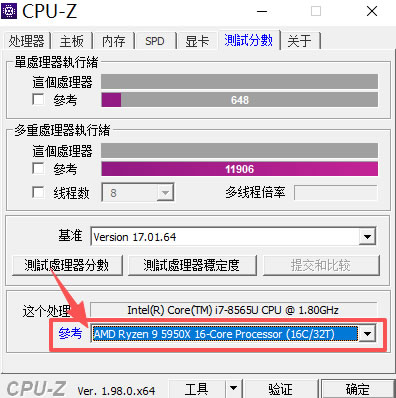
可以对 CPU 进行满载压力的模拟测试,检测 CPU 工作状态、温度及稳定性,然后给出参考值。
CPU-Z使用注意事项和常见问题
使用注意事项
- 以管理员身份运行:部分老旧系统或新硬件,需右键点击 CPU-Z 快捷方式,选择“以管理员身份运行”,才能完整读取硬件信息,避免出现 “Unknown”;
- 定期更新:新硬件发布后及时更新版本,确保参数检测精准;
- 关闭后台占用程序:运行基准测试时,关闭其他 CPU 密集型程序(如游戏、视频剪辑软件),确保测试结果准确。
常见问题
1) 内存频率显示异常,比如买的 3200MHz 内存,显示 1600MHz?CPU-Z 显示的是内存实际时钟速度,而 DDR 内存(DDR4/DDR5)采用双倍数据率技术,等效频率需乘以 2。1600MHz×2=3200MHz,属于正常显示,可在“内存”标签页确认 “DRAM 频率”,计算后验证即可。
2) CPU速度显示低于标称值?
现代 CPU 支持省电功能,空闲时会自动降低频率节省电量、减少发热,负载状态下会恢复至标称频率。可运行 CPU-Z 基准测试或打开大型程序,观察频率是否回升,也可在 BIOS 中关闭省电功能(不建议新手操作)。
3) 部分硬件信息显示 “Unknown”?
- 更新CPU-Z至最新版本,适配新硬件;
- 以管理员身份运行软件;
- 更新主板BIOS和硬件驱动;
- 若为虚拟机运行,部分信息会受限制,建议在物理机上运行。
4) 如何判断CPU体质好坏?
在 CPU-Z “处理器”或“电压”标签页,查看核心电压:同频率下,电压越低,CPU 体质越好,节能性和超频潜力越强。主流处理器满载时电压稳定在 1.2V 左右属正常范围。
总结
作为一款免费、轻便、精准的硬件检测工具,CPU-Z 几乎没有短板,无论是新手了解电脑配置,还是专业用户排查硬件问题,都能满足需求。它体积小不占资源,操作简单无门槛,汉化版界面对中文用户友好,且持续更新适配新硬件,全球亿万用户的信赖足以证明其实力。相较于同类软件,CPU-Z 不追求功能堆砌,而是在“核心硬件检测”领域做到极致,这种精准定位让它成为电脑必备工具。安装后花 5 分钟熟悉各标签页参数,后续遇到硬件相关问题,就能轻松应对。无论是装机、升级还是维护,CPU-Z 都能成为你的得力助手,让你告别硬件信息盲区,做自己电脑的“明白人”。
 ICP备案:
 公安联网备案: