
Power Settings Explorer下载教程2026最新版:拯救笔记本续航,CPU性能秒回满血
Power Settings Explorer 是一款为 Windows 系统设计的电源管理工具,核心作用是访问和修改系统默认隐藏的高级电源参数。和常见的系统工具不同,它并非由微软官方独立发布,而是由第三方开发者打造的开源软件,无需付费即可使用全部功能。Power Settings Explorer安装包下载地址:Power Settings Explorer安装包
Power Settings Explorer 是一款只有 3 MB 的纯绿色小工具,它把 Windows 默认“藏起来”的高级电源选项一次性摆到桌面上。CPU 最大频率、睿频策略、硬盘休眠时间、USB 断电规则、PCIe 节能级别……这些在控制面板里看不到或者只能看不能改的“灰色选项”,PSE 里都能直接拖拽滑杆即时生效,比手动改注册表安全得多
Power Settings Explorer 适用人群非常广泛:
- 移动办公党:高铁/飞机码字,想榨干最后一分钟续航;
- 游戏玩家:讨厌“打团突然降频”,要锁频稳帧;
- 硬件评测师:需要快速切换多组电源方案做对比测试;
- 企业 IT 管理员:批量笔记本统一高性能或节能模板。
和同赛道的软件相比,Power Settings Explorer 的优势很明显:
| 工具类型 | 核心特点 | Power Settings Explorer 优势 |
|---|---|---|
| Windows 自带电源选项 | 基础功能,操作简单 | 解锁隐藏设置,调整维度更精细,支持参数精准修改 |
| PowerToys | 功能丰富,多工具集成 | 专注电源管理,体积更小,免安装,启动速度更快 |
| 第三方付费优化软件 | 功能全面,附带其他优化 | 完全免费开源,无广告,不捆绑多余功能,无隐私风险 |
| powercfg 命令行工具 | 功能强大,支持批量操作 | 图形化界面,操作直观,无需记忆复杂命令,小白也能上手 |
下载Power Settings Explorer
Power Settings Explorer安装包下载地址:https://pan.quark.cn/s/f3929b8e4966启动Power Settings Explorer
Power Settings Explorer 不需要逐步安装,下载我分享的“PowerSettingsExplorer.zip”压缩包后,解压到本文文件夹: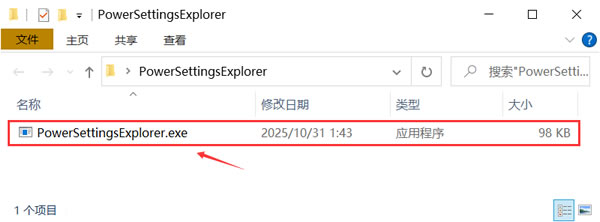
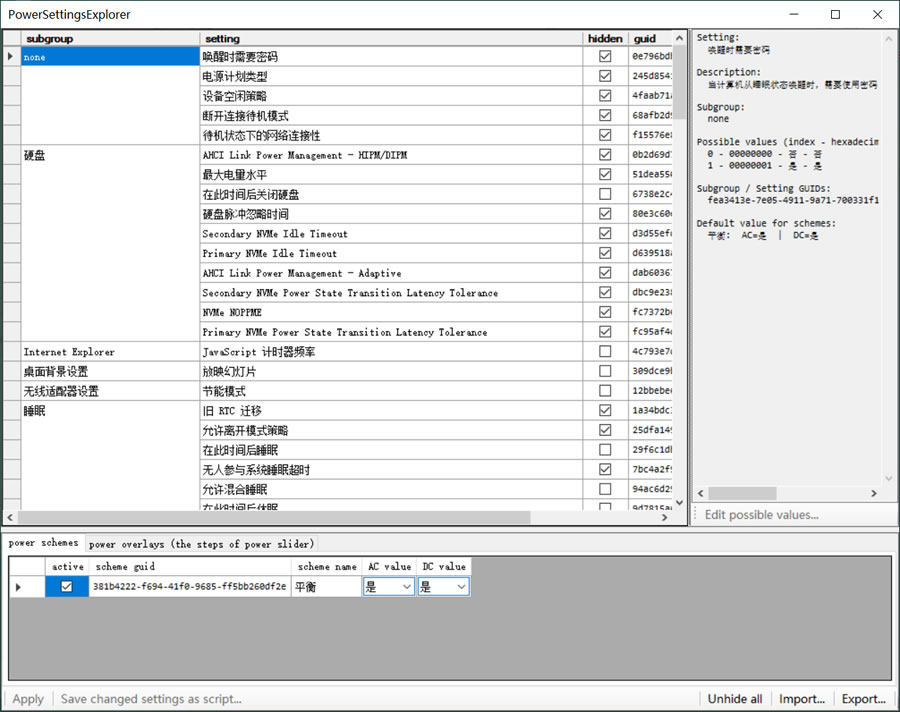
双击图中的 exe 文件,即可启动 Power Settings Explorer:
使用Power Settings Explorer
软件打开后,界面比较简洁,主要分为以下几个部分:
- 左侧列表:列出了 Windows 所有可用的电源管理选项,包括 CPU、硬盘、USB 设备、显示器等多个类别;
- 中间设置区域:选中某个选项后,可以看到当前的电源计划下,该选项的具体值。部分选项可能是数值形式,例如 CPU 最大频率,部分是开关形式,例如是否允许 USB 设备在休眠状态下唤醒电脑;
- 右侧修改区:用户可以直接调整选项的数值或开关状态,修改后立即生效。
常见的操作有以下几种:
1) 调整 CPU 睿频策略:如果需要控制 CPU 的睿频模式,例如在低负载时不希望 CPU 频率过高,可以在软件中找到 Processor Performance Boost Mode,将其修改为“禁用”或“仅部分启用”。
2) 优化硬盘休眠时间:
进入硬盘管理选项,可以精确设定硬盘在闲置多少分钟后自动休眠,以减少机械硬盘的功耗,同时避免频繁启停影响寿命。
3) 调整 USB 设备电源管理:
在 USB 设备管理部分,可以选择是否允许鼠标、键盘等外设在电脑进入睡眠后继续供电,或者是否允许它们唤醒电脑。
4) 修改 PCI-E 省电策略:
在 PCI Express 相关设置中,可以调整“链接状态电源管理”(Link State Power Management),对于笔记本用户来说,这项设置可以帮助降低独立显卡的功耗,延长电池续航。
使用注意事项
1) 谨慎修改系统参数:Power Settings Explorer 直接调整的是 Windows 底层的电源管理策略,部分设置可能会影响系统稳定性,甚至导致蓝屏或无法正常启动。如果不清楚某个选项的作用,建议先搜索相关资料或保持默认值。
2) 恢复默认值的方法:
如果调整后发现系统运行异常,可以随时返回 Windows 自带的“电源选项”中,重新选择“平衡”或“高性能”模式,这样会覆盖 Power Settings Explorer 进行的修改。此外,也可以使用 powercfg -restoredefaultschemes 命令来重置所有电源计划。
3) 某些选项无效的情况:
部分高级电源管理选项可能受到 BIOS 设置的影响,例如 CPU 睿频相关的参数,可能需要进入 BIOS 进行额外调整,才能让 Power Settings Explorer 中的设置生效。
4) 适用于 Windows 10 / 11:
这款工具主要适用于 Windows 10 和 Windows 11,部分 Windows 7 及更早版本的电源管理结构不同,因此可能无法完全兼容。
5) 一步备份:给自己留条后路
- 顶部菜单 File → Export Current Scheme 保存为 .pow 文件;
- 改崩后双击该文件就能瞬间恢复,比系统还原点快 10 倍。
Power Settings Explorer 值得下载吗?
如果你是普通用户,只是偶尔需要切换电源模式,系统自带工具可能已经足够;但如果你想让电脑的续航更持久、性能更稳定,或者需要精细调整电源参数,Power Settings Explorer 绝对值得一试。它免费开源、绿色免安装、操作直观,既满足了专业用户的深度需求,又让小白用户能轻松上手。通过它,你可以解锁 Windows 电源管理的全部潜力,让电脑真正适配自己的使用习惯 —— 办公时延长续航,游戏时拉满性能,日常使用时平衡体验。
现在就下载 Power Settings Explorer,告别 “电源设置不够用” 的困扰,让电脑的电源管理更懂你!
 ICP备案:
 公安联网备案: