
2026最新版JDK17下载安装图文攻略:从下载到运行,Java17环境轻松搞定!
JDK(Java Development Kit)是开发 Java 程序必备的“工具箱”,内含编译器 javac、运行环境 JRE、调试器、类库等。着急下载 JDK17 的,直接提供 JDK17 的下载地址:JDK17安装包
只要装上对应系统的 JDK,源代码被编译成与硬件无关的字节码后,就能借助 Java 虚拟机在任何支持的操作系统上直接运行,实现“一次编写,到处运行”。
JDK17 属于 Oracle 官方标注的 LTS(Long-Term Support,长期支持)版本,维护周期到 2026 年 9 月,安全补丁与性能更新持续推送,企业级项目与开源框架(Spring Boot 3.x、Kafka、Elasticsearch 等)已把它作为最低基准线。
下载JDK
JDK17 安装包下载地址:https://pan.quark.cn/s/79e47614811f安装JDK
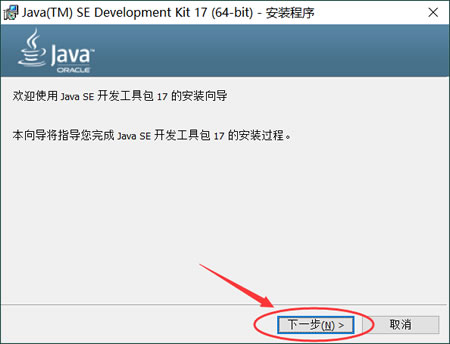
下载得到 JDK17 的 .exe 安装包,双击运行,启动安装程序:
点击“下一步”:
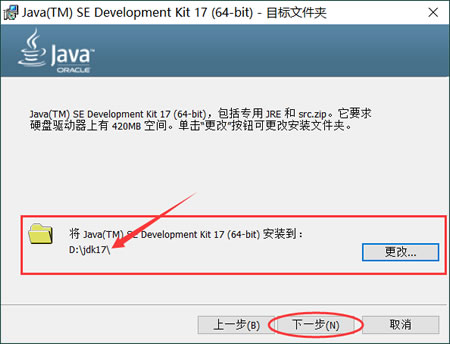
JDK17 默认安装到 C 盘,建议将安装路径修改到其它非系统盘,比如我将其安装到了 D 盘。确认安装路径后,点击“下一步”:
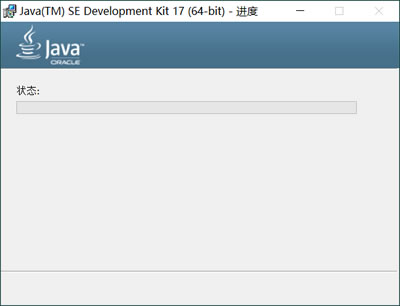
等待安装完成:
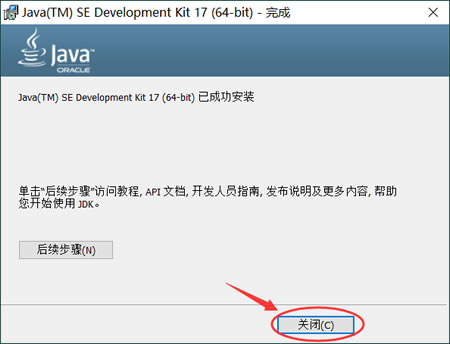
出现下图窗口,jDK17 就安装完了:
我们可以验证一下 JDK17 是否安装成功,验证方法很简单,去 D 盘找到 JDK17:
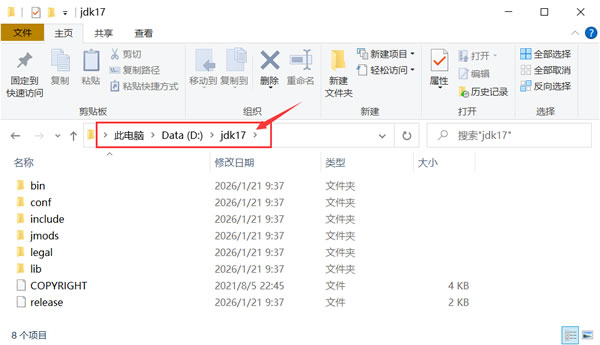
再进入 bin 文件夹:
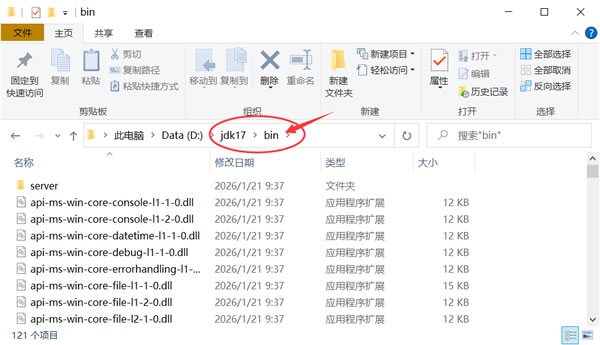
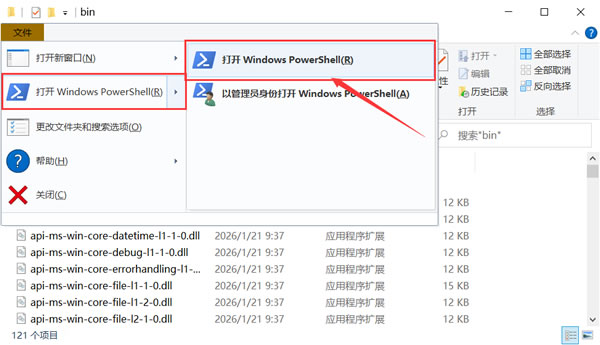
按照下图操作,打开 Windows PowerShell:
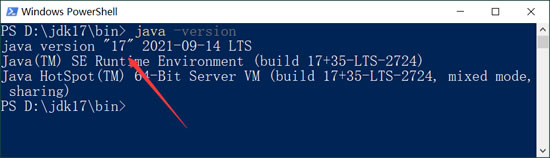
下图所示,输入 java -version 后,如果输出 JDK17 的版本信息,表明安装成功:
配置JDK17环境变量
按照下图,在桌面上找到“此电脑”,右键属性: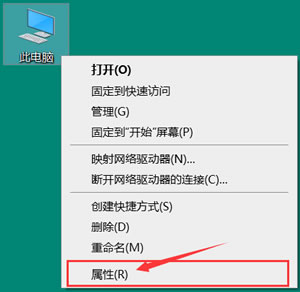
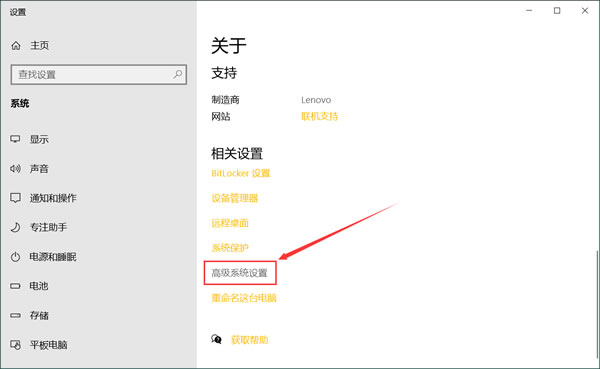
点击高级系统设置:
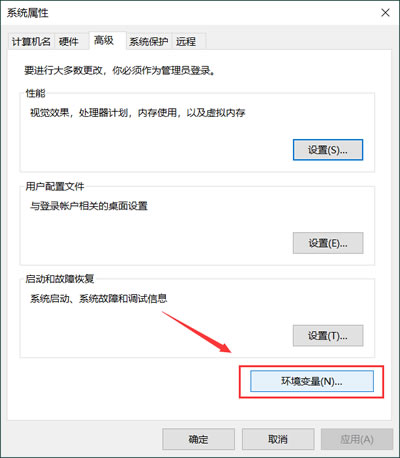
点击环境变量:
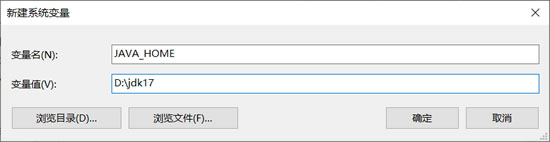
新增系统变量,点击“新建...”:
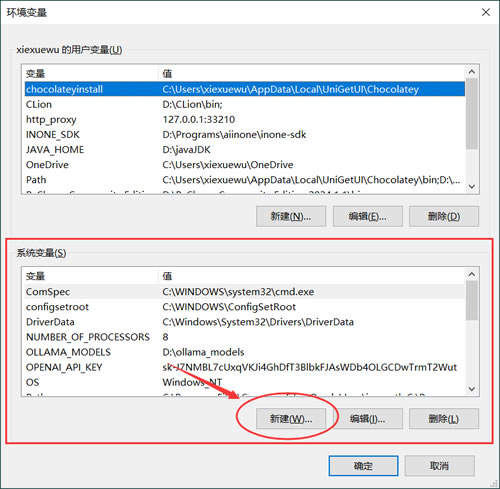
命名 JAVA_HOME,将 JDK17 的安装路径作为变量值,点击确定:
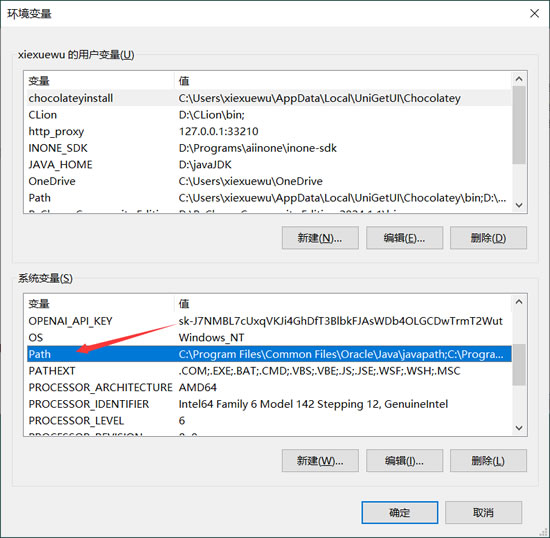
双击 Path 变量:
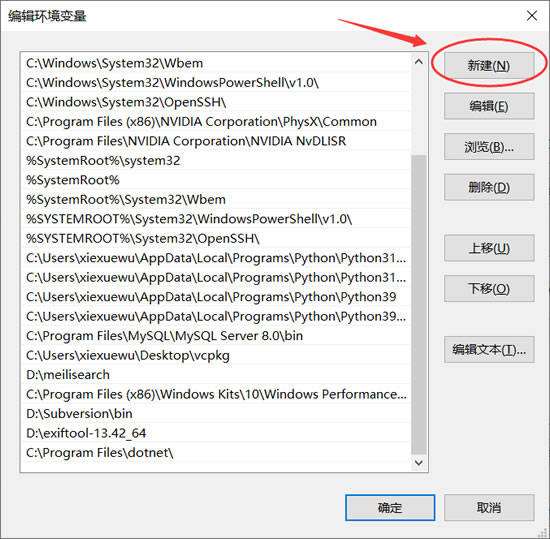
点击新建:
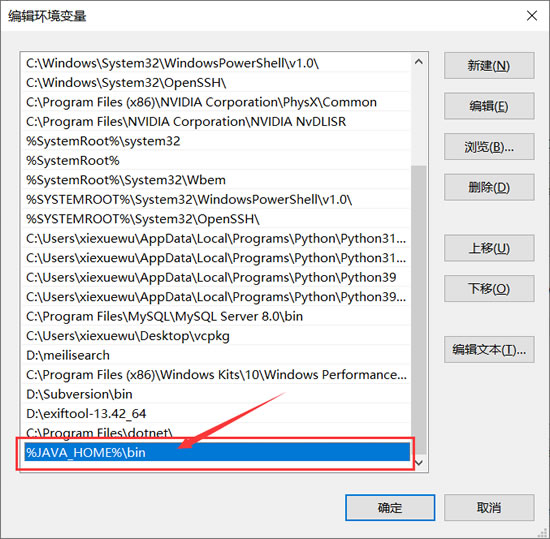
添加 %JAVA_HOME%\bin,然后依次点击确定:
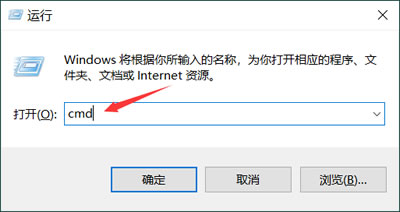
测试一下环境变量是否配置成功,按组合键“Win + R”,在弹出的窗口中输入 cmd:
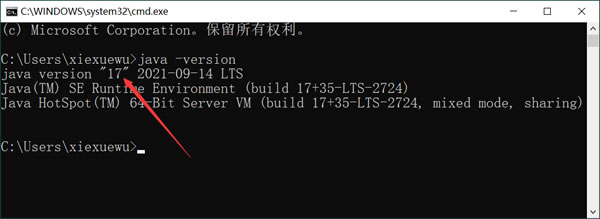
输入 java -version 命令,如果输出 JDK17 的版本信息,表明环境变量配置成功了:
JDK17常见问题
1) java 不是内部或外部命令?环境变量写错或者未生效造成的,检查一下 Path、JAVA_HOME 是否正确,并重启终端。
2) Error: could not open ... jvm.cfg?
装过旧版残留,清理 Path 里多余 Oracle\Java\javapath 条目。
3) 版本号显示的不是 17?
把 %JAVA17_HOME%\bin 移到 Path 最前。
 ICP备案:
 公安联网备案: