
Listary下载安装全攻略:秒杀Windows搜索的神器,一键直达任何文件(2026最新版)
Listary 是一款专为 Windows 系统设计的文件搜索与操作辅助工具,核心作用是帮用户打破传统文件管理的繁琐流程,用更高效的方式查找文件、启动应用和切换路径。它不像普通搜索工具那样需要单独打开窗口,而是深度集成到系统中,随时响应操作,让用户不用打断思路就能完成文件相关操作。无论是找很久之前存的文档,还是快速打开常用软件,Listary都能简化步骤,尤其适合习惯用键盘操作、追求效率的用户,新手也能快速上手,告别在层层文件夹里翻找文件的烦恼。着急下载 Listary 工具的,直接提供下载地址:Listary安装包
Listary 采用免费(本文所下载的就是免费版) + 付费 Pro 版的模式,核心功能完全免费,足够满足普通用户的日常需求,比如基础文件搜索、应用启动和简单过滤命令,且支持终身个人使用。
和同类型的软件相比,Listary 的优势非常明显:
- Everything 以极速文件检索著称,索引速度快、内存占用低,但功能相对单一,仅专注于文件查找;
- Wox 更偏向应用启动器,扩展性强但文件管理能力较弱。
下载Listary
Listary安装包下载地址:https://pan.quark.cn/s/02e3bc1b3884安装Listary
1) 下载安装包,双击 Listary.exe 启动安装:
2) 点击 “运行”:
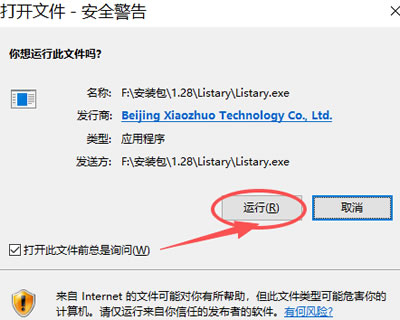
3) 点击 “I accept the agreement”,然后点击 “Next”:
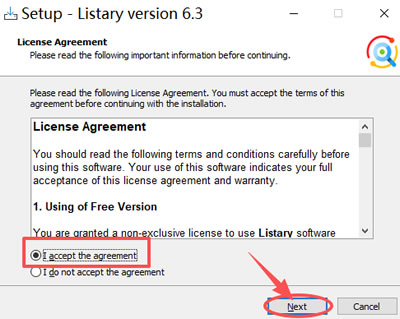
4) 点击 “Next”:
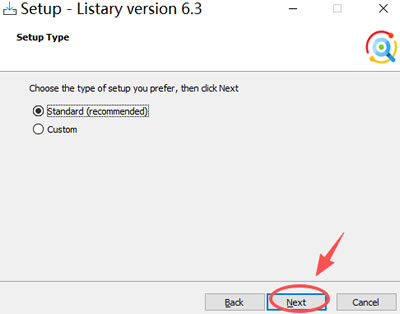
5) 等待进度条加载到 100%:
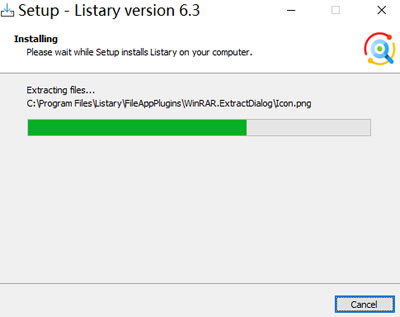
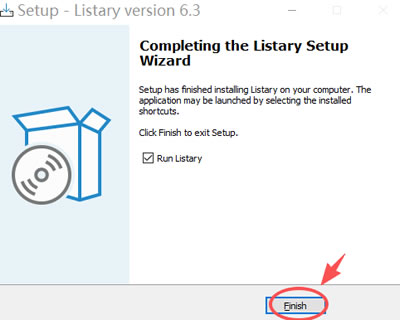
6) 点击 “Finish”:
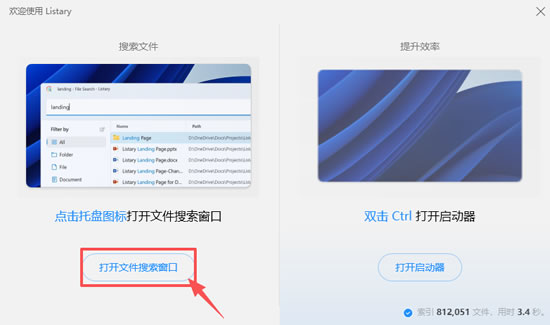
7) 出现下图所示界面,点击 “打开文件搜索窗口”:
8) 出现下图所示界面,就可以使用了:

9) 安装完成后,桌面也会出现软件图标:

使用Listary
1) 在搜索框内搜索你想要找的程序或者文件(我这里以查找 QQ 为例):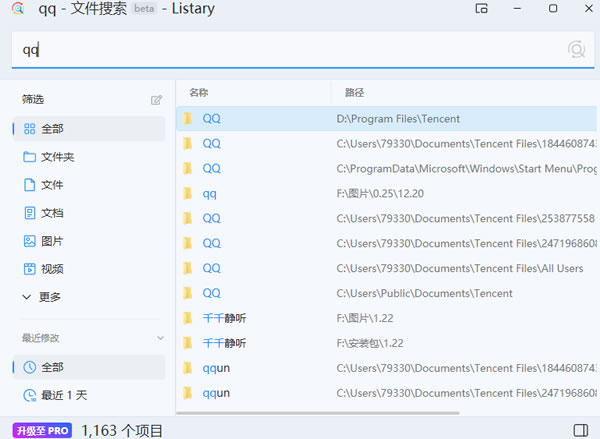
2) 在此页面内双击 QQ.exe 就可以直接打开文件:
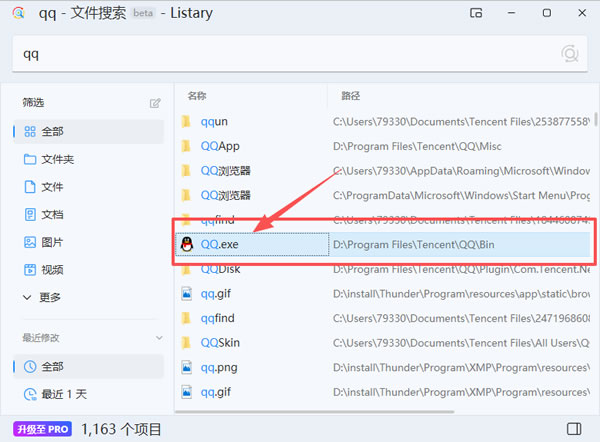
3) 如下图所示:

Listary常见使用问题
1) 搜索结果不完整,找不到目标文件:- 检查是否未索引目标文件所在磁盘,进入设置→索引→添加目标文件夹,手动触发重新索引;
- 若文件是刚创建的,等待几秒让 Listary 更新索引即可。
2) 文件对话框中不显示 Listary 搜索栏:
- 确认安装的是对应系统版本,进入设置→集成→勾选“文件对话框集成”,重启对应软件即可生效;
- 若仍不显示,重启电脑重试。
3) 快捷键唤醒无反应:
- 检查是否存在快捷键冲突,关闭输入法、浏览器等可能冲突的软件,测试是否能唤醒;
- 若冲突,在设置→热键中修改唤醒快捷键。
4) Listary运行卡顿,占用内存过高:
- 减少索引范围,删除无关文件夹的索引;
- 关闭不必要的功能(如网络搜索、标签功能),仅保留核心搜索和启动功能;
- 若使用旧版本,升级到最新版可优化性能。
总结
在效率至上的时代,Listary 用极简的操作方式和强大的功能矩阵,解决了 Windows 文件管理的核心痛点。它不是最极致的搜索工具,也不是功能最全的启动器,但它能平衡易用性和实用性,让小白也能快速上手,用最少的学习成本获得最高的效率提升。免费版足够日常使用,无论是学生、白领还是专业从业者,只要经常使用 Windows 系统处理文件,Listary 都能成为你不可或缺的效率伙伴。从“层层找文件”到“双击 Ctrl 直达目标”,Listary 改变的不仅是文件操作方式,更是你的工作节奏,用过之后,你会发现再也回不去传统的文件管理模式了。
 ICP备案:
 公安联网备案: