
FreeCAD下载中文版安装教程:完全免费开源3D建模软件(2026最新版)
FreeCAD 是一款开源的参数化 3D 建模软件,核心用途是设计各类现实生活中的物体,小到精密零件,大到建筑结构都能覆盖。它采用参数化建模理念,简单说就是能记录你的设计过程和各项参数,后续想修改时,不用重新建模,只需调整参数,模型就会自动更新,对新手和专业人士都很友好。和单纯画效果图的软件不同,它更侧重工程实用性,既能从 2D 草图搭建 3D 模型,也能从 3D 模型提取细节生成生产用的 2D 图纸,兼顾设计与落地需求。着急下载 FreeCAD 软件的,直接提供下载地址:FreeCAD安装包
FreeCAD 最大的亮点就是完全免费开源,遵循 LGPL 许可证,没有订阅费、许可证限制,任何人都能自由下载、使用甚至修改源代码。它深度集成 Python 脚本,新手可直接用现成工具,程序员则能自定义功能和宏,扩展性极强,还支持 STEP、STL、DXF 等数十种文件格式,方便和其他软件交互。
FreeCAD 的使用人群非常广泛,
- 学生可用它学习 CAD 基础和参数化设计,官方丰富的文档和社区教程能助力入门;
- 工程师和设计师可借助其专业模块完成机械、建筑等领域的设计与分析任务;
- 创客和 DIY 爱好者能用它设计 3D 打印模型、定制家具;
- 程序员和开源爱好者可参与软件开发,扩展功能或修复漏洞。
下载FreeCAD
FreeCAD安装包下载地址:https://pan.quark.cn/s/5804a9de21f7
安装FreeCAD
1) 下载安装包,双击 FreeCAD_1.0.2-conda-Windows-x86_64-installer-1.exe 启动安装:
2) 点击 “Next”:
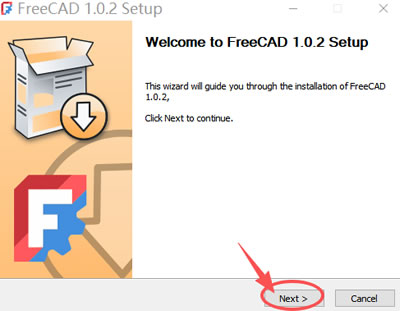
3) 点击 “Next”:
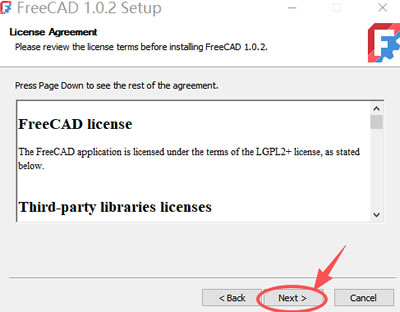
4) 点击 “Next”:
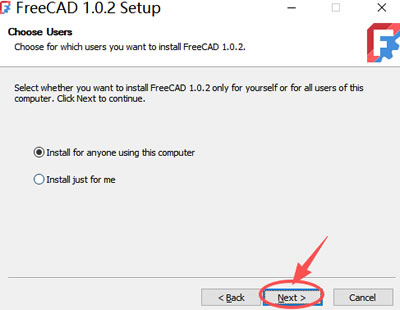
5) 系统默认安装到 C 盘,这里建议手动修改到其它盘(非系统盘),点击 “Next”:
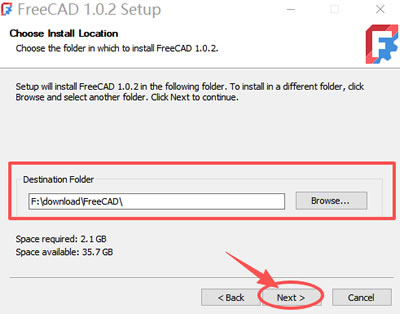
6) 点击 “Next”:
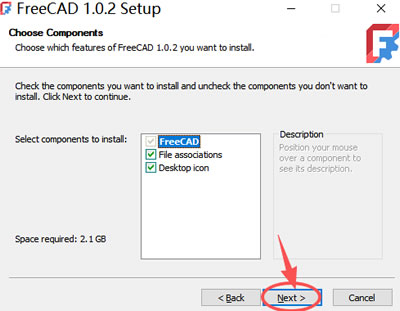
7) 点击 “Install”:
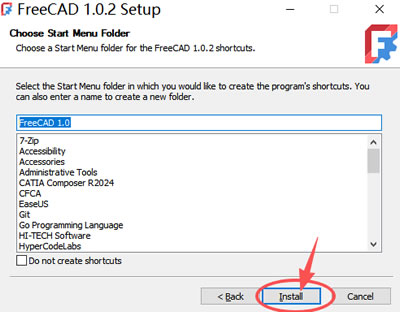
8) 等待进度条加载到 100%:
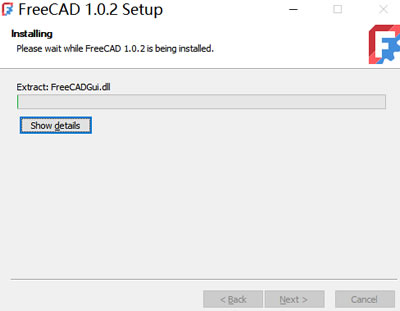
9) 点击 “Finish”:
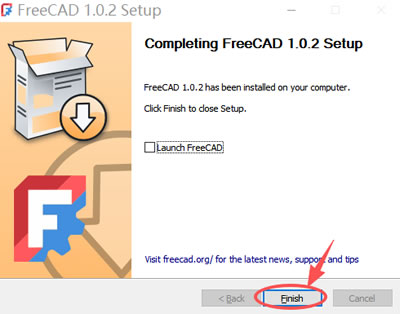
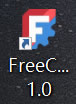
10) 桌面出现下图所示图标,安装完成:
汉化FreeCAD
1) 双击启动软件,出现下图所示界面,点击 “Edit”: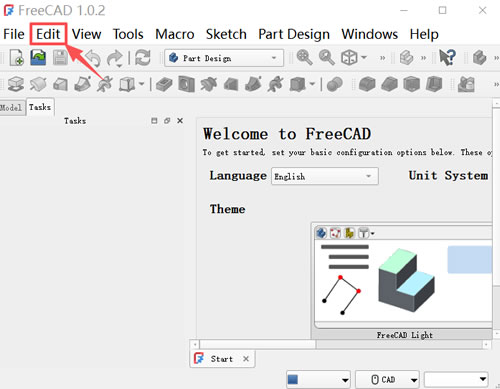
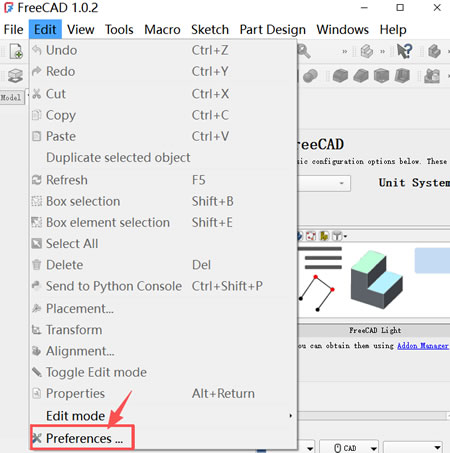
2) 点击 “Preferences”:
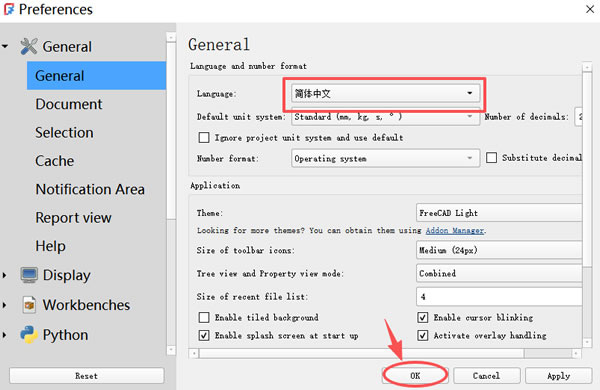
3) 语言选择 “简体中文”,点击 “OK”:
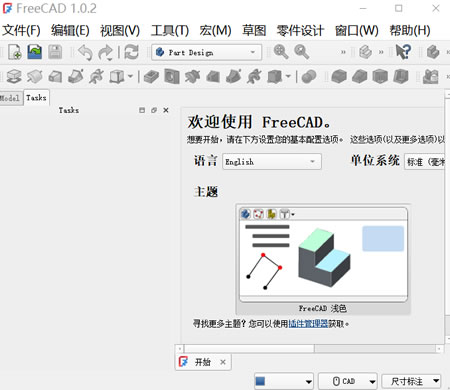
4) 这时,汉化完成:
FreeCAD常见使用问题
1) 启动 FreeCAD 后闪退,无法正常运行:- 检查电脑系统是否满足最低要求(Windows 7+/macOS 10.14+/Linux对应版本);
- 卸载当前版本,重新下载安装稳定版本;
- Windows 系统可更新显卡驱动,macOS 系统可重启电脑后重试;
- 若为虚拟机运行,建议切换至物理机安装。
2) 模型树显示异常,无法修改参数:
- 检查模型是否存在无效约束,删除冲突约束后重试;
- 重启 FreeCAD,重新打开文件;
- 若文件损坏,可通过“文件-恢复”功能尝试恢复备份文件。
3) 导出 STL 文件后,3D 打印出现模型破损、错位:
- 在 FreeCAD 中检查模型是否存在非流形几何体,通过“检查几何体”工具修复;
- 调整导出精度,在导出设置中提高网格密度;
- 确保模型壁厚均匀,无悬空结构,必要时添加支撑。
4) 软件运行卡顿,操作延迟明显:
- 关闭不必要的视图效果,在显示设置中降低渲染精度;
- 拆分复杂模型,删除冗余特征;
- 清理电脑内存,关闭后台占用资源的软件;
- 升级电脑硬件(如增加内存、更换高性能显卡)。
5) 中文显示乱码或无法切换中文:
- 确保安装的是官方完整版本,而非精简版;
- 进入偏好设置手动切换中文,重启软件生效;
- 若仍乱码,可更新系统字体,或重新安装软件。
6) 无法导入/导出特定格式文件:
- 检查文件路径是否包含中文、特殊字符,修改为纯英文路径;
- 确保导入的文件格式受当前 FreeCAD 版本支持,若不支持,可通过其他软件转换格式;
- 更新 FreeCAD 至最新稳定版本,修复格式兼容 Bug。
总结
对于绝大多数用户而言,FreeCAD 是一款“零成本、高价值”的 3D 建模工具,它虽然在界面现代化、稳定性上与顶级商业软件存在差距,但核心功能足以覆盖机械设计、产品研发、建筑设计、3D 打印等多个场景,且开源免费、跨平台、可扩展的特性,使其成为商业软件的绝佳替代方案。如果你是学生、个人创客、开源爱好者,或预算有限的小型团队,想要学习 3D 建模、实现创意落地或完成专业设计项目,FreeCAD 绝对值得尝试。随着社区的不断发展和版本迭代,FreeCAD 的功能和易用性正在持续提升,未来必将在 CAD 领域占据更重要的地位。现在就下载安装,开启你的免费建模之旅吧!
 ICP备案:
 公安联网备案: