
eMule免费下载2026最新版:零广告、不限速、冷门资源一网打尽的神器!
eMule(中文昵称“电骡”)是全球最大的开源 P2P 文件共享软件,完全免费、无广告、不限速,靠全世界网友互相“分享”资源,冷门老片、绝版音乐、古籍电子书……它都能帮你挖出来 。
eMule 诞生于 2002 年,比迅雷还早,却坚持“终身免费、永不加广告”,代码全部公开,任何人都可以检查有没有后门,因此被誉为“最干净的下载器” 。
eMule 凭啥 20 年不倒?6 大杀手锏:
目前,eMule 官方同时公布了 2 款安装包:
除此之外,很多 eMule 爱好者在 eMule 的基础上进行了二次开发,发布了很多个版本,比如 Xtreme、ScarAngel、Mephisto 等。
本文主要为大家分享社区版的 eMule,当然也提供有官方版的 eMule 安装包,供大家自由选择。
如果你想快速体验 eMule,建议选择 zip 压缩包;如果想将 eMule 安装到自己的电脑上,选择 exe 安装包文件;如果想对 eMule 进行二次开发,选择源代码压缩包。
找到 emule.exe 并双击,即可启动 eMule,如下图所示:
2) 下载 eMule0.70b-Installer64.exe 安装包的用户,安装 eMule 的具体过程如下:
① 双击启动 eMule0.70b-Installer64.exe,点击 OK 按钮:
② 点击“下一步”:
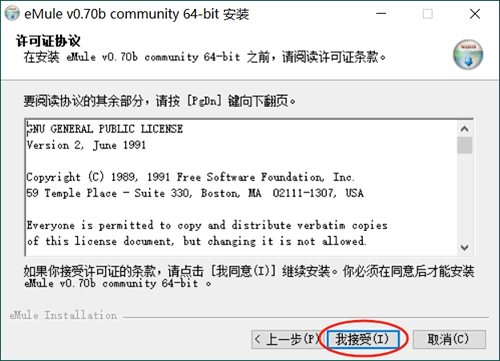
③ 点击“我接受”:
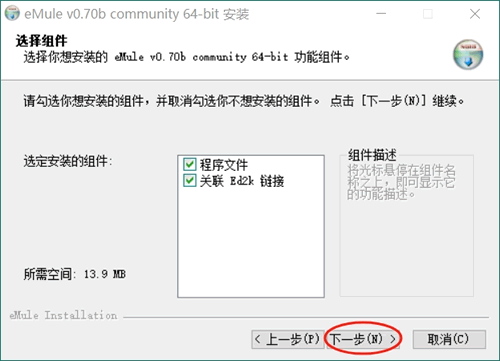
④ 继续点击“下一步”:
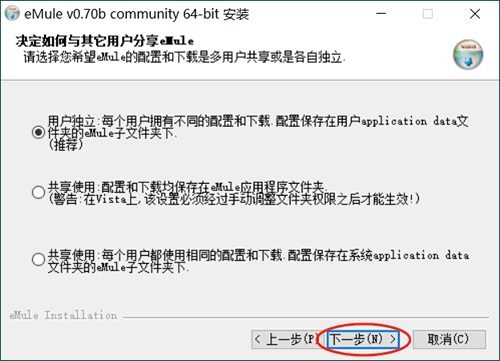
⑤ 继续点击“下一步”:
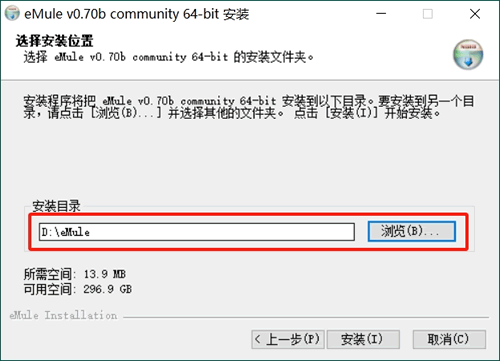
⑥ 默认的 eMule 安装路径是 C:\Program Files\eMule,强烈建议安装到其它盘(非系统盘),比如下图中的 D 盘,然后点击“安装”:
⑦ 等待安装完成,点击“下一步”,看到下图窗口表示安装完成。
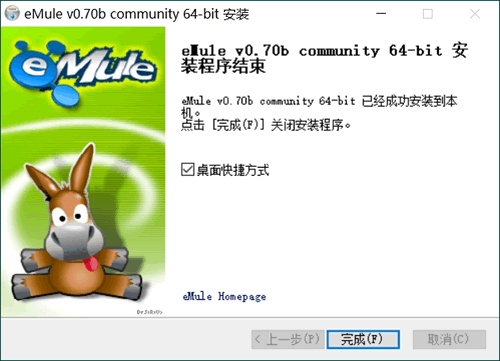
安装完成后,我们的桌面上会增加一个“驴头”标识的快捷方式,就是新安装的 eMule。
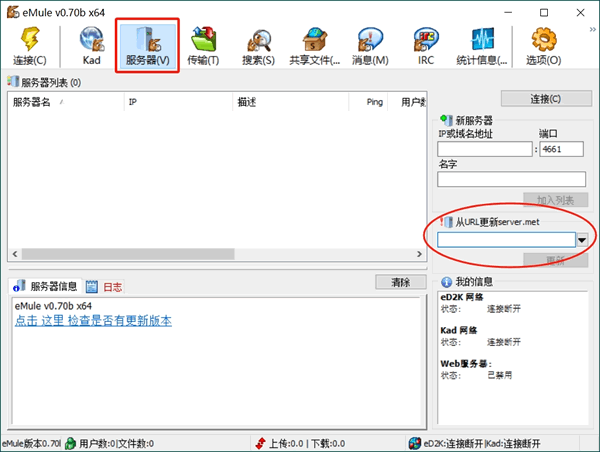
填入下面的链接,然后点击“更新”:
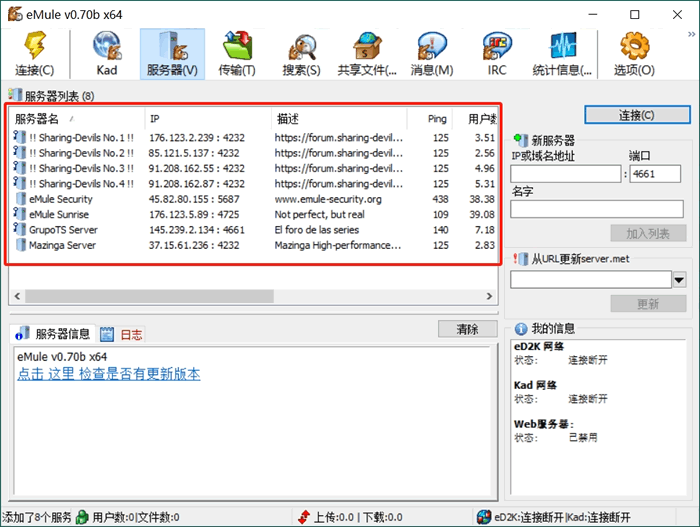
如果上述方法操作失败了,还可以手动添加服务器资源,先下载服务器资源文件:
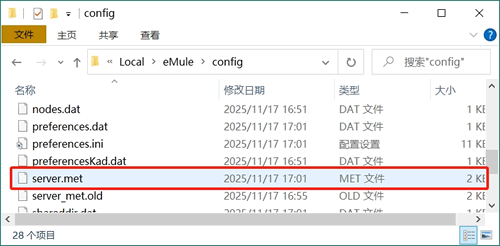
此时,启动 eMule 就可以看到可用的服务器资源了。
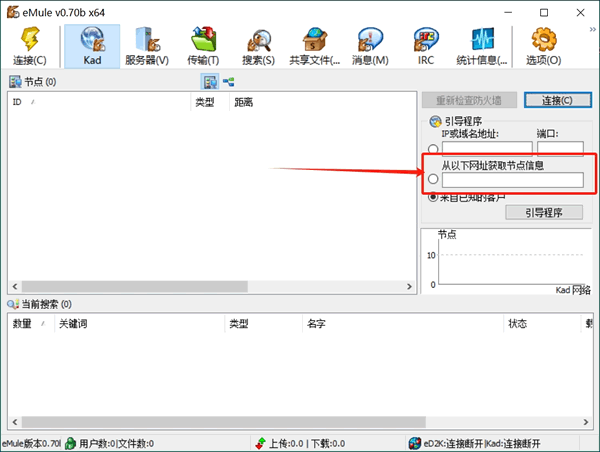
手动将
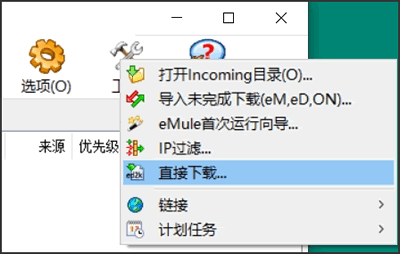
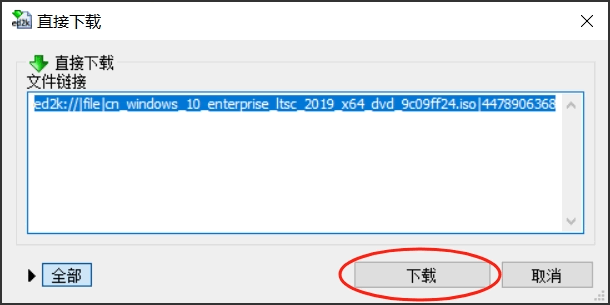
这里提供一个 Windows 10 镜像的下载地址:
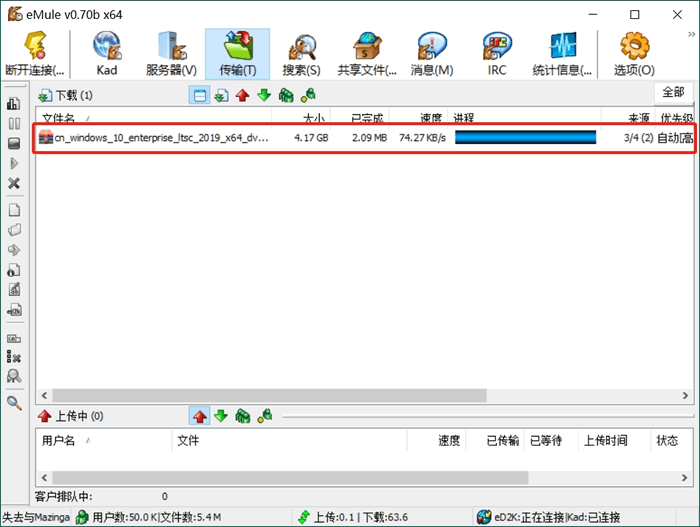
点击下载,即可在“传输”窗口中看到 Windows 10 系统的下载进度了:
2) 避开高峰:晚上 8-11 点全网拥堵,上午 6-10 点速度最容易跑满。
3) 合理限速:上传设为带宽 80%,下载不限,这样别人更愿意给你传。
资源太冷门,没有完整源,只能挂机养“驴”耐心等待,或换关键词再搜。
Q2:右下角显示“Low ID”怎么办?
路由器没做端口映射,百度“UPnP 开启+emule 端口”图文教程,10 分钟解决。
Q3:会不会触犯版权?
eMule 只是工具,上传/下载受版权保护的内容才涉及法律风险。建议只分享开源软件、公有领域影视、自己拍摄的作品。
赶快收藏本文,把 eMule 免费下载装回电脑,一起加入这场永不落幕的资源盛宴吧!
eMule 诞生于 2002 年,比迅雷还早,却坚持“终身免费、永不加广告”,代码全部公开,任何人都可以检查有没有后门,因此被誉为“最干净的下载器” 。
eMule 凭啥 20 年不倒?6 大杀手锏:
- 全球节点共享:ED2K + Kad 双网络,资源一旦有人做种,就能下。
- 智能信用系统:你上传越多,下载越快,彻底告别“吸血”。
- 自动修复损坏:下到 99% 断线?eMule 会自动补齐损坏块,无需重新来过。
- 预览功能:视频下到 5% 就能预览,轻松辨别“标题党”。
- 高级布尔搜索:支持“与或非”组合关键词,找资源更精准。
- 纯绿色无广告:官网原版安装包仅 3 MB,装完桌面干净得像没装一样。
目前,eMule 官方同时公布了 2 款安装包:
- 一款是原官方维护的,最新版是 V0.50a;
- 另一款是社区开发者维护并发布的,最新版是 V0.70b。
除此之外,很多 eMule 爱好者在 eMule 的基础上进行了二次开发,发布了很多个版本,比如 Xtreme、ScarAngel、Mephisto 等。
本文主要为大家分享社区版的 eMule,当然也提供有官方版的 eMule 安装包,供大家自由选择。
下载eMule
目前,eMule 只支持安装在 Windows 平台, eMule 社区版发布了 5 个安装包,下载地址是:为大家额外准备了官方版的安装包。eMule 社区版的 5 个安装文件分别是:
- eMule0.70b-Installer.exe:适用于 Windows x32 位系统的安装包,下载后需要根据引导一步步安装;
- eMule0.70b-Installer64.exe:适用于 Windows x64 位系统的安装包,下载后需要根据引导一步步安装;
- eMule-0.70b.zip:Windows x32 压缩包,下载后不需要安装,解压后直接就能运行 eMule;
- eMule-0.70b_x64.zip:Windows x64 压缩包,下载后不需要安装,解压后直接就能运行 eMule;
- eMule0.70b-Sources.zip:eMule 的完整源代码,需要用户自己编译。
如果你想快速体验 eMule,建议选择 zip 压缩包;如果想将 eMule 安装到自己的电脑上,选择 exe 安装包文件;如果想对 eMule 进行二次开发,选择源代码压缩包。
安装eMule
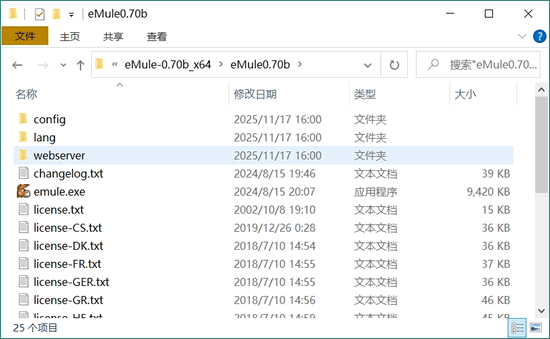
1) 下载 eMule-0.70b_x64.zip 压缩包的用法,解压后得到的文件夹如下图所示:笔者使用的是 Windows x64 位操作系统,接下来以 x64 环境为例,演示 eMule 的安装过程。
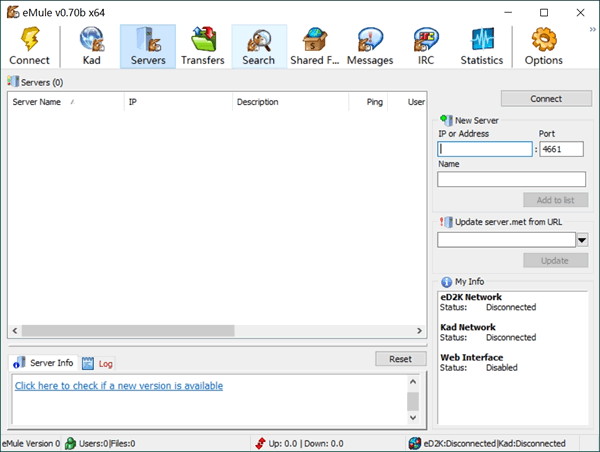
找到 emule.exe 并双击,即可启动 eMule,如下图所示:
2) 下载 eMule0.70b-Installer64.exe 安装包的用户,安装 eMule 的具体过程如下:
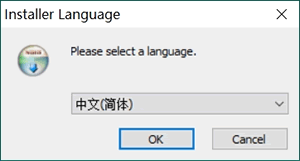
① 双击启动 eMule0.70b-Installer64.exe,点击 OK 按钮:
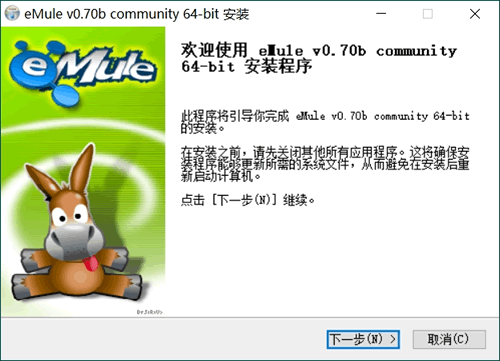
② 点击“下一步”:
③ 点击“我接受”:
④ 继续点击“下一步”:
⑤ 继续点击“下一步”:
⑥ 默认的 eMule 安装路径是 C:\Program Files\eMule,强烈建议安装到其它盘(非系统盘),比如下图中的 D 盘,然后点击“安装”:
⑦ 等待安装完成,点击“下一步”,看到下图窗口表示安装完成。
安装完成后,我们的桌面上会增加一个“驴头”标识的快捷方式,就是新安装的 eMule。
使用eMule
1) 添加服务器资源
新安装的 eMule 要手动添加服务器资源,才能正常使用。添加的方法也很简单,启动 eMule,在菜单中依次找到“服务器->从URL更新server.met”,如下图所示:填入下面的链接,然后点击“更新”:
https://www.emulefans.com/server.met
等待更新完成,会看到服务器列表中已经添加了一些可用的服务器资源:如果上述方法操作失败了,还可以手动添加服务器资源,先下载服务器资源文件:
将下载得到的 server.met 文件,手动放入
C:\用户\你的用户名\AppData\Local\eMule\config 路径下,如下图所示:此时,启动 eMule 就可以看到可用的服务器资源了。
2) 添加Kad节点文件
在 eMule 软件里找到下图所示的位置:手动将
http://emulefans.com/nodes.dat 填入进去,并点击 "引导程序",等待传输完成后,重启 eMule 即可。3) 使用emule下载资源
以下载一个 Windows 系统镜像为例,依次点击“工具 -> 直接下载”,如下图所示:这里提供一个 Windows 10 镜像的下载地址:
ed2k://|file|cn_windows_10_enterprise_ltsc_2019_x64_dvd_9c09ff24.iso|4478906368|E7C526499308841A4A6D116C857DB669|/
将上面的地址输入到下载框中:点击下载,即可在“传输”窗口中看到 Windows 10 系统的下载进度了:
eMule提速小技巧
1) 上传不要关:把常用的、无毒的文件做种,信用分涨得快,下载速度肉眼可见提升。2) 避开高峰:晚上 8-11 点全网拥堵,上午 6-10 点速度最容易跑满。
3) 合理限速:上传设为带宽 80%,下载不限,这样别人更愿意给你传。
eMule使用常见问题
Q1:为什么一直显示“等待中”?资源太冷门,没有完整源,只能挂机养“驴”耐心等待,或换关键词再搜。
Q2:右下角显示“Low ID”怎么办?
路由器没做端口映射,百度“UPnP 开启+emule 端口”图文教程,10 分钟解决。
Q3:会不会触犯版权?
eMule 只是工具,上传/下载受版权保护的内容才涉及法律风险。建议只分享开源软件、公有领域影视、自己拍摄的作品。
总结
eMule 不是最快的,却是最“长寿”、最“干净”的下载神器。它用 20 年时间证明:真正去中心化、靠社区自治的共享精神依旧可行。只要你愿意分享,全球网友就愿意为你提速。赶快收藏本文,把 eMule 免费下载装回电脑,一起加入这场永不落幕的资源盛宴吧!
