
Xftp下载|xftp正版免费中文版安装教程(2026最新版)SFTP/FTP文件传输神器
Xftp 是一款 FTP 和 SFTP 文件传输客户端软件,它的名字中的 X 代表跨平台能力,ftp 则直指其核心功能——文件传输协议 Xftp 主要面向需要频繁在本地电脑和远程服务器之间交换文件的用户,无论是网站开发者上传网页文件,还是系统管理员部署应用程序,Xftp 都能提供稳定可靠的传输体验。它的界面设计直观友好,将复杂的网络协议操作封装成简单的拖拽动作,让即使是没有技术背景的用户也能轻松上手,实现本地与远程服务器之间的无缝文件管理。Xftp安装包下载地址:Xftp安装包
本文提供的是 Xftp 免费版软件。它目前仅支持 Windows 操作系统,它也不是开源软件。此外,Xftp 与 Xshell 的深度集成是其独特卖点,用户可以在终端和文件管理器之间无缝切换,右键点击 Xshell 中的文件路径就能直接用 Xftp 打开,这种流畅的工作流是其他工具难以比拟的。
和同类型的软件相比,Xftp 的优势非常明显:
| 对比维度 | Xftp | FileZilla | WinSCP |
|---|---|---|---|
| 界面美观度 | 现代简洁,标签页管理 | 略显复古,功能堆砌 | 经典双窗格,偏极客风 |
| 上手难度 | 极低 (像资源管理器) | 中等 (图标较多) | 中高 (选项复杂) |
| Xshell联动 | 完美支持 (一键唤起) | 不支持 | 不支持 |
| 中文支持 | 优秀 (自动编码识别) | 需手动设置 | 良好 |
| 广告/捆绑 | 无 (免费版纯净) | 偶有推广 | 无 |
| 大文件传输 | 稳定,支持断点续传 | 稳定 | 稳定 |
| 适用人群 | 所有Windows用户 (推荐) | 跨平台用户 | 资深运维 |
下载Xftp
Xftp安装包下载地址:https://pan.quark.cn/s/81ca2361da5a
安装Xftp
1) 下载打开 Xftp 安装包,双击 xftp8.0.55.0.exe 启动安装: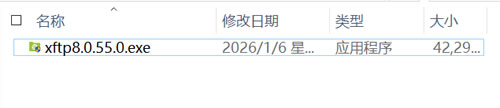
2) 等待进度条加载到 100%:
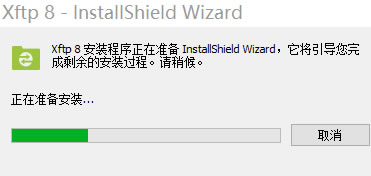
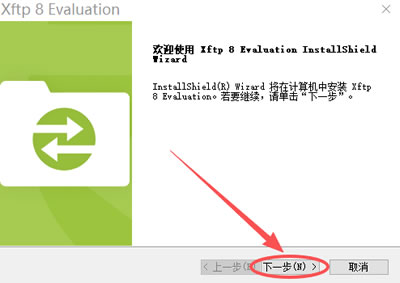
3) 出现下图所示界面,点击 “下一步”:
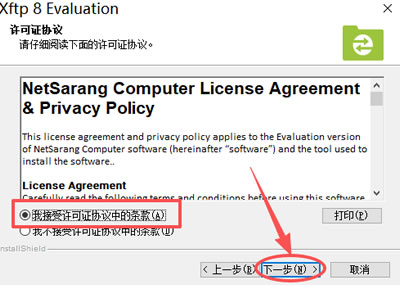
4) 勾选 “我接受许可证协议中的条款”,点击 “下一步”:
5) 系统默认安装到 C 盘,这里强烈建议手动修改到其他盘(非系统盘),点击 “下一步”:
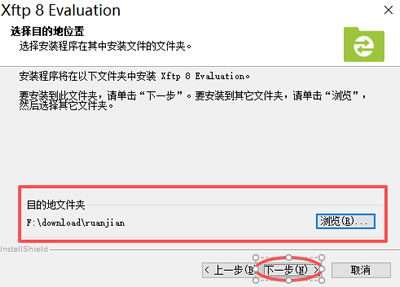
6) 点击 “安装”:
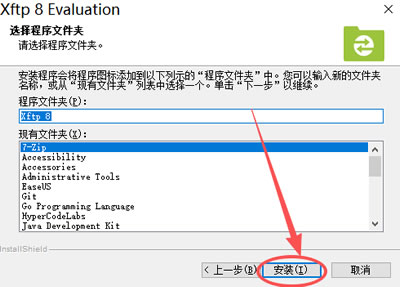
7) 进度条加载到 100%,点击 “完成”:
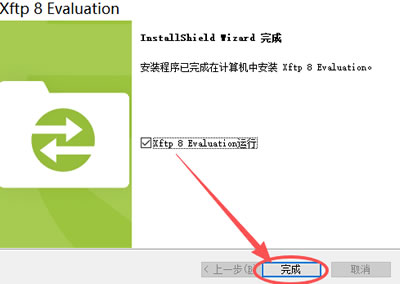
8) 出现下图所示界面,安装完成:
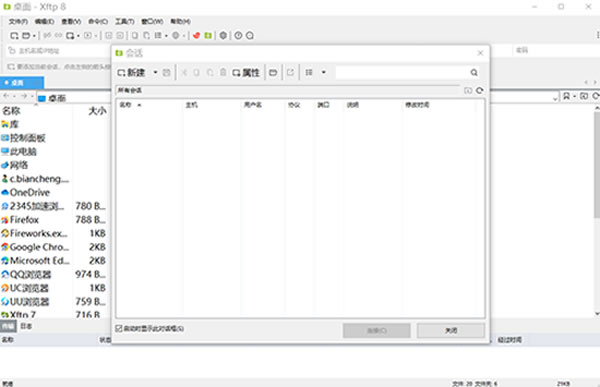
Xftp常见使用问题
Xftp常见问题和解决方法1) 连接被拒绝或连接超时怎么办?
原因:通常是防火墙挡住了,或者 IP/密码填错了。
解决:检查服务器 IP 是否正确;确认服务器开启了 SSH 服务(端口 22);检查服务器防火墙是否放行了 22 端口。
2) 上传文件提示“权限被拒绝”?
原因:Linux 系统权限严格,你登录的账号没有写入该文件夹的权限。
解决:右键点击远程文件夹 -> 属性 -> 权限,勾选“写入”权限,或者使用 root 账号登录。
3) Xftp 是病毒吗?杀毒软件报警怎么办?
Xftp 是国际知名的正规软件。有时候因为它涉及网络传输和系统底层操作,某些杀毒软件可能会误报。下载 Xftp 正版安装包,并添加到白名单。
4) 传输大文件经常中断?
Xftp 默认开启断点续传。如果网络极差,建议在传输设置里开启“传输失败自动重试”。
