
Xftp下载和安装保姆级教程(附安装包,超详细)
Xftp 是一款图形化文件传输软件,核心作用是实现 Windows 系统与 Unix、Linux 系统之间的文件安全传输。
Xftp 支持 FTP、SFTP 等多种主流传输协议,能让用户在本地电脑和远程服务器之间轻松上传、下载文件,无需复杂的命令行操作,不管是新手还是专业人士,都能快速上手。
Xftp 采用 Windows 风格界面,左侧显示本地文件、右侧显示远程文件,支持拖拽操作,新手也能快速完成传输。
和同赛道的软件相比,Xftp 的优势非常明显:
总的来说,Xftp 既保留了图形化工具的便捷性,又具备企业级安全能力。它的并行传输功能能提升上传下载速度,充分利用网络带宽,同步功能可快速对齐本地与远程文件夹内容。
2) 等待进度条加载到 100%:
3) 出现下图所示界面,点击 “下一步”:
4) 勾选 “我接受许可证协议中的条款”,点击 “下一步”:
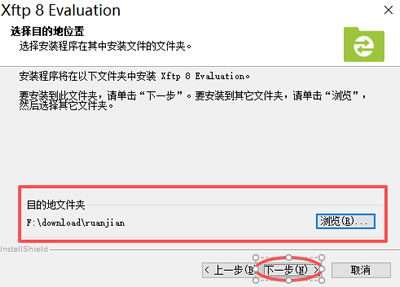
5) 系统默认安装到 C 盘,这里强烈建议手动修改到其他盘(非系统盘),点击 “下一步”:
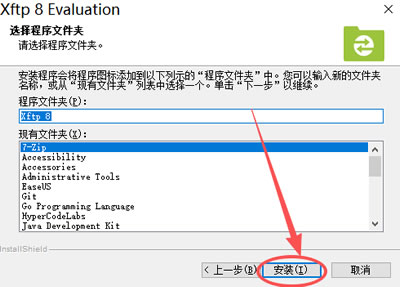
6) 点击 “安装”:
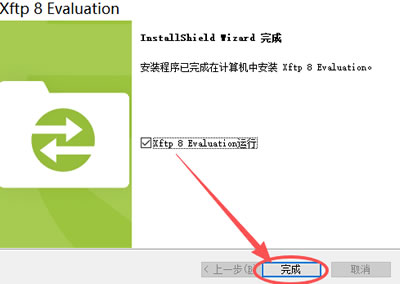
7) 进度条加载到 100%,点击 “完成”:
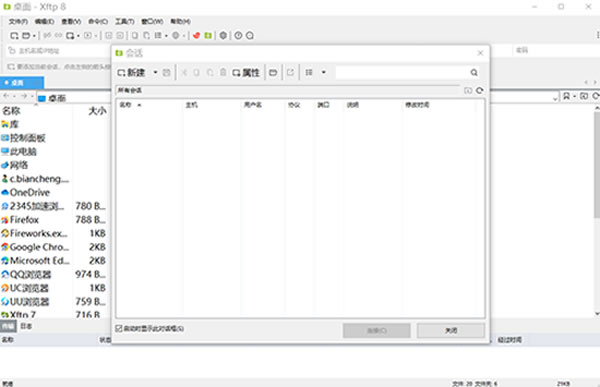
8) 出现下图所示界面,安装完成:
先 ping 一下 IP,通则换 22 端口,再不通就把 FTP 改成 SFTP,多数能进门。
2) 输完账号仍被拒:
回服务器看看 sshd_config 里 PasswordAuthentication 是不是被关掉了,打开后重启 SSH 服务。
3) 文件传到一半断网:
勾选“断点续传”,重连后右键任务选“继续”,省得从头再来 。
4) 小文件能走,大文件失败:
把传输模式改为 “二进制”,关防火墙试速,再不行就分卷压缩后传 。
Xftp 支持 FTP、SFTP 等多种主流传输协议,能让用户在本地电脑和远程服务器之间轻松上传、下载文件,无需复杂的命令行操作,不管是新手还是专业人士,都能快速上手。
Xftp 采用 Windows 风格界面,左侧显示本地文件、右侧显示远程文件,支持拖拽操作,新手也能快速完成传输。
和同赛道的软件相比,Xftp 的优势非常明显:
- 对比开源免费的 FileZilla ,Xftp 界面更简洁,和 Windows 系统融合度更高,高级功能如文件同步、批量传输更稳定,且无广告干扰;
- 对比 WinSCP 来说,Xftp 的多标签管理和与 Xshell 的无缝集成更具优势,点击按钮就能启动终端会话,无需重复身份验证;
- 和 FileZilla 相比,Xftp 在 Windows 环境下的操作流畅度、功能针对性,更能满足办公场景的高效需求。
总的来说,Xftp 既保留了图形化工具的便捷性,又具备企业级安全能力。它的并行传输功能能提升上传下载速度,充分利用网络带宽,同步功能可快速对齐本地与远程文件夹内容。
下载Xftp
Xftp安装包下载地址:https://pan.quark.cn/s/9aa2edb5116d安装Xftp
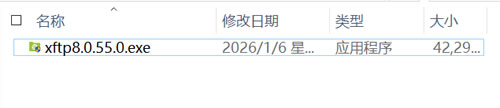
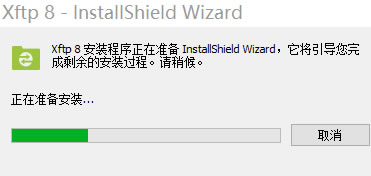
1) 下载打开 Xftp 安装包,双击 xftp8.0.55.0.exe 启动安装:2) 等待进度条加载到 100%:
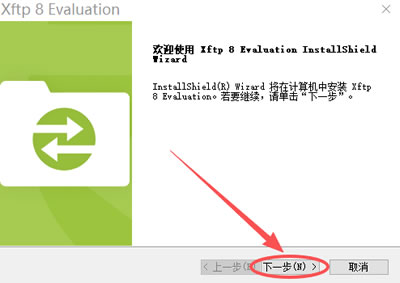
3) 出现下图所示界面,点击 “下一步”:
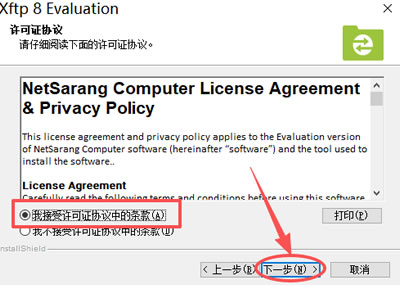
4) 勾选 “我接受许可证协议中的条款”,点击 “下一步”:
5) 系统默认安装到 C 盘,这里强烈建议手动修改到其他盘(非系统盘),点击 “下一步”:
6) 点击 “安装”:
7) 进度条加载到 100%,点击 “完成”:
8) 出现下图所示界面,安装完成:
Xftp常见使用问题
1) 连不上服务器:先 ping 一下 IP,通则换 22 端口,再不通就把 FTP 改成 SFTP,多数能进门。
2) 输完账号仍被拒:
回服务器看看 sshd_config 里 PasswordAuthentication 是不是被关掉了,打开后重启 SSH 服务。
3) 文件传到一半断网:
勾选“断点续传”,重连后右键任务选“继续”,省得从头再来 。
4) 小文件能走,大文件失败:
把传输模式改为 “二进制”,关防火墙试速,再不行就分卷压缩后传 。
 ICP备案:
 公安联网备案: