
FurMark官网下载与安装全攻略:2026最新版显卡“烤机”神器深度评测
FurMark 是一款显卡压力测试工具。如果把显卡比作一个运动员,平时我们玩游戏、看视频就像是运动员在慢跑或散步。而 FurMark,就是逼迫这个运动员去跑“百米冲刺”,而且是连续跑好几个小时。FurMark安装包下载地址:FurMark安装包
FurMark 的核心原理是利用一种特殊的皮毛渲染算法(Fur Rendering Algorithm),在屏幕上画出一个极其复杂的“甜甜圈”(这也是它被昵称为“甜甜圈”的原因)。这个渲染过程对显卡的 GPU(图形处理器)有着极高的要求,能在极短的时间内让显卡的负载飙升到 100%。
FurMark 是完全免费的,不需要支付任何费用,也没有功能限制。但是 FurMark 目前主要支持 Windows 操作系统,包括 Windows 7 及更高版本。尽管如此,FurMark 依然凭借强大的功能和零成本的优势,成为了全球范围内最受欢迎的显卡测试工具之一
和同类型软件相比,FurMark 的优势非常明显:
| 对比维度 | FurMark(甜甜圈) | 3DMark | OCCT |
|---|---|---|---|
| 核心定位 | 显卡极限烤机 / 散热测试 | 游戏性能跑分 / 对比 | 整机综合稳定性测试 |
| 负载强度 | 极高(显卡杀手) | 中等(模拟游戏) | 高(CPU + 显卡 + 电源) |
| 收费 | 完全免费 | 基础免费 / 高级付费 | 个人免费 / 商用付费 |
| 测试对象 | 只针对显卡(GPU / 显存 / 供电) | 显卡 / 整机游戏性能 | CPU / 显卡 / 内存 / 电源 / 主板 |
| 主要用途 | 验机、烤机、查散热 / 超频不稳 | 跑分对比、游戏性能参考 | 排查蓝屏、重启、整机故障 |
| 优势 | 最快暴露散热 / 供电隐患、免费轻量 | 评分标准、行业通用 | 测试全面、覆盖全硬件 |
| 适合人群 | 装机党、超频玩家、硬件维修 | 游戏玩家、硬件评测 | 专业维修、整机稳定性排查 |
下载FurMark
FurMark安装包下载地址:https://pan.quark.cn/s/469e7a27fe5a
安装FurMark
1) 下载安装包,双击 FurMark_1.26.0.0_Setup.exe 启动安装: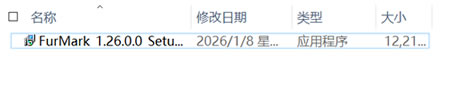
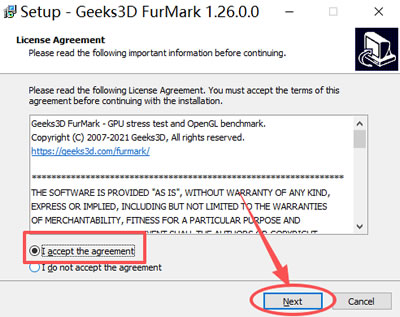
2) 勾选 “I accept the agreement”,点击 “Next”:
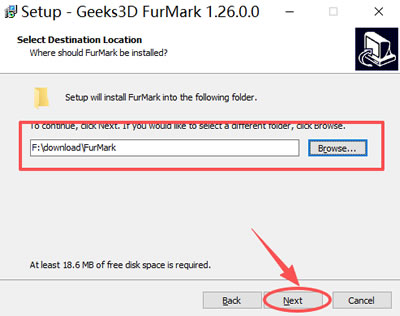
3) 系统默认安装到 C 盘,这里强烈建议手动修改到其他盘(非系统盘),点击 “Next”:
4) 点击 “Next”:
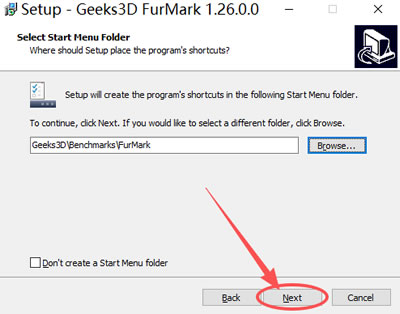
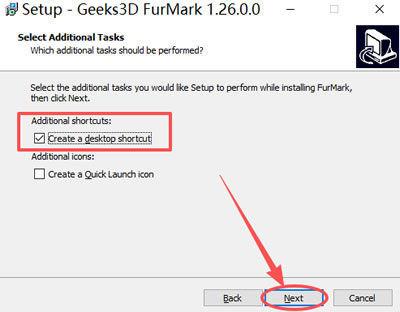
5) 勾选 “Create a desktop shortcut”,点击 “Next”:
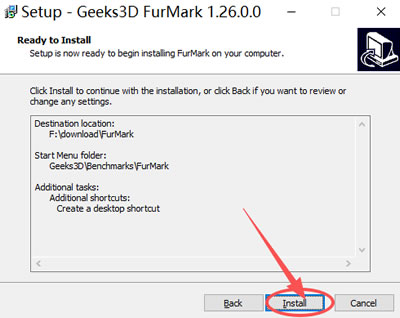
6) 点击 “Install”:
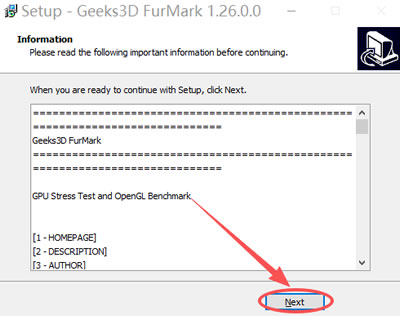
7) 进度条加载到 100%,点击 “Next”:
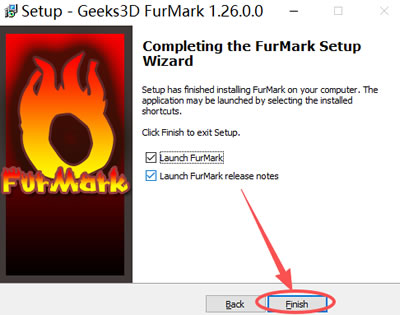
8) 点击 “Finish”,安装完成:
9) 出现下图所示界面,就可以使用了:
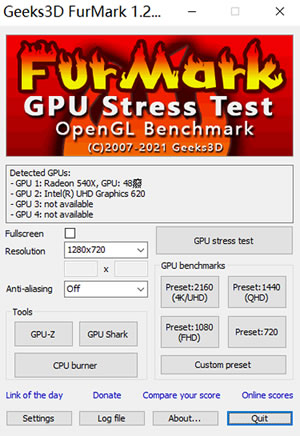
使用FurMark
1) 根据显示器,选择分辨率: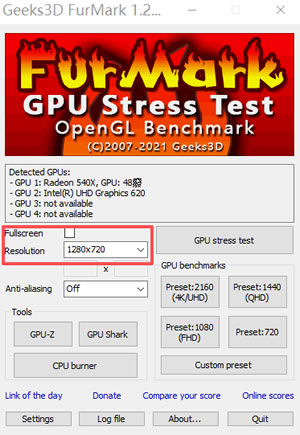
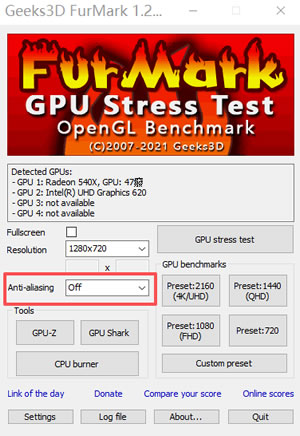
2) 抗锯齿选择 Off 或者 2X MSAA:
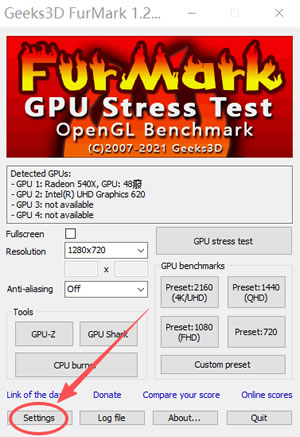
3) 点击 “Settings”:
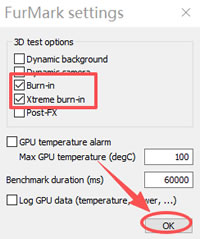
4) 勾选 “Burn-in” 和 “Xtreme burn-in”,点击 “OK”:
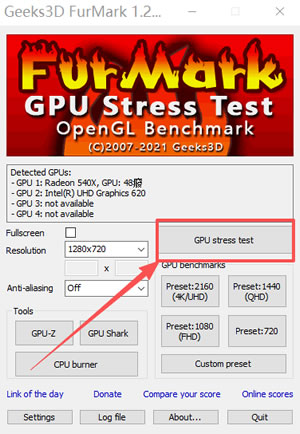
5) 点击 “GPU stress test”:
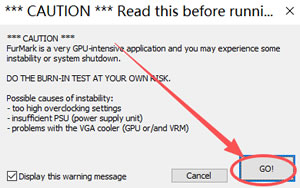
6) 弹出下图所示窗口,点击 “GO”:
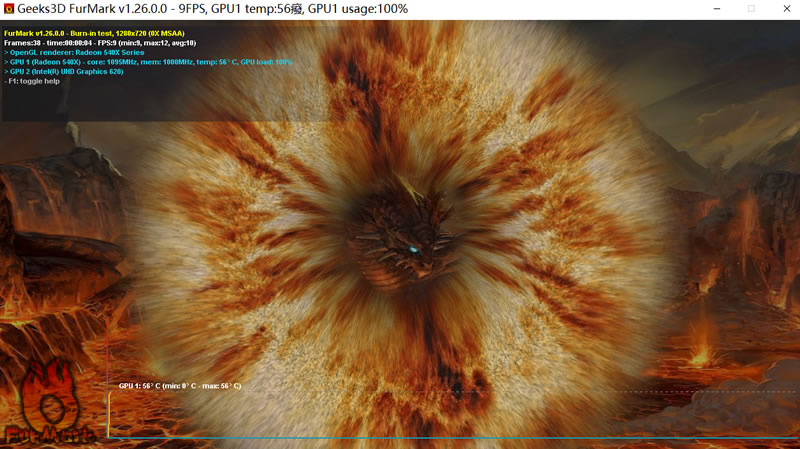
7) 出现下图所示界面,运行成功:
FurMark使用注意事项和常见问题
注意事项
FurMark 是极限工具,不当使用可能伤硬件,务必遵守:
1) 绝对不要长时间无人值守
1) 绝对不要长时间无人值守
- 测试时人在旁边,温度超 95℃立即停止
- 单次时长控制
2) 新手:≤15 分钟;专业:≤1 小时
多次测试要间隔 30 分钟以上,让显卡冷却
3) 温度红线(必记)
- 60℃-75℃:散热优秀,非常健康。
- 75℃-85℃:正常范围,大部分高端显卡满载都在这个区间。
- 85℃-90℃:偏高,需要注意机箱风道。
- 90℃以上:危险,建议停止测试,检查散热器。
4) 笔记本特别注意
- 垫高、开强冷、插电源、放通风处
- 温度超 90℃就停,笔记本散热弱
5) 别开太多软件
只开 FurMark + 监控(GPU-Z、Afterburner)
常见问题和解决方法
1) 烤机时电脑直接黑屏或重启了,怎么办?
- 这通常不是软件问题,而是硬件保护机制启动了。最可能的原因是电源功率不足,带不动显卡的峰值功耗;
- 或者是显卡温度过高触发了主板的热保护。建议检查电源瓦数,或清理机箱灰尘。
2) FurMark会把显卡烤坏吗?
理论上,正规硬件都有温度墙保护,到了温度会自动降频,不会轻易“烧毁”。但是,长期、频繁地进行极限烤机确实会加速电子元件老化。所以,没事别老烤机,确认稳定性后(比如跑个 15-30 分钟)就关掉。
3) 笔记本可以用 FurMark 吗?
可以用,但要格外小心。笔记本散热空间小,积热严重,很容易撞到温度墙(95℃+)导致降频,性能发挥不出来。笔记本用户建议开启窗口模式,不要全屏,且时刻关注温度,一旦超过90度建议立即停止。
总结
FurMark 虽然界面看起来有点“极客”,操作看似硬核,但它其实是保护我们电脑硬件的一道防线。通过它,我们能看清显卡最真实的一面。
记住,FurMark 是工具,不是玩具。适度烤机,有益硬件健康;盲目追求极限温度,则可能适得其反。希望这篇指南能帮你轻松掌握这款显卡测试神器,让你的电脑时刻保持最佳状态!
记住,FurMark 是工具,不是玩具。适度烤机,有益硬件健康;盲目追求极限温度,则可能适得其反。希望这篇指南能帮你轻松掌握这款显卡测试神器,让你的电脑时刻保持最佳状态!
 ICP备案:
 公安联网备案: