
【2026最新】WinSCP下载安装全流程教程(附官网安装包+图文步骤)
WinSCP 是一款专为 Windows 用户准备的文件传输软件,方便用户把文件从本地拖到服务器,或从服务器拖回本地,全程像操作 U 盘一样简单,却比普通 U 盘多了跨城市和跨国界的超能力。WinSCP官方安装包下载地址:WinSCP安装包
WinSCP 支持 SFTP、SCP、FTP、FTPS、WebDAV 甚至 Amazon S3,意味着无论对方是 Linux 云主机、NAS 还是对象存储,你都能用同一套界面一键连通,省得在多个软件之间来回切换。
WinSCP 完全免费,体积小巧,老机器也能秒装秒开,不用填邮箱、不用注册账号,更不会有“专业版才能用”的灰色按钮。
除了 WinSCP,市面上的文件传输工具还有很多:
- FileZilla 跨平台但默认 FTP 明文传输,新手容易踩坑;
- PuTTY 只负责 SSH 终端,传文件还得另记命令;
- MobaXterm 功能全却体积大,打开像开飞机。
相比之下,WinSCP 把“安全、轻量、易用”三点做到极致,安装包小、界面像 Win10、默认加密,对只懂鼠标不懂命令的 Windows 用户最友好,真正做到了“装完即用,用完即走” 。
截止到本文发布,WinSCP 的最新版本是 6.5.4,接下来分享的也是 WinSCP 6.5.4 版本的下载、安装和使用过程。
下载WinSCP
WinSCP 官方提供了三种安装文件,分别是:WinSCP官方安装包下载地址:https://pan.quark.cn/s/fe8f3a55cb3e
- WinSCP-6.5.4.msi:全程自动安装,用户无法干预,安装完成后,桌面上会显示 WinSCP 启动图标,适合公司机房;
- WinSCP-6.5.4-Setup.exe:一步一步地安装,可自由决定安装的位置、安装的组件、是否建立桌面图标等,适合个人电脑;
- WinSCP-6.5.4-Portable.zip:便携版,不需要安装,解压就能获得完整的 WinSCP,适合放到 U 盘里,随插随用。
安装WinSCP
1) 下载 WinSCP-6.5.4.msi 安装包的用户,直接双击启动,等待安装完成即可。2) 下载 WinSCP-6.5.4-Portable.zip 压缩包的用户,直接解压即可。
3) 接下来重点讲一下 WinSCP-6.5.4-Setup.exe 的安装过程:
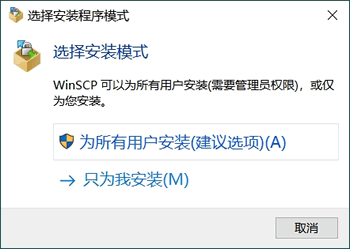
① 双击启动,弹出下图的窗口,点击“为所有用户安装”:
② 下图窗口直接点击“接受”按钮:

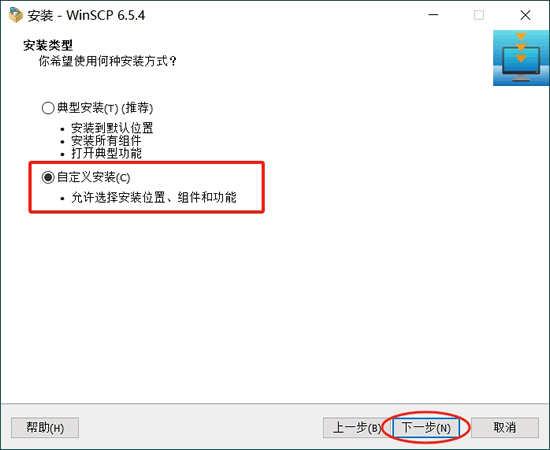
③ 下图窗口中建议勾选“自定义安装”,然后点击“下一步”:
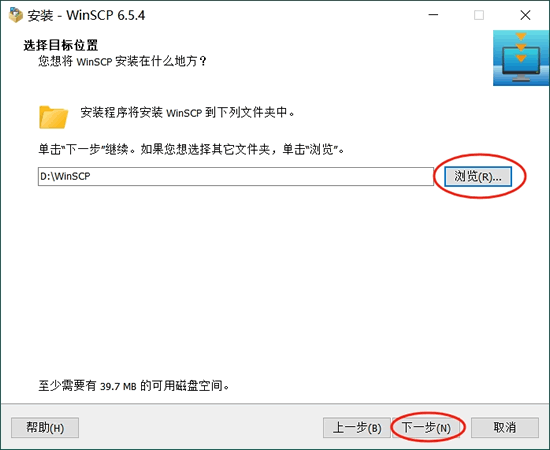
④ 在下图窗口中,点击“浏览”按钮可以自定义 WinSCP 的安装位置,这里建议安装到除 C 盘以外的其它盘里,比如笔者选择安装到 D 盘。然后点击“下一步”:
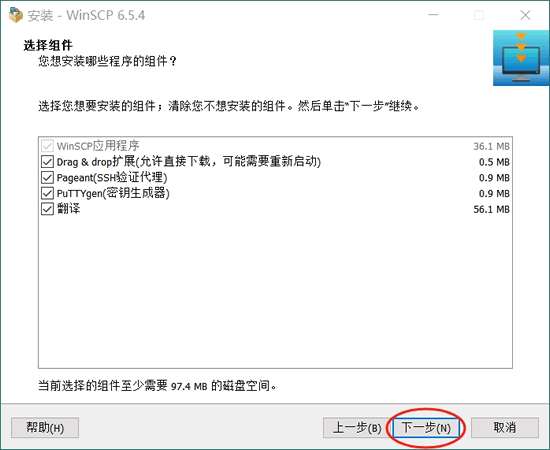
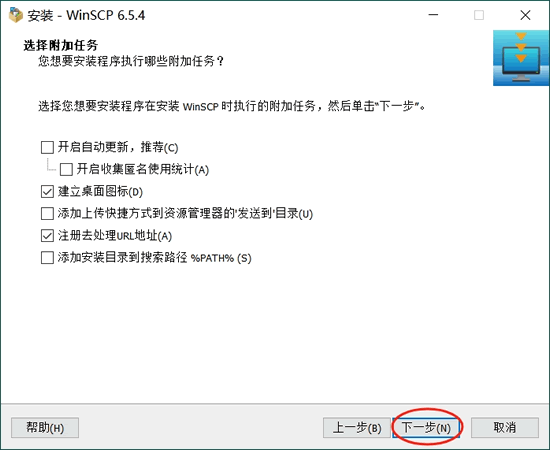
⑤ 下图窗口的勾选项保持默认即可,直接点击“下一步”:
⑥ 下图窗口中,勾选项可以保持默认,或者仿照图示:
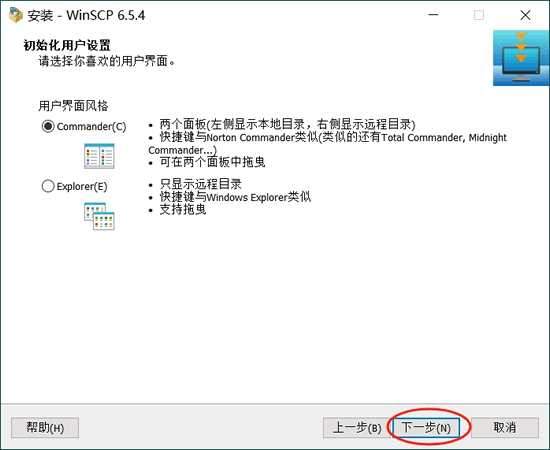
⑦ 下图窗口中,两种界面风格可以任选,新手小白选择默认项即可,然后点击“下一步”:
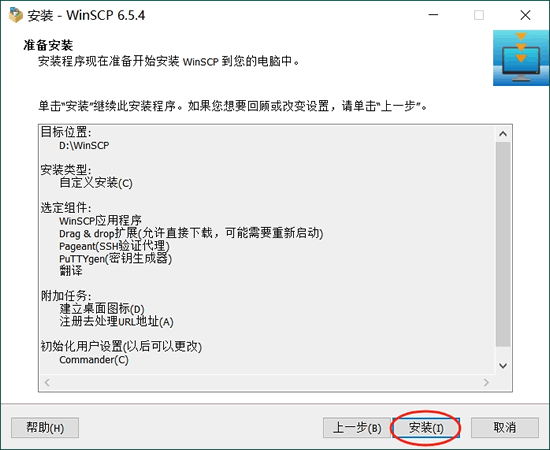
⑧ 点击“安装”按钮,正式开始安装:
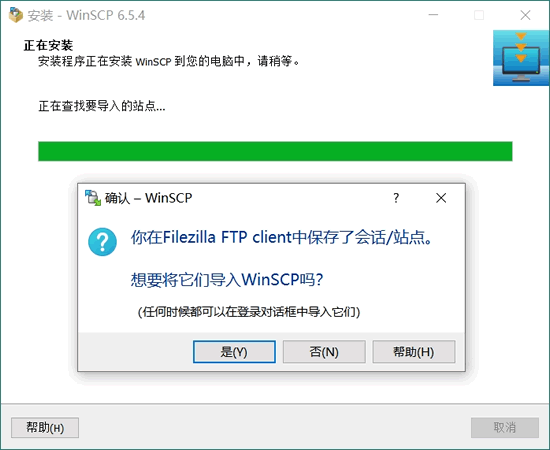
⑨ 等待安装完成。如果电脑安装了 PuTTY 或者 Filezilla,会自动弹出“是否导入站点”对话框,点“是”可以自动同步保存的 SSH 会话:
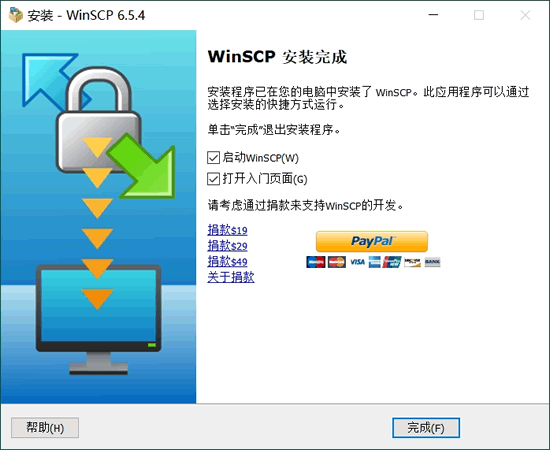
⑩ 出现下图的界面,表示安装完成:
使用WinSCP
在桌面上或者“开始”菜单里找到安装好的 WinSCP,启动它会看到下图的界面: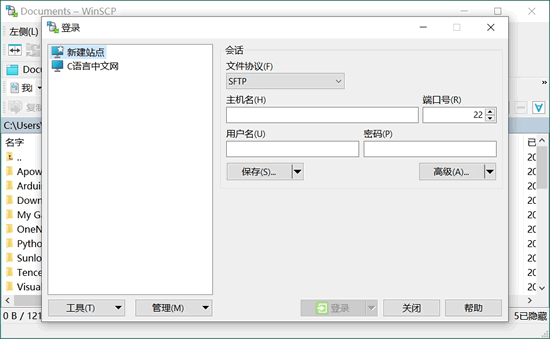
选择适合的文件协议,填写正确的主机名、端口号、用户名和密码,点击“登录”按钮即可成功访问远程服务器。
例如,下图是成功连接到 C 语言中文网服务器的截图:
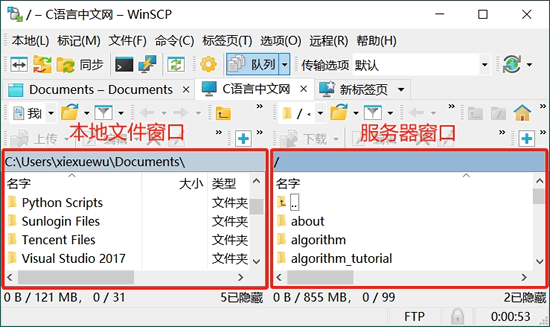
连接成功后,可以采用鼠标拖拽的方式管理(上传、下载等)服务器上的文件,非常方便。
WinSCP使用注意事项
1) 协议别选错
连接 Linux/Unix 主机一律优先用 SFTP(端口 22);只有老设备或路由固件才退而求其次选 SCP/FTP,否则会出现“无法初始化 SFTP 协议”等误导性报错。2) 主机名/端口/用户名三要素一次性写对
云厂商经常把默认 22 端口改成 2222、922 等;写错直接报“连接被拒绝”,看似网络问题实为参数问题。3) 中文文件名先确认两边编码一致
WinSCP 默认 UTF-8,若远端是 GB2312 locale,上传后会出现“??.txt”或“无法打开”乱码;可在选项 → 面板 → 文件名编码 中强制指定 。
 ICP备案:
 公安联网备案: