
【2026最新】Audacity免费版中文版下载安装使用全纪录:从打开到导出,一篇搞定
Audacity 是一款完全免费的音频编辑软件——能把录音、伴奏、噪音、口水音统统剪掉,还能一键降噪、加速、变调、加混响。Audacity 中文版安装包下载地址:Audacity 中文版安装包
最香的是:同时支持 Windows、macOS、Linux,界面一模一样,学会一次,走到哪用到哪。
Audacity对比其他工具,优势一目了然:
可能有新手会纠结选Audacity还是其他音频编辑工具,这里给大家做个简单对比,一看就知道为什么它更适合新手:
- 对比Adobe Audition:Audition功能更专业,但操作复杂、需要付费订阅,新手学习成本高;Audacity免费易用,基础功能足够日常使用,上手难度低。
- 对比闪电音频剪辑软件:闪电音频剪辑操作简单,但不支持批量处理,格式兼容性较差,部分功能需要付费解锁;Audacity支持批量编辑,格式兼容性强,所有功能完全免费。
- 对比手机端音频编辑APP:手机端APP操作便捷,但屏幕小、精准度低,不适合复杂的音频编辑;Audacity在电脑端操作,波形显示清晰,能精准剪辑到毫秒级,编辑效率更高。
Audacity 的使用场景非常广泛:
老师录微课,先读一遍 PPT 旁白,剪去口误,再整体降噪,导出 MP4 配音;
播客主远程连麦,把两条音轨对齐后统一音量,加片头音乐与结尾提示,一晚就能上线;
音乐爱好者采样老式磁带,用 Audacity 的 96 kHz 高采样率翻录,再剪掉爆音,保存成 FLAC 无损,老歌瞬间数字重生。
下载Audacity
Audacity 中文版安装包下载地址:https://pan.quark.cn/s/5b4797eba8a8里面有很多个安装包,它们各自适用的平台如下表所示:
安装包文件名 面向系统与架构 格式/用途说明
| 文件名称 | 适用系统 | 包类型/架构 | 绿色/安装 | 一句话亮点 |
|---|---|---|---|---|
audacity-linux-3.7.5-x64-20.04.AppImage |
Ubuntu 20.04 及兼容发行版 | Linux x86_64 | 单文件绿色 | 自带依赖、无需 root、U 盘即插即用 |
audacity-linux-3.7.5-x64-22.04.AppImage |
Ubuntu 22.04 及更新发行版 | Linux x86_64 | 单文件绿色 | 新 glibc 原生兼容,老系统请选 20.04 包 |
audacity-macOS-3.7.5-arm64.dmg |
macOS Apple Silicon(M1/M2 等) | ARM64 原生 | 拖拽安装 | 速度最快、电量最省,Intel Mac 勿下 |
audacity-macOS-3.7.5-universal.dmg |
macOS 通用(Intel + Apple Silicon) | Universal Binary | 拖拽安装 | 一份包搞定所有 Mac,机房/共用最省心 |
audacity-macOS-3.7.5-x86_64.dmg |
2012–2020 Intel Mac | x86_64 纯 Intel | 拖拽安装 | 老机型直装,Apple Silicon 需 Rosetta 转译 |
audacity-win-3.7.5-32bit.exe |
Windows 32 位(XP–Win11) | x86 | 图形安装 | 向导下一步完成,老旧上网本首选 |
audacity-win-3.7.5-32bit.zip |
Windows 32 位 | x86 | 纯绿色解压 | 不写注册表,无管理员权限也能用 |
audacity-win-3.7.5-64bit.exe |
Windows 7–11 主流 64 位 | x64 | 图形安装 | 官方推荐,支持大内存+64 位 VST 插件 |
audacity-win-3.7.5-64bit.zip |
Windows 64 位 | x64 | 纯绿色解压 | 功能同安装版,多版本共存/系统封装神器 |
audacity-win-3.7.5-arm64.exe |
Windows on ARM(骁龙/Surface Pro X) | ARM64 原生 | 图形安装 | 原生运行更省电,需 Win11 ARM64 系统 |
安装Audacity
我使用的是 Windows x64 系统,下载 audacity-win-3.7.5-64bit.exe 或者 audacity-win-3.7.5-64bit.zip 都可以。1) 下载 audacity-win-3.7.5-64bit.zip 压缩包的小伙伴,解压即用,不需要逐步安装,简单粗暴(适合放在 U 盘里随插随用):
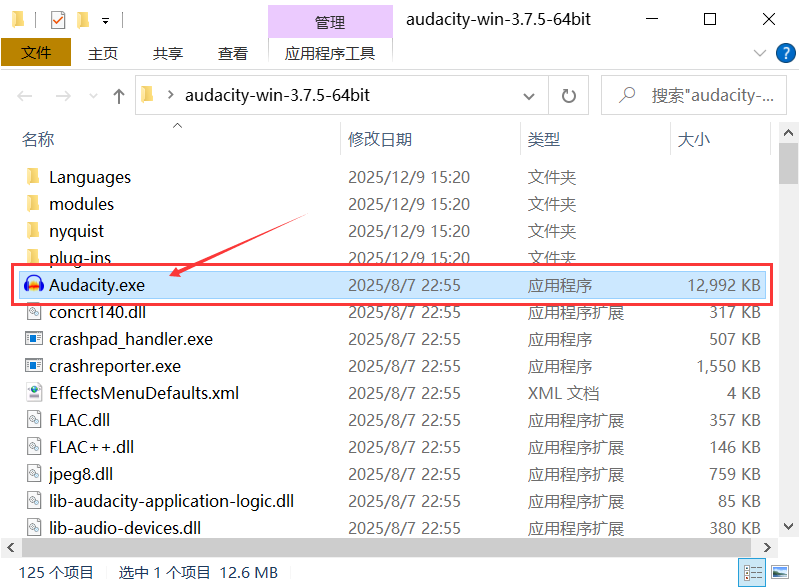
双击 Audacity.exe 即可启动 Audacity。
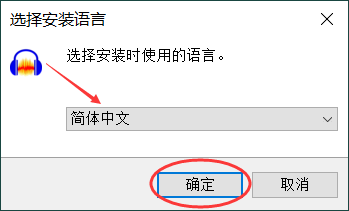
2) 下载 audacity-win-3.7.5-64bit.exe 的小伙伴,双击启动安装。直接点击“确定”即可:
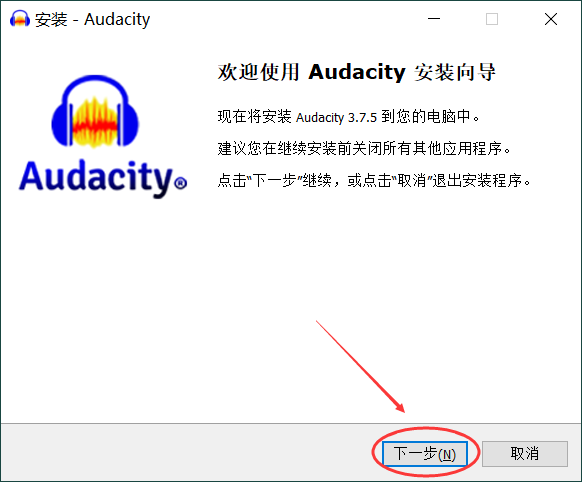
点击“下一步”:
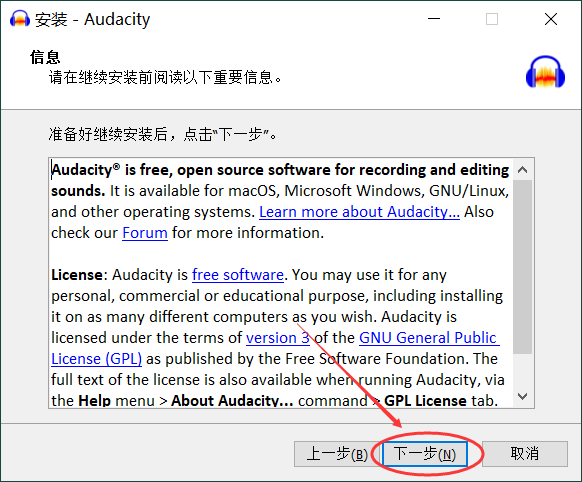
再点击“下一步”:
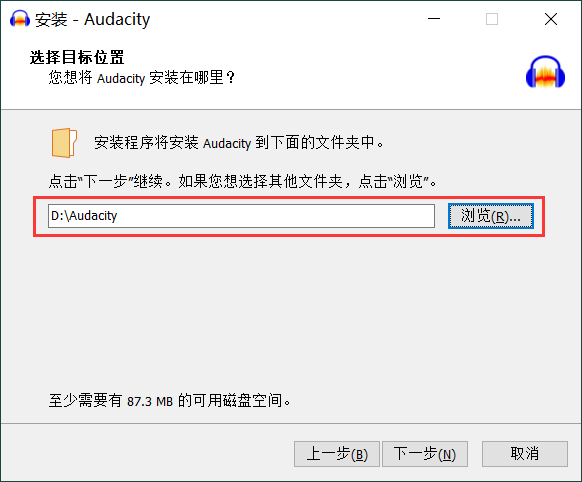
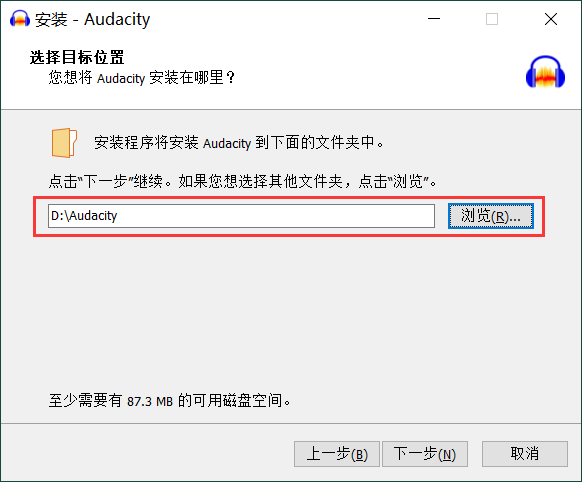
默认安装到 C 盘,这里建议大家手动修改安装路径,将 Audacity 安装到其它盘(非系统盘),比如下图中将其安装到了 D 盘。确定安装路径后,点击“下一步”:
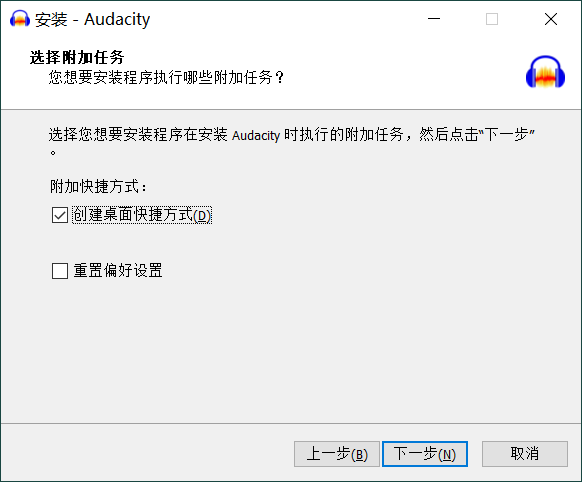
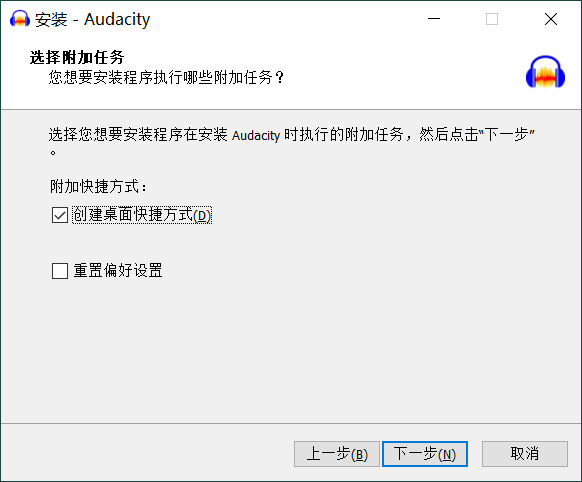
还是点击“下一步”:
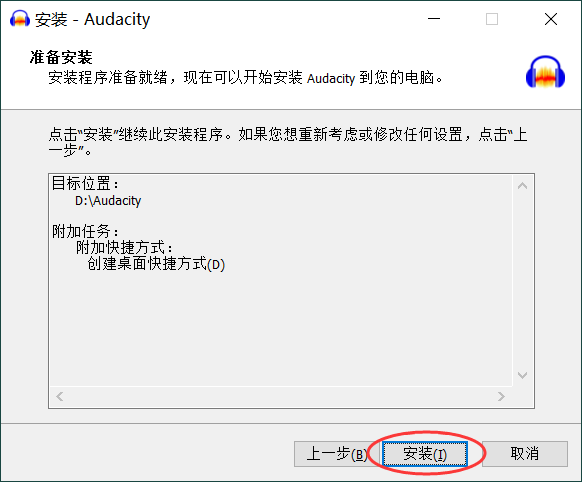
点击“安装”:
等待安装完成:
当进度条达到 100%,Audacity 就安装完了:
使用Audacity
1) 导入音频
刚刚打开的 Audacity 是空的,我们需要导入待编辑的音频资源。可以拖动音频文件至主界面,或者使用菜单操作导入多个音频文件,进入多轨编辑模式。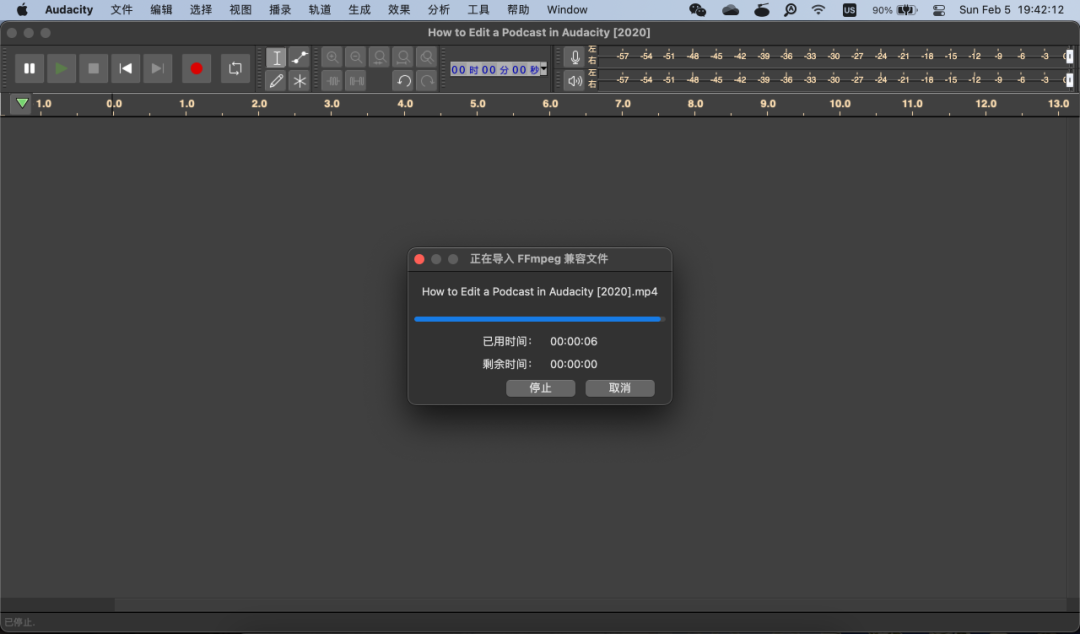
下图就是一个多轨编辑模式:
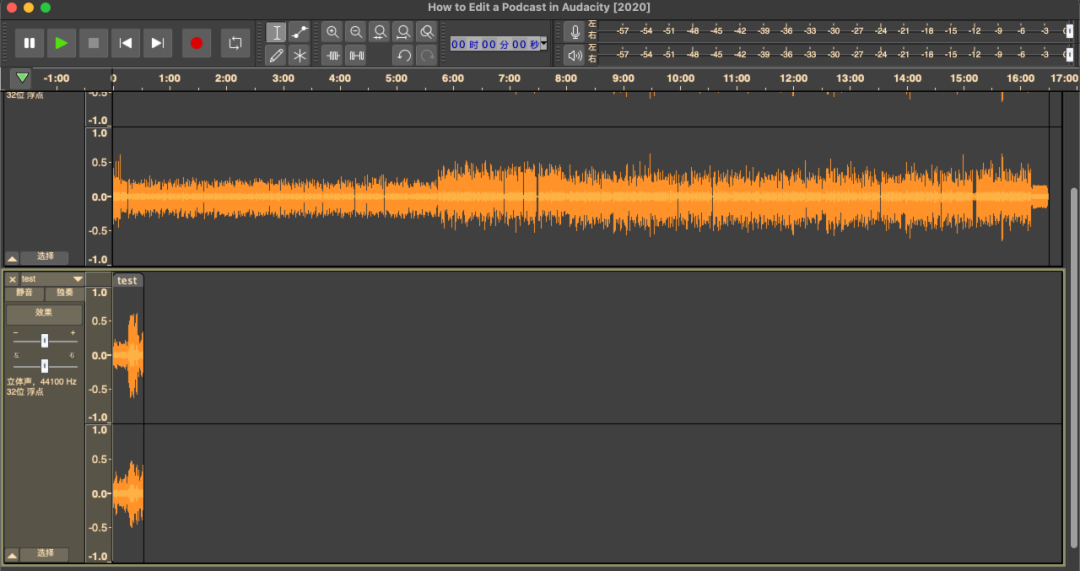
多轨编辑能够实现非同步的多音频交互,比如背景音乐可以后期插入,不需同步录制。
2) 播录工具
播录工具主要负责播放和录制,用过录音机的人对这些按钮都不会陌生。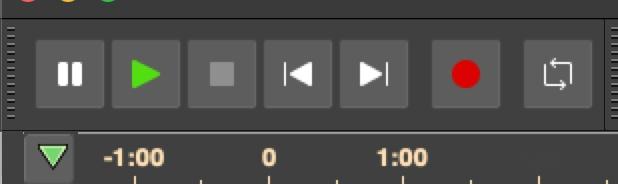
大家可以任意选择一个音轨进行录音,录制的声音不会影响其它音轨的内容。录音的进行和继续都可以通过播录工具进行控制,熟练时也可使用快捷键。
3) 分离音频
当连续录制的内容需要被重新排序时,可以使用分离工具将音频切块。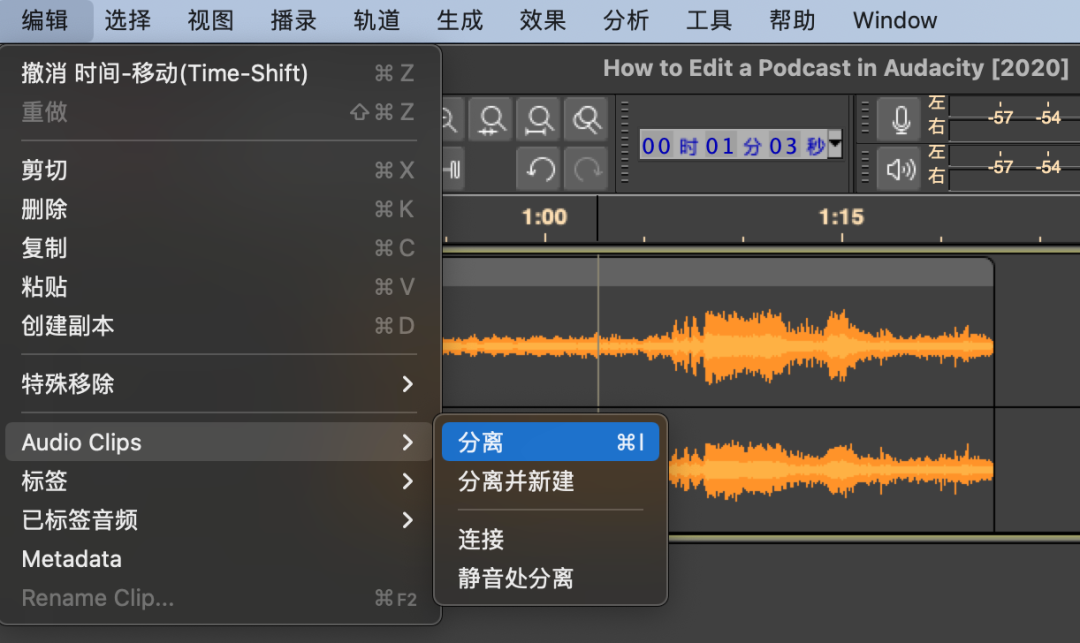
下图展现的是一个分离后的效果:
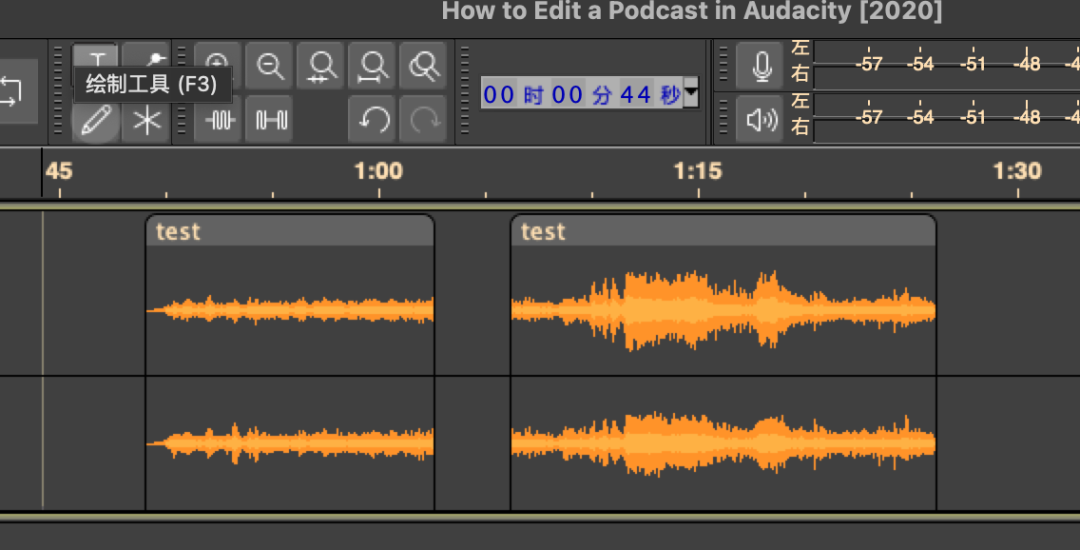
4) 增益音量
当录制的内容存在音量不均的问题时,可以选择音量较低的区域进行增益。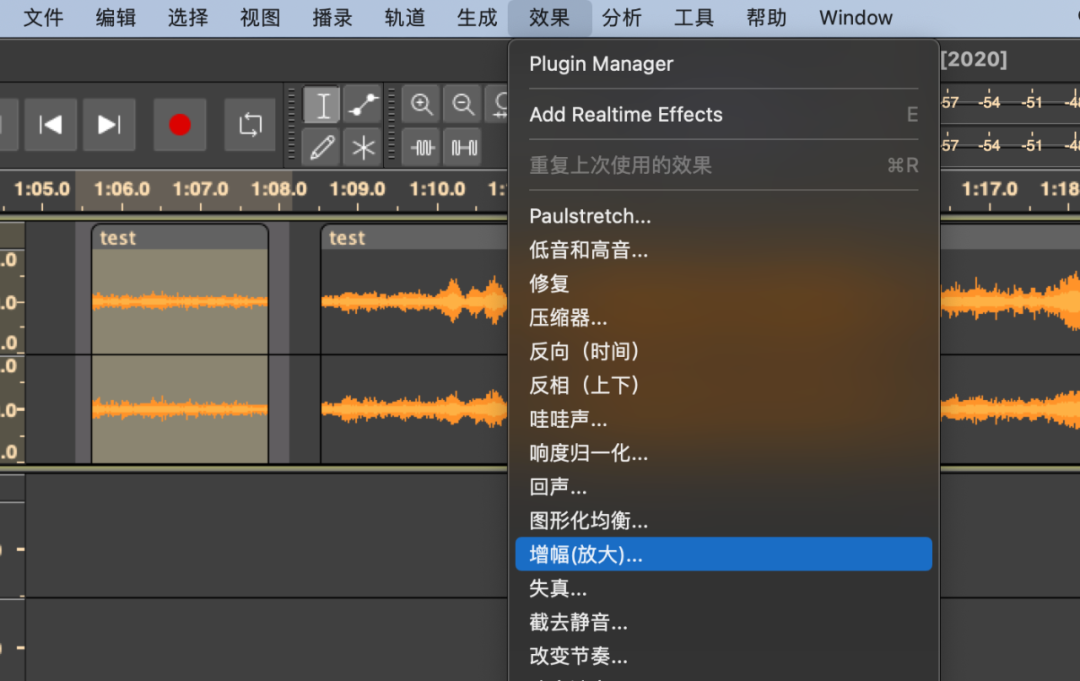
5) 平衡音量
调整完局部音量之后,可以进行一个整体音量的平衡,确保整体音频输出时音量不会过大或过小。全选所有音频,进行响度归一化。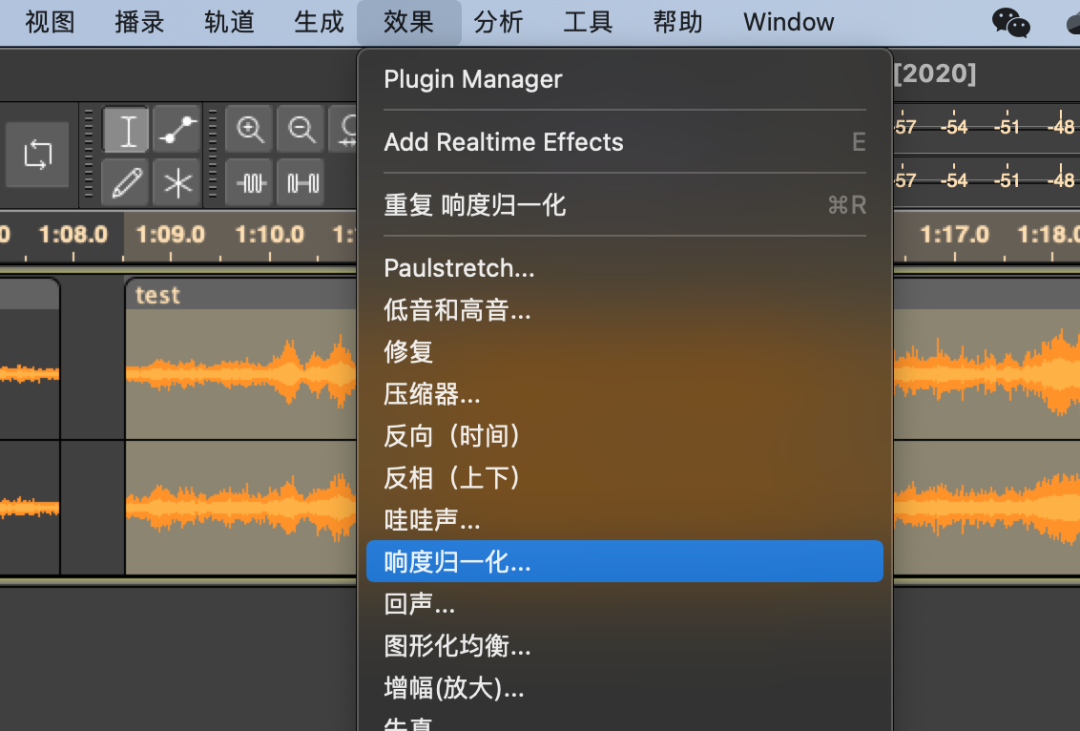
6) 导出音频
录制和编辑结束,就可以导出成品,导出时可以使用预设的 MP3 或者其它格式。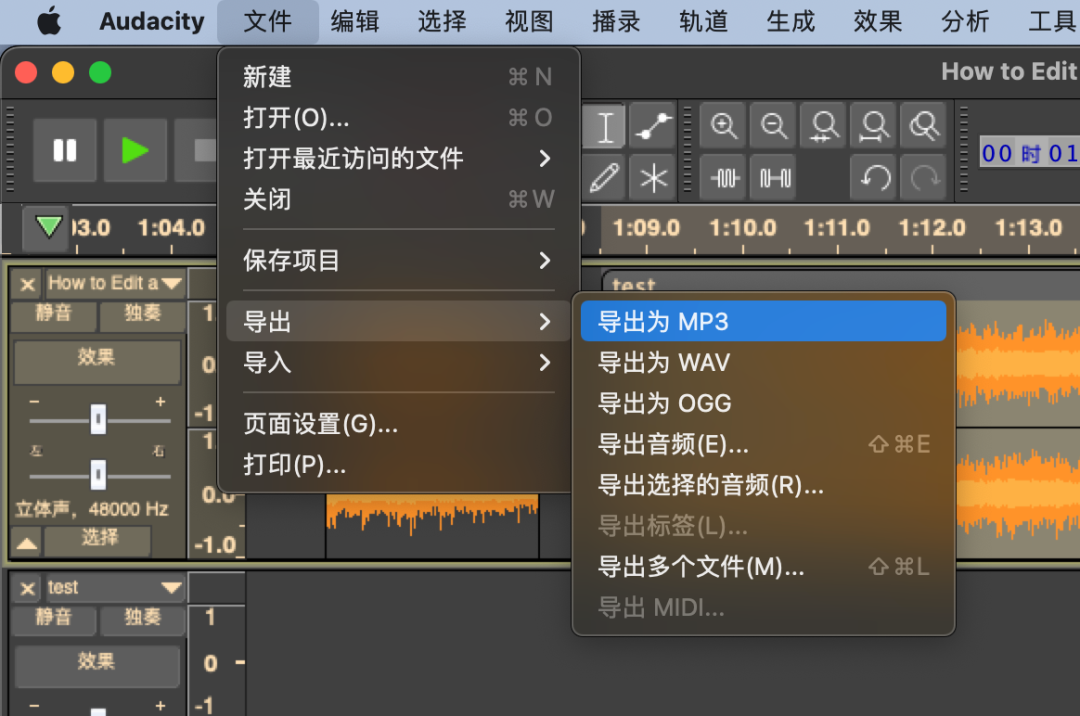
选择保存路径的同时,可以设置音质相关的参数。
 ICP备案:
 公安联网备案: