
【2026最新】JDK21下载安装全流程图解:Java21免费装完5分钟就跑起来(附安装包
JDK = Java Development Kit(Java 开发工具包),它包含:着急下载 JDK21 的,直接提供下载地址:JDK21安装包
- JRE(Java Runtime Environment),跑程序用的虚拟机;
- 编译器 javac,把 .java 文件翻译成字节码;
- 调试、监控、打包等 20 多款小工具。
JDK 21 是 Oracle 在 2023 年 9 月发布的 Java Development Kit 长期支持版,jdk 长期支持的版本有 8、11 和 17。
版本号 21 有多牛:
- 2023 年 9 月发布,官方钦定“长期支持版(LTS)”,一支持就到 2026 年以后,企业最爱;
- 虚拟线程正式转正:高并发场景轻松几十万线程,内存占用还低;
- 分代 ZGC:垃圾回收停顿压到 1ms 以内,做网关、游戏服都稳;
- 记录模式、字符串模板(预览)——写代码更省事,可读性飙升。
JDK 21 依旧免费、开源、跨平台,Linux、Windows、macOS 甚至 Alpine 容器镜像都有官方二进制。
下载JDK21
JDK21安装包下载地址:https://pan.quark.cn/s/e419f081d349安装JDK21
1) 下载 JDK21 安装包,双击安装:
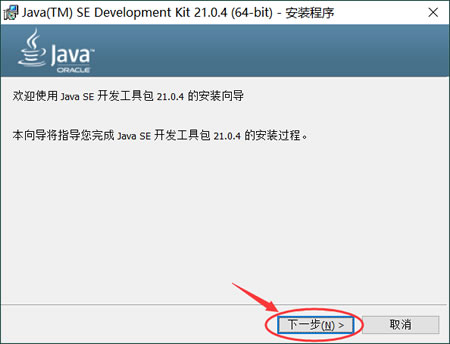
2) 双击下一步:
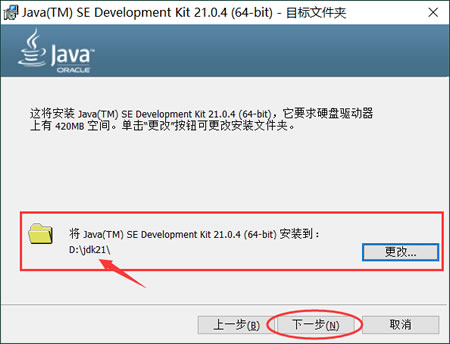
3) JDK21 默认安装到 C 盘,这里建议修改到其它非系统盘(安装位置一定要记住,后面配置环境变量会用到),比如我将其安装到了 D 盘:
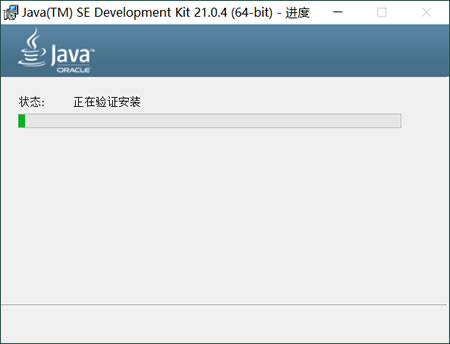
4) 等待安装完成:
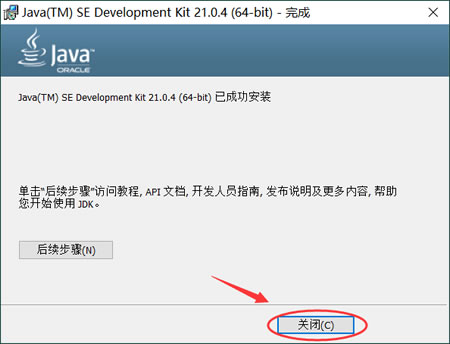
5) 出现下图窗口,JDK21 就安装完了:
配置JDK环境变量
按照下图,在桌面上找到“此电脑”,右键属性: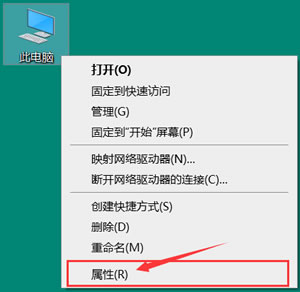
点击高级系统设置:
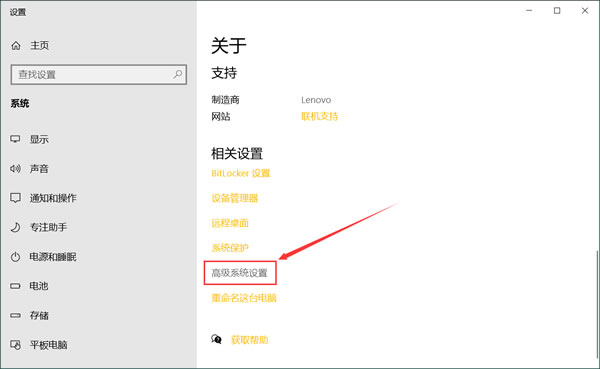
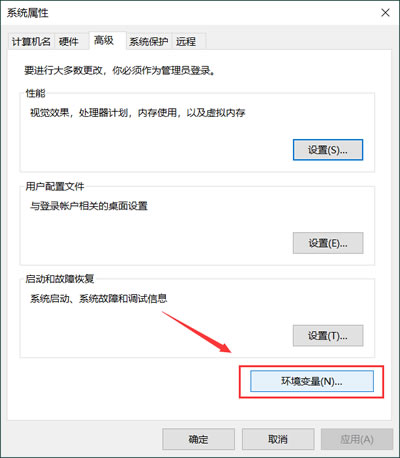
点击环境变量:
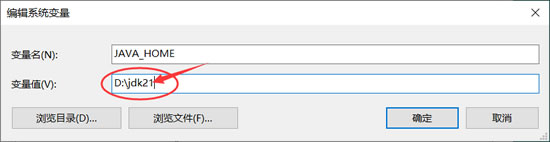
新增系统变量,点击“新建...”:
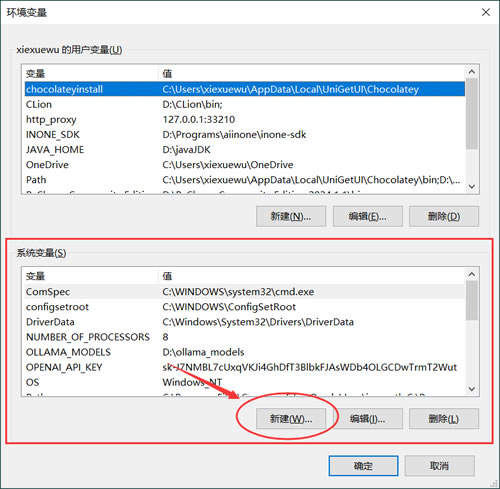
命名 JAVA_HOME,将 JDK17 的安装路径作为变量值,点击确定:
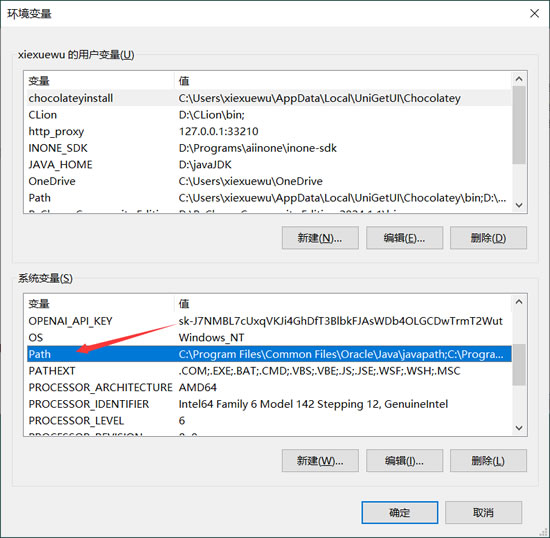
双击 Path 变量:
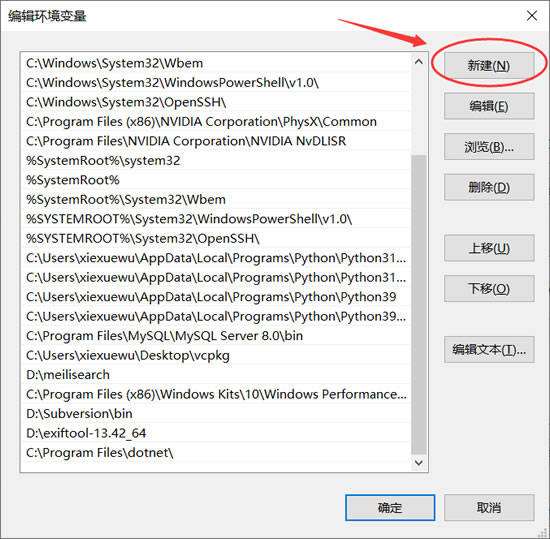
点击新建:
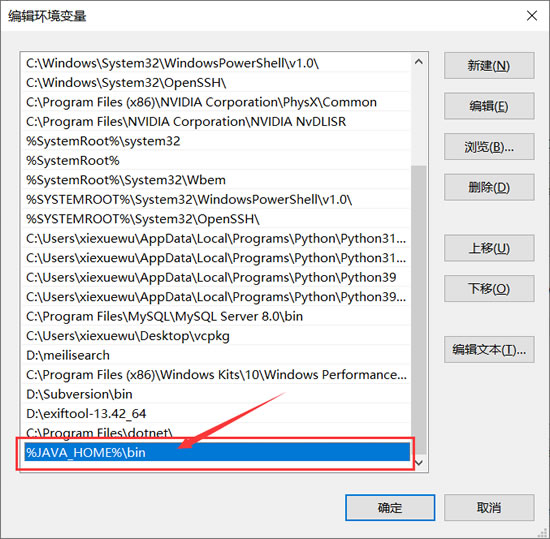
添加 %JAVA_HOME%\bin,然后依次点击确定:
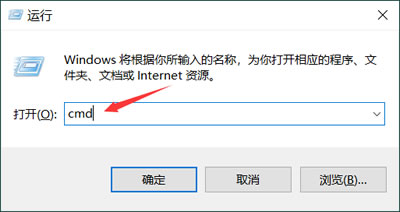
测试一下环境变量是否配置成功,按组合键“Win + R”,在弹出的窗口中输入 cmd:
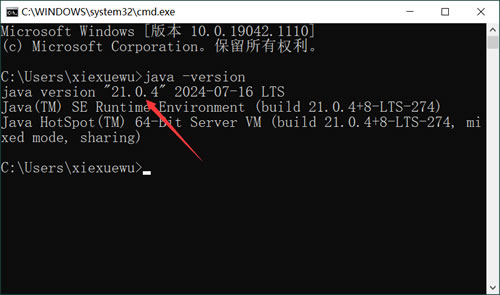
输入 java -version 命令,如果输出 JDK17 的版本信息,表明环境变量配置成功了:
JDK使用常见问题
1) 之前装过 JDK8,会不会冲突?不会。不同版本装在不同目录,只取决于你环境变量指向谁。
2) 敲 java -version 还是显示 1.8?
A:Path 里把自己配置的 %JAVA_HOME%\bin 移到最上面,或把旧的删除。
写在最后
JDK21 作为目前最新的长期支持版,不仅性能起飞,虚拟线程、分代 ZGC 等新特性更是让高并发、云原生项目如虎添翼。按照本文“下载→安装→配环境→验证”四步操作,小白也能 10 分钟搭好 Java21 开发环境。
 ICP备案:
 公安联网备案: