
【2026最新】Clover下载安装和使用保姆级教程(附安装包+图文步骤)
如果你厌倦了“一开文件夹就满屏乱糟糟的窗口”,Clover 就是那颗能让桌面瞬间清爽的神奇“四叶草”。它把 Windows 原本只能单窗口的资源管理器,瞬间升级成“像 Chrome 一样”的多标签页,还能给常用文件夹加“收藏夹”。重点是,Clover 免费、小巧、不到 3 分钟就能装好。Clover安装包下载地址:Clover安装包
Clover到底是什么?
Clover 是给 Windows 资源管理器加 “标签页” 功能的软件,装完以后,你再打开 “此电脑” 或任意文件夹,就会发现窗口顶部多了一排像浏览器一样的标签,想开几个开几个,再也不怕任务栏被文件夹图标挤爆。1) Clover 核心功能速览
| 功能 | 解释 | 举例场景 |
|---|---|---|
| 多标签页 | 同一个窗口里想开几个文件夹就几个 | 同时看 D 盘照片、E 盘文档、F 盘电影,三标签来回点,窗口只有一个 |
| 拖拽分组 | 把标签拖来拖去,左右对齐分屏 | 左边标签放素材,右边标签放成品,互相拖文件超方便 |
| 书签栏 | 把常用文件夹钉在顶部,一点就进 | “工作资料”文件夹 Ctrl+D 一下,下次开机秒开 |
| 快捷键 | 跟浏览器一模一样 | Ctrl+T 新建标签,Ctrl+W 关闭标签,Ctrl+Tab 左右切换,10 秒学会 |
2) Clover 兼容性问题:
- 系统:Windows 11 / 10 / 8.1 / 8 / 7 / XP 全支持,32/64 位自动识别;
- 杀软:极个别电脑会误报“广告插件”,官方已签署数字证书,放行就可以了。
下载Clover
Clover安装包下载地址:https://pan.quark.cn/s/cf11b028adbc安装Clover
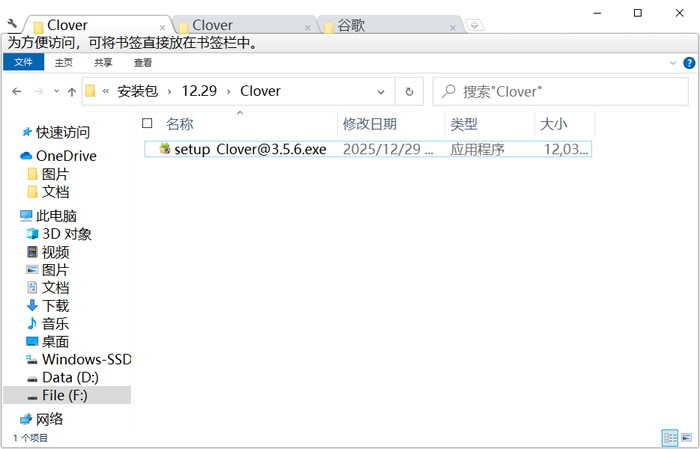
1) 下载安装包,双击 setup_Clover@3.5.6.exe 启动安装:
2) 系统默认安装到 C 盘,这里强烈建议手动修改到其他盘(非系统盘),点击 “立即安装”:
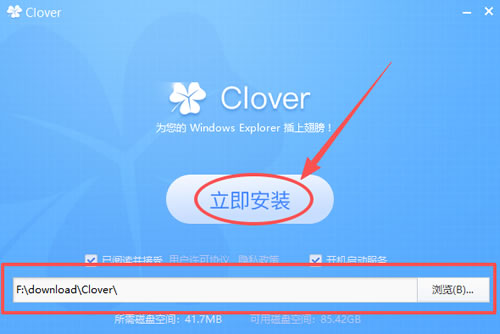
3) 等待进度条加载到100%,点击 “立即体验”:

4) 你所打开的文件夹出现下图所示界面,安装成功:
使用Clover
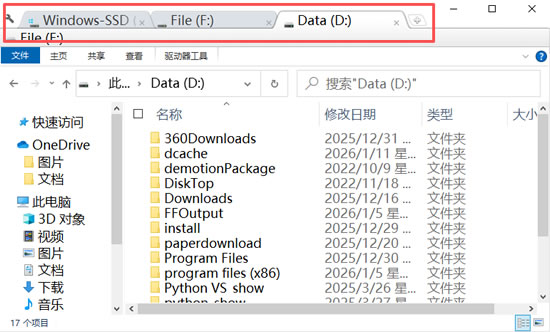
1) 可以像浏览器一样,同时打开多个标签页:
2) 常用快捷键:
① Ctrl+T:新开文件夹;② Ctrl+W:关闭当前文件夹;
③ Ctrl+Tab:切换文件夹;
④ Ctrl+D:把当前文件夹加书签。
3) 添加书签:
① 在常用文件夹下 按 Ctrl+D,出现下图所示界面,根据自己的习惯,修改书签名称,点击 “完成”: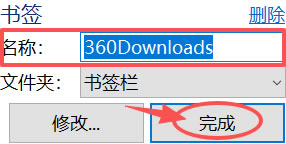
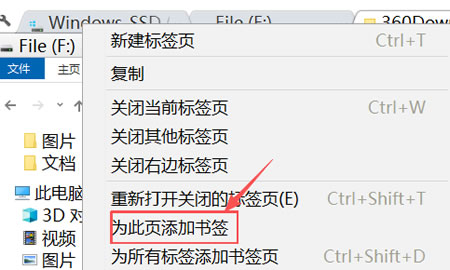
② 或者直接右键常用文件夹,点击 “为此页添加书签”:
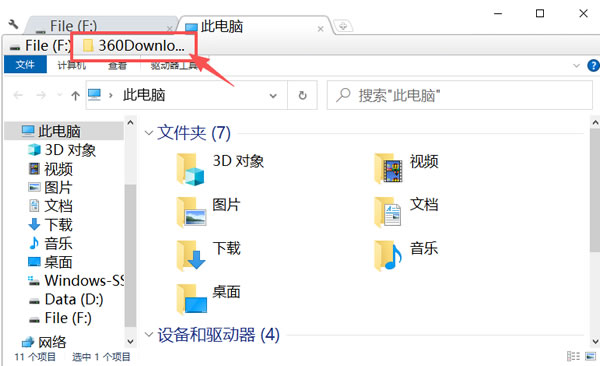
③ 添加书签后,直接在书签栏点击标签,就可以直接跳转到该文件夹内:
4) 批量关闭文件窗口:
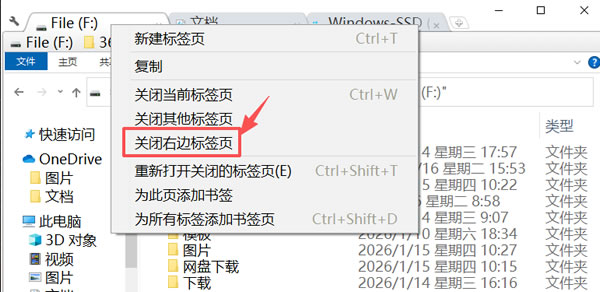
① 把经常用的标签拖拽到最左侧;② 右键需要删除文件夹的左侧文件夹,点击 “关闭右边标签页”:
Clover常见问题
1) 装完 Clover,原来的资源管理器会消失吗?不会!它只是“外挂”,随时可以在设置里“暂停集成”,回到原生窗口。
2) 会不会拖慢开机速度?
实测启动项仅增加 0.3 秒,内存占用 6~9 MB,老电脑也感知不到。
3) 会被杀毒软件误杀?
2025 年主流杀软已全部放行,若仍报毒,把安装目录加入白名单就可以了。
4) 卸载简单吗?
控制面板 → 卸载程序 → Clover → 一键卸载,重启后资源管理器立刻恢复原样,不留残留。
 ICP备案:
 公安联网备案: