
2026最新LabVIEW安装指南:附下载地址+详细步骤,小白也能看懂
LabVIEW 是一款图形化编程环境,和常见的 C、Python 等文本编程软件不同,它核心用“G 语言”通过图标和连线构建程序,就像拼积木一样直观。LabVIEW 2025 安装包下载地址:LabVIEW安装包
简单来说,LabVIEW 的作用是搭建“虚拟仪器”,让用户无需复杂的文本编码,就能快速实现硬件控制、数据采集、信号分析、实时监控等功能。无论是实验室的科研测试,还是工业现场的自动化控制,它都能搭建起软件与硬件之间的桥梁,实现可视化的高效开发。
LabVIEW 最显著的特点是图形化数据流编程,无需复杂文本代码,同时内置海量专业函数库,能无缝对接各类硬件设备,调试时可实时观察数据流向,操作灵活直观。
和 LabVIEW 同赛道的软件有很多,比如,
- MATLAB 擅长矩阵运算和算法开发,适合数值分析,但硬件集成能力较弱;
- Python 通用性强、开源免费,第三方库丰富,却在实时控制和硬件交互上不够高效。
下载LabVIEW
LabVIEW 2025 安装包下载地址:https://pan.quark.cn/s/66e5d80e2c42安装LabVIEW
1) 下载得到 LabVIEW 2025 的安装包,解压后得到的文件夹如下图所示: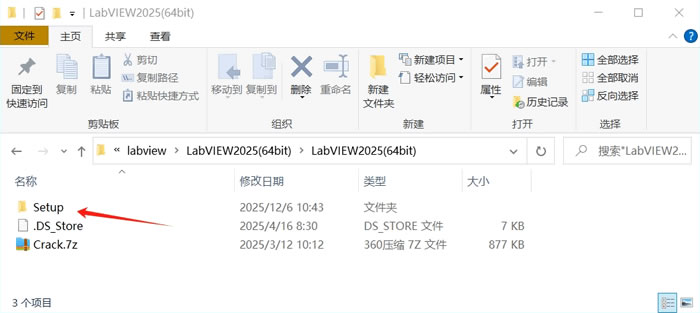
2) 在 Setup 文件夹里找到 Install.exe 安装文件:
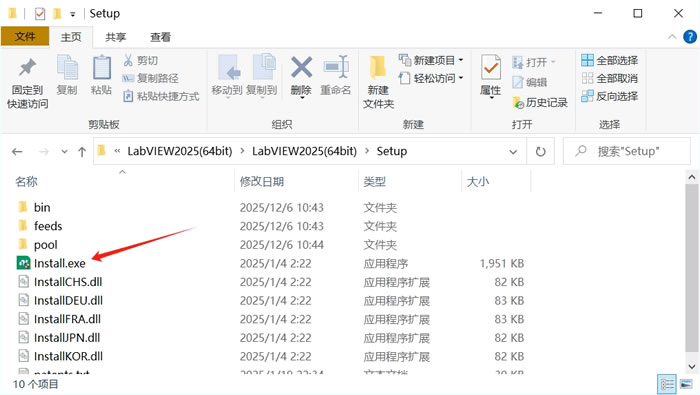
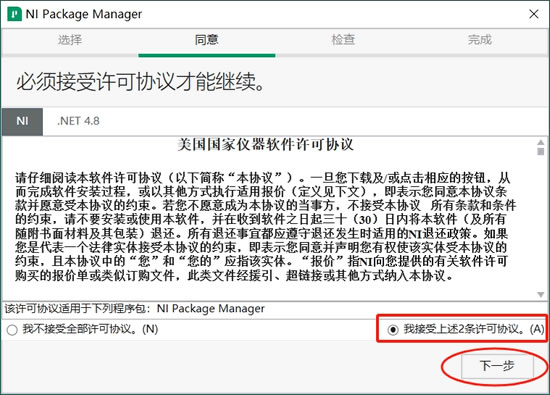
3) 双击 Install.exe,开始安装 LabVIEW,勾选“我接收...”,然后点击“下一步”:
4) 直接点击“下一步”:
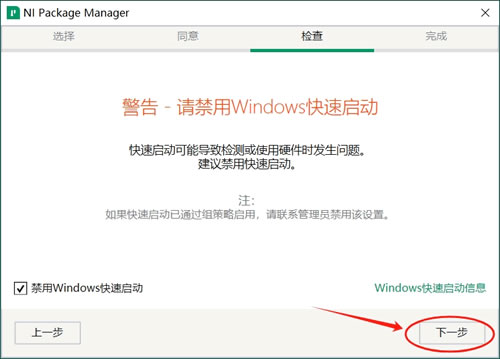
5) 再点击“下一步”:
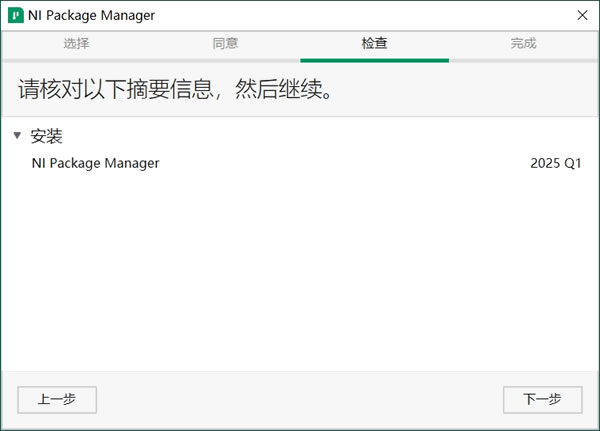
6)等待安装完成:
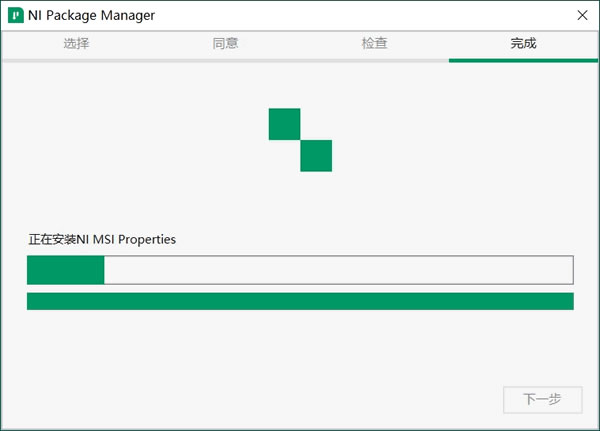
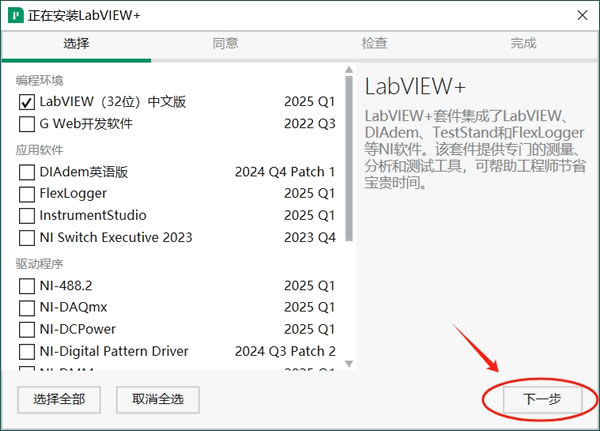
7)根据大家的实际需求选择要安装的组件,初次使用的小伙伴保持默认即可,然后点击“下一步”:
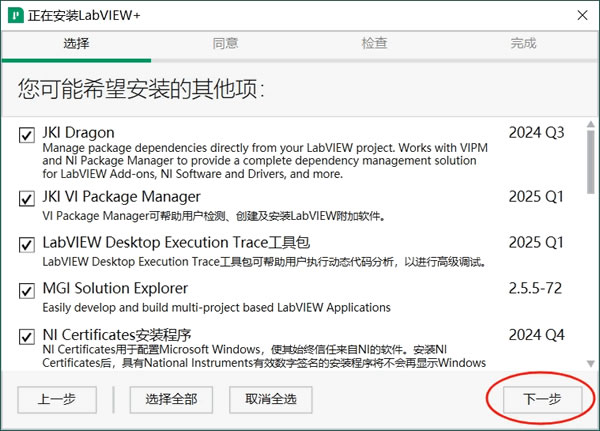
8) 点击“下一步”:
9) 勾选“我接受...”,然后点击“下一步”:
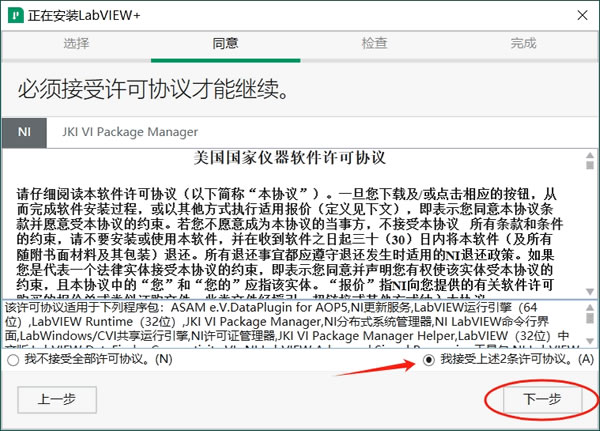
10) 点击下一步,开始安装:
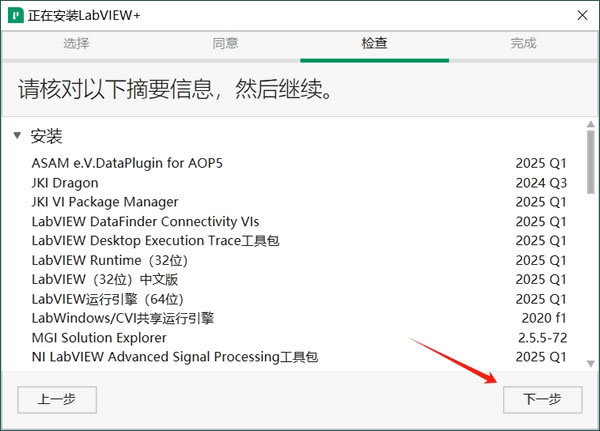
11) 等待安装完成:

12) 安装完成时,会弹出下图的窗口,选择“是”或“否”都可以(我选择的是否):

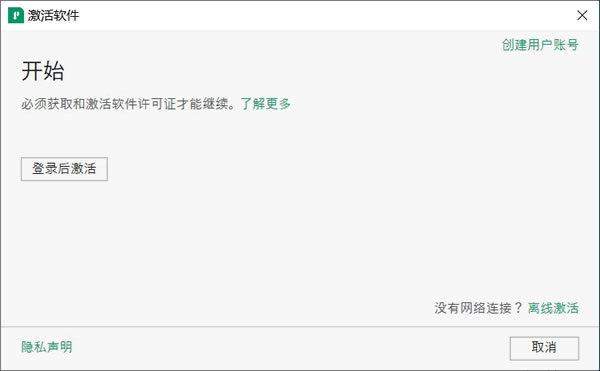
13) 下图选择“取消”:
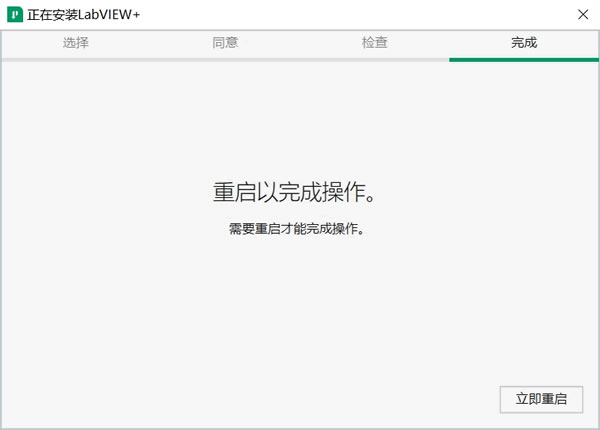
14) 然后选择“立即重启”:
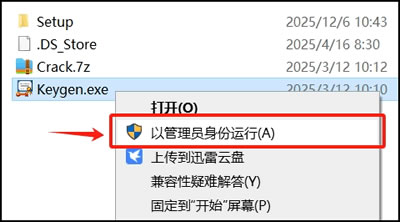
15) 安装完成后,还需要进行授权配置。找到下载的 Crack.7z 压缩包,解压后得到名为 “Keygen.exe” 的安装程序,右键“以管理员身份运行”:
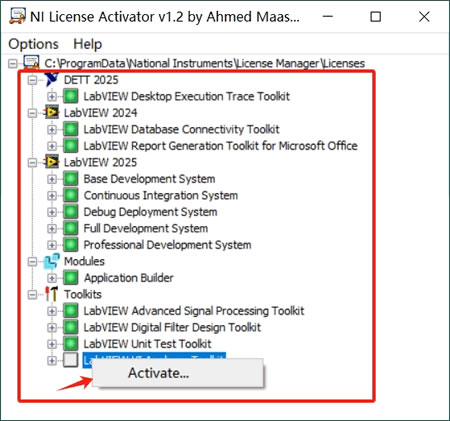
16) 在所有的选项出右键,选择“active”激活,如下图所示:
启动LabVIEW
在“开始”菜单里找到LabVIEW2025: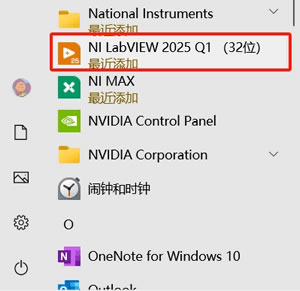
等待软件启动,可以看到 LabVIEW2025 的主界面了:
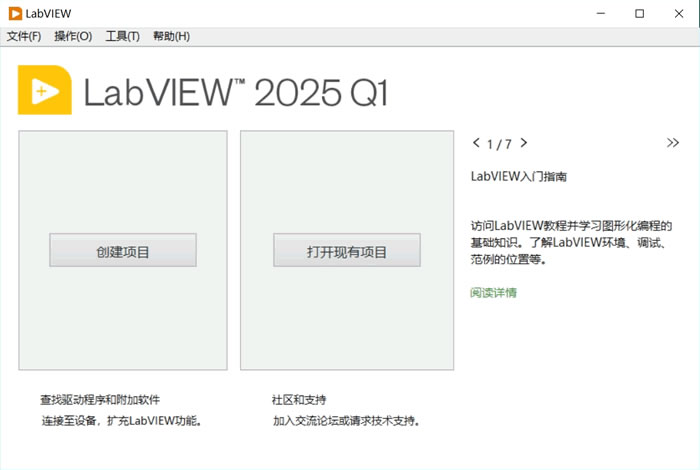
恭喜你!LabVIEW 2025已经成功安装在你的电脑上!
LabVIEW使用注意事项
1) 路径别带中文:LabVIEW 早期对 Unicode 支持一般,安装路径、VI 名称、数据文件最好全英文+下划线。
2) 版本向下兼容,向上不一定:
用 2023 写的 VI,2021 打不开;团队项目一定统一版本,或另存为“早期版本”。
3) 驱动顺序:
先装驱动(DAQmx、VISA)再装 LabVIEW,否则识别不到硬件;重装驱动记得“先旧后新”卸载。
4) 前面板控件“拉丝”:
高分屏 150% 缩放会导致前面板线条虚化,右键 VI→属性→窗口外观→取消“启用平滑缩放”。
总结
LabVIEW 作为图形化编程领域的标杆工具,以“简单易用+强大硬件集成”为核心优势,打破了传统编程与工业应用之间的壁垒,让非专业编程人员也能高效搭建测试、控制与数据采集系统。无论是学生学习、科研探索还是工业落地,它都能提供适配场景的解决方案,尤其在自动化控制与硬件对接领域,至今仍保持不可替代的地位。对于新手而言,建议从社区版入手,先通过官方教程掌握 VI 程序、数据流逻辑等基础概念,再结合小项目(如采集温度数据、控制 LED 灯)实操练习,逐步熟悉硬件对接与函数使用。学习过程中善用错误列表、调试窗口等工具,遇到问题可参考NI官网文档、电子发烧友论坛等资源,坚持实操就能快速掌握这款强大的工具。
总之,LabVIEW 不是一款“万能编程软件”,但在它专注的测试测量、自动化控制领域,足以成为提升效率、降低成本的核心利器,值得每一位相关领域从业者与学习者深入探索。
 ICP备案:
 公安联网备案: