
【2026最新】Arduino IDE下载安装保姆级教程(附官网安装包,非常详细)
Arduino IDE 全称为 Arduino Integrated Development Environment,中文常叫 Arduino 开发工具,是 Arduino 官方推出的集成开发环境,专门用于给 Arduino 系列开发板编写、编译程序并上传,是开源电子原型平台的核心软件部分。Arduino IDE 安装包下载地址:Arduino IDE 安装包
Arduino IDE 把代码编辑、编译、库管理、串口调试等功能整合在同一窗口,能让普通用户轻松实现“用代码控制硬件”的需求。简单来说,只要在这个软件里写好程序,上传到连接电脑的 Arduino 开发板,就能控制灯光、传感器、马达等设备运作,不用复杂的专业操作。
Arduino IDE 最大的优势就是完全免费,无版权费和授权限制。同时它支持跨平台运行,Windows、Mac OS、Linux三大主流系统都能适配,甚至还有适用于Chrome OS的版本,不像很多同类工具只支持单一系统。更关键的是它开源,软件的核心库文件、界面设计代码等都公开可查,用户在开源协议范围内可随意修改。界面简洁直观,把复杂的编程步骤简化,即使不懂专业单片机知识,也能快速上手。
和同领域软件对比,Arduino IDE 的优势非常明显:
- Keil、IAR 这类专业工具,功能强大但操作复杂,需要深厚的嵌入式开发基础,还可能收取费用,对新手极不友好;
- ESP-IDF 适合物联网开发,但配置流程繁琐,学习曲线陡峭;
- PlatformIO 兼容性强但界面相对复杂,更适合有一定经验的开发者。
下载Arduino IDE
这里为大家提供了 Arduino IDE 安装包:网盘里包含 Windows、Linux 和 Mac OS 这 3 个平台上 Arduino IDE 安装包。
安装Arduino IDE
这里以 Windows x64 平台为例,演示安装 Arduino IDE 的过程:1) 从网盘下载 arduino-ide_2.3.6_Windows_64bit.exe,双击运行:
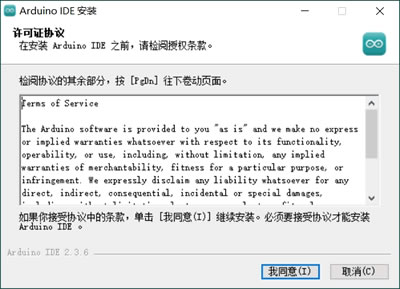
点击“我同意”,进入下图的界面。
2) 大家可以根据需求自由选择,然后点击“下一步”:
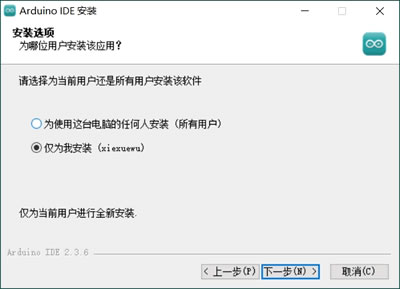
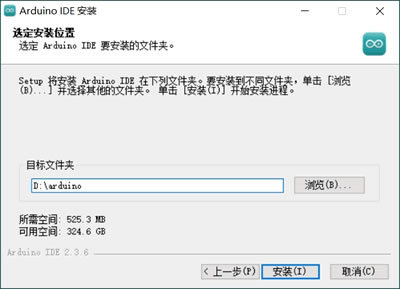
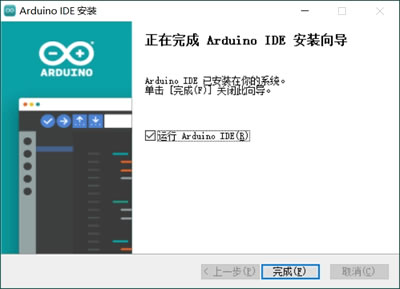
4) 等待安装完成:
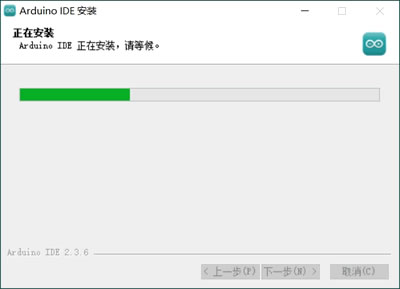
汉化Arduino IDE
正常启动 Arduino IDE,界面默认是英文的,如下图所示: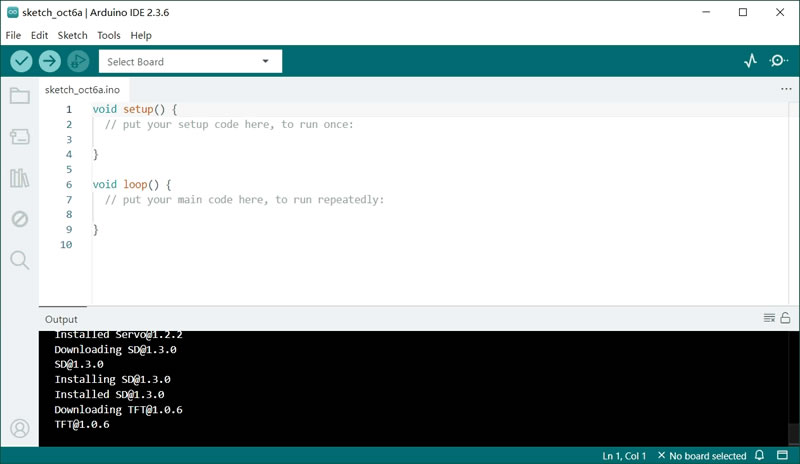
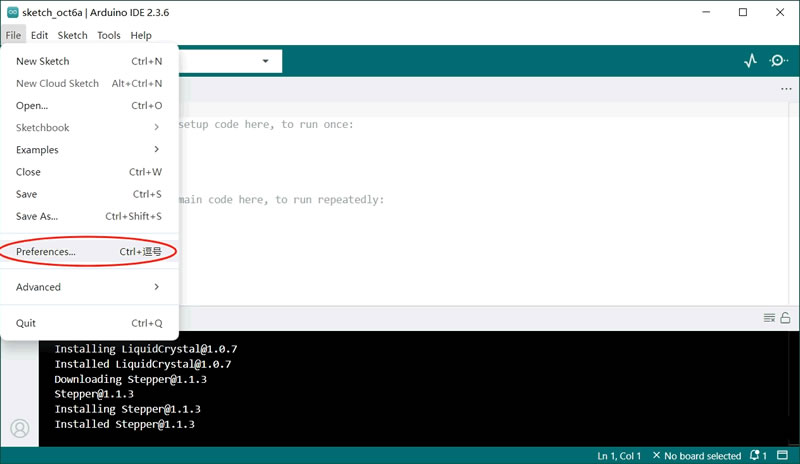
菜单栏中依次选择“File->Preferences”:
在下图标注的位置选择“中文(简体)”:
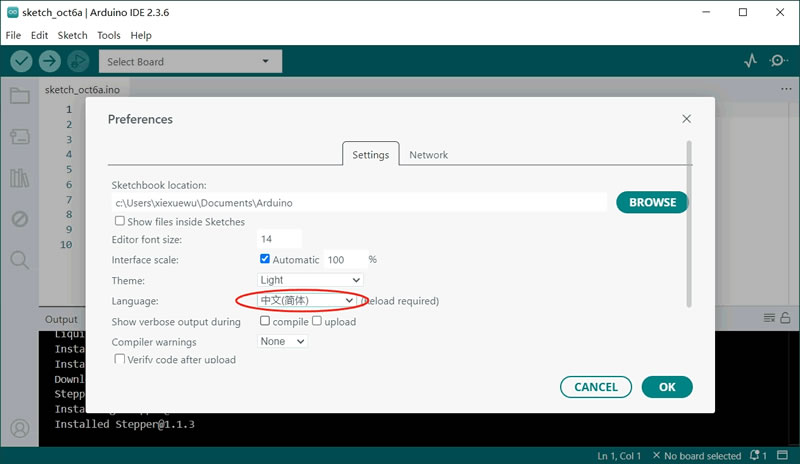
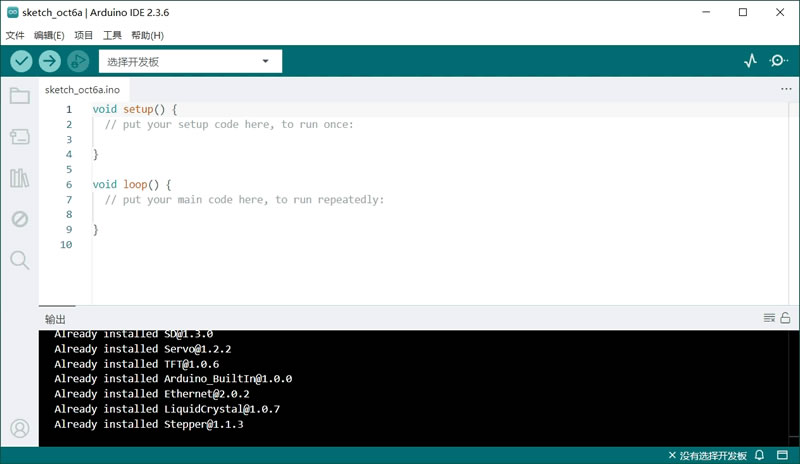
点击“OK”后,可以看到 Arduino IDE 的界面从英文变成了中文:
Arduino IDE常见使用问题
| 问题现象 | 最可能原因 | 秒解方案 |
|---|---|---|
| 上传时“端口灰色” | 没装驱动 / USB 线只充电 | 换数据线、重装 CH340 驱动 |
| “avrdude: stk500_recv()” | 选错板型或波特率 | 重选 Uno + 115200,按复位键再上传 |
| 2.x 启动白屏 | 显卡兼容 | 右键 exe → 属性 → 禁用 GPU 加速 |
| 库安装失败 | 防火墙拦截 | 工具 → 网络 → 代理选 “无”,或手机热点 |
| 中文路径报错 | 工程文件夹含空格 | 路径改英文,不用桌面 |
