
【2026最新】Java JDK全面解析:官网下载+安装教程(小白零踩坑)
JDK 的全称是 Java Development Kit,中文名叫 Java 开发工具包,是 Oracle 官方及开源社区提供的核心工具集,支撑着 Java 程序从编写、编译、调试到运行的全流程,也是 Java 开发的基础核心组件。JDK下载地址:JDK安装包
JDK 就是 Java 开发的“全能工具箱”,没有 Java JDK,任何 Java 程序都无从谈起。
ava JDK 能成为 Java 生态的核心,绝非偶然,它的三大核心特点让开发者无法替代,尤其对新手友好度拉满,也是 JDK 区别于其他开发工具的关键优势:
- 工具完备,一站式覆盖全开发流程;
- 类库丰富,避免重复“造轮子”;
- 生态完善,兼容性拉满。
下载JDK
JDK下载地址:https://pan.quark.cn/s/8d8a3acc8fc2安装JDK
(1) 下载完成后,在磁盘中会发现一个名称为 jdk-8u92-windows-x64.exe 的可执行文件。双击该文件,打开 JDK 的欢迎界面: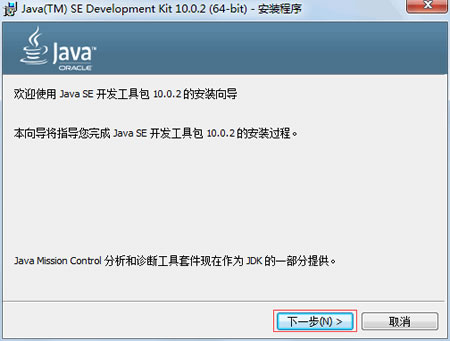
(2) 单击“下一步”按钮,打开定制安装对话框。选择安装的 JDK 组件,如图所示:
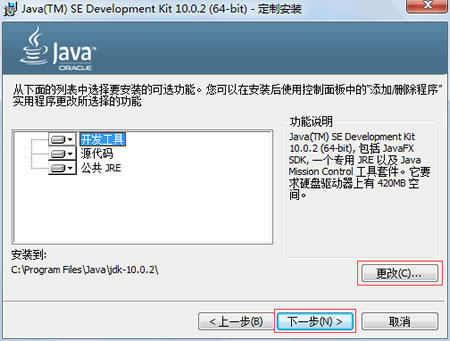
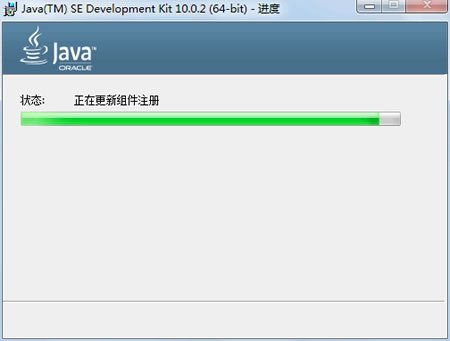
(3) 单击“更改”按钮,可以更改 JDK 的安装路径。更改完成之后,单击“下一步”按钮,打开安装进度界面,如下图所示:
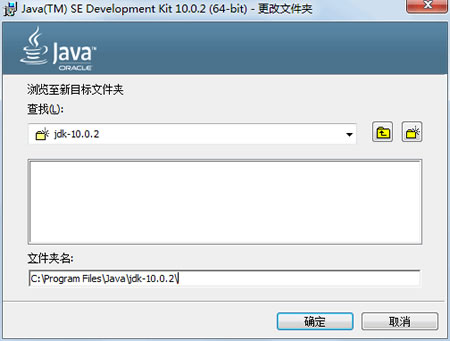
(4) 在安装过程中会打开目标文件夹对话框,选择 JRE 的安装路径,这里使用默认值:
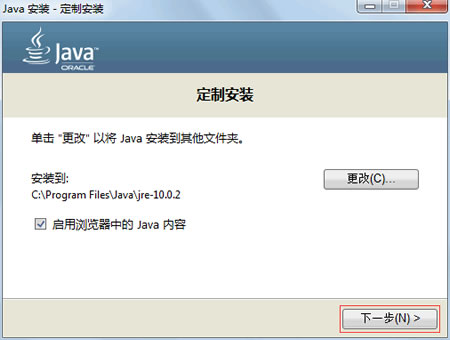
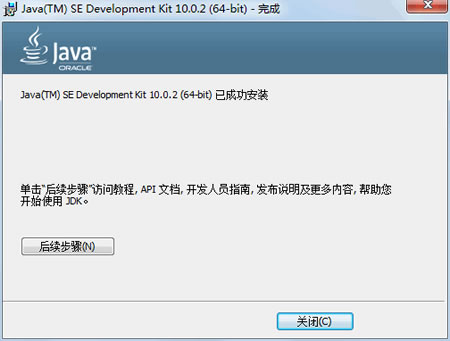
(5) 单击“下一步”按钮,安装 JRE。当 JRE 安装完成之后,将打开 JDK 安装完成界面:
6) 安装完成后,在安装位置打开 JDK 的文件夹,内容和目录结构如图所示:
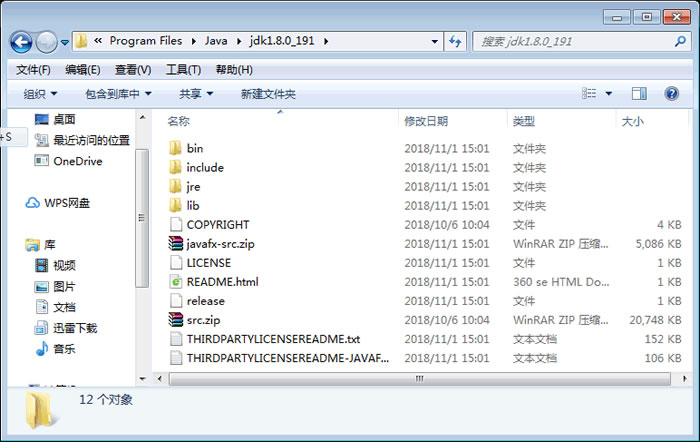
从上图中可以看出,JDK 安装目录下具有多个子目录和一些网页文件,其中重要目录和文件的说明如下。
- bin:提供 JDK 工具程序,包括 javac、java、javadoc、appletviewer 等可执行程序。
- include:存放用于本地访问的文件。
- jre:存放 Java 运行环境文件。
- lib:存放 Java 的类库文件,工具程序实际上使用的是 Java 类库。JDK 中的工具程序,大多也由 Java 编写而成。
- src.zip:Java 提供的 API 类的源代码压缩文件。如果需要查看 API 的某些功能是如何实现的,可以査看这个文件中的源代码内容。
配置JDK
JDK 安装完成后,可以测试其是否能够正常运行。选择“开始”|“运行”命令,在打开的“运行”对话框中输入 cmd 命令,按 Enter 键进入到 DOS 环境下。在命令提示符后输入并执行java -version命令,系统如果输出类似下图所示的 JDK 版本信息,说明 JDK 已经配置成功。
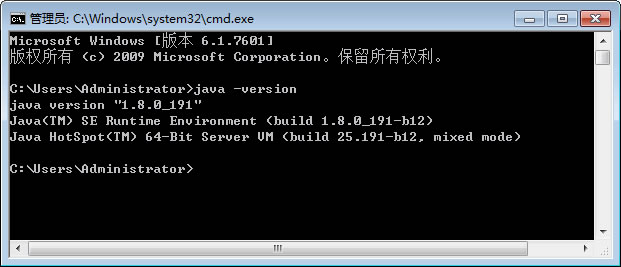
提示:在命令提示符后输入测试命令时,需要注意 java 和减号之间有一个空格,而减号和 version 之间没有空格。
(1) 从桌面上右击“计算机”图标,从快捷菜单中选择“属性”命令,在打开的“系统属性”对话框中单击“环境变量”按钮,如下图所示。

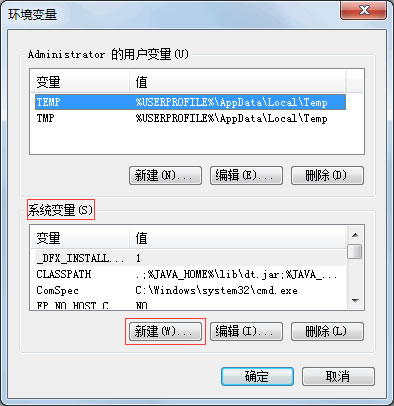
(2) 从弹出的“环境变量”对话框中单击“系统变量”列表框下方的“新建”按钮,如下图所示。
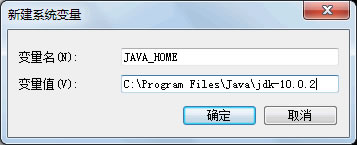
(3) 此时会弹出“新建系统变量”对话框。在“变量名”文本框中输入 JAVA_HOME,在“变量值”文本框中输入 JDK 的安装路径,如下图所示。最后单击“确定”按钮,保存 JAVA_HOME 变量。
(4) 在“系统变量”列表框中双击 Path 变量,进入“编辑系统变量”对话框。在“变量值”文本框的最前端添加.;%JAVA__HOME%\bin;内容,如下图所示。最后单击“确定”按钮。
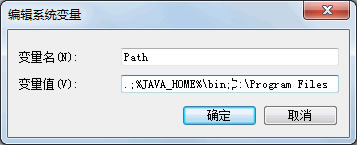
提示:字符串“.;%JAVA_HOME%\bin;”中的两个分号是不可缺少的,它们用于分隔多个环境变量。第一个分号前是一个英文状态半角下的句号,表示命令行下的当前目录;第二个分号前则是 JDK 的 bin 目录。
使用JDK
经过上节的操作已经配置完了 Java 的开发环境,但并不清楚所配置的开发环境是否真的可以运行 Java 应用程序。为了解除这个疑虑,也为了使读者对开发 Java 应用程序的步骤有一个初步的了解,本节将展示一个完整 Java 应用程序的开发过程。编写Java源程序
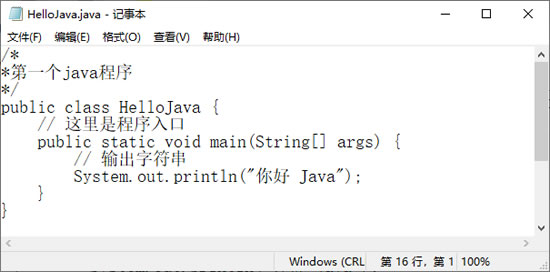
Java 源程序可以使用任何一个文本编辑器来编写,这里以 Windows 下的记事本为例。(1) 新建一个空白记事本,然后如实地输入下列内容。 很多初学者可能不明白此程序的全部意义,没关系,请完全按照实例的样式输入,包括各种括号与标点符号。
下面对源代码中的重要组成元素进行简单介绍。/*
*第一个java程序
*/
public class HelloJava {
// 这里是程序入口
public static void main(String[] args) {
// 输出字符串
System.out.println("你好 Java");
}
}
- 关键字 public 表示访问说明符,表明该类是一个公共类,可以控制其他对象对类成员的访问。
- 关键字 class 用于声明一个类,其后所跟的字符串是类的名称。
- 关键字 static 表示该方法是一个静态方法,允许调用 main() 方法,无须创建类的实例。
- 关键字 void 表示 main() 方法没有返回值。
- main() 方法是所有程序的入口,最先开始执行。
- “/*”“*/”之间的内容和以“//”开始的内容为 Java 程序的注释。
(2) 将写完代码后的文件另存为 HelloJava.java,保存类型选择“所有文件”,接着单击“保存”按钮,保存文件到 D:\myJava 文件夹中,如下图所示。
提示:保存的文件名中不能出现空格,类似“Hello Java.java”的文件名在编译时会出现找不到文件的错误。
编译和运行
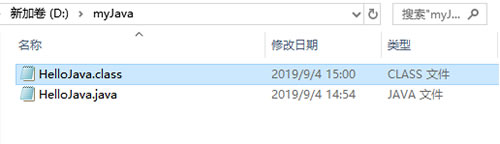
将 Java 源程序编写并保存到文件之后,还需要进行编译才能运行。编译 Java 源程序使用的是 JDK 中的 javac 命令,例如编译上节的 HelloJava.java,完整命令如下。javac HelloJava.java 命令的作用是让 Java 编译器获取 Java 应用程序 HelloJava.java 的源代码,把它编译成符合 Java 虚拟机规范的字节码文件。这时会生成一个新文件 HelloJava.class,此文件便是我们所说的字节码文件,它也是 JVM 上的可执行文件,如下图所示。javac HelloJava.java
运行 Java 程序需要使用 JDK 中的 java 命令,例如运行上步生成的 .class 文件,完整命令如下:
具体的执行效果如下图所示。java HelloJava
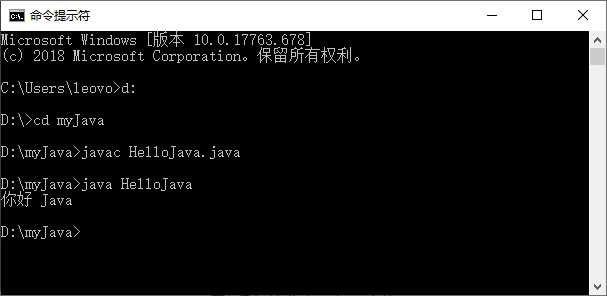
对图片中各个步骤的说明:
- 选择“开始”|“运行”命令,打开“运行”对话框后输入 cmd 命令,按 Enter 键进入到 DOS 环境。
- 输入 d: 按 Enter 键,切换到 Java 源程序所在的 D 盘。
- 输入 cd myJava 命令,进入 Java 源程序所在的目录,即 d:\myJava。
- 输入 javac HelloJava.java 命令进行编译,此时如果没有任何其他信息,表示该源程序通过了编译;反之便说明程序中存在错误,必须在记事本中打开 HelloJava.java 文件进行修改,再次保存此文件后回到命令提示符窗口重新编译(可能要反复几次),直到编译通过为止。
- 输入 java HelloJava 命令执行程序,如果出现“你好 Java”字符,说明程序执行成功。
Java JDK和同领域工具相比有什么核心优势
| 工具名称 | 核心定位 | 跨平台能力 | 生态完善度 | 新手友好度 |
|---|---|---|---|---|
| Java JDK | Java全流程开发工具包 | 极强,一次编写多端运行 | 顶尖,覆盖企业级、移动开发等多领域 | 高,工具集成化,类库丰富 |
| Python解释器+PyCharm | Python开发运行环境 | 较强,但部分库存在跨平台适配问题 | 丰富,侧重数据分析、AI领域 | 极高,但工具分散,需单独配置 |
| Visual Studio(C++) | C++集成开发环境 | 较弱,不同系统需单独编译 | 完善,侧重桌面、游戏开发 | 中等,配置复杂,对新手不友好 |
从对比能看出,Java JDK 的核心优势在于 “开发+运行”一体化和全场景适配能力。无论是开发企业级 Web 系统、桌面应用,还是 Android 移动应用,JDK 都能提供稳定支撑,而其他工具多局限于特定领域。同时,Java JDK 的跨平台特性让开发者无需为不同系统单独开发,大幅降低适配成本,这也是它在企业开发中占据主导地位,成为 Java 开发者首选工具的关键原因。
总结:Java JDK是开启Java开发的必备钥匙
作为 Java 生态的核心基石,Java JDK 不仅是开发者的“全能工具箱”,更是连接 Java 代码与运行环境的桥梁。搞懂 jdk 是什么,掌握 Java JDK 的下载、安装与使用,是进入 Java 开发世界的第一步。它的跨平台特性、丰富类库、完善生态,让其在多领域开发中占据不可替代的地位,无论是新手入门还是专业开发者深耕,Java JDK 都是不可或缺的核心工具。遵循本文的版本推荐、Java JDK 下载路径、安装配置步骤及常见问题解决方案,小白也能快速上手 Java JDK,避开常见坑。后续学习中,随着对 Java 开发的深入,你会逐渐体会到 Java JDK 的强大之处,它将伴随你从编写第一个“Hello World”程序,到开发复杂的企业级项目,成为你 Java 开发之路上的核心伙伴。
 ICP备案:
 公安联网备案: