
【2026最新】DDU显卡驱动卸载工具下载、安装和使用教程(附安装包+图文步骤)
Display Driver Uninstaller,大家更习惯叫它 DDU,是一款专门卸载显卡驱动的小工具。DDU 安装版和绿色版下载地址:DDU下载
DDU 的核心功能是把 NVIDIA、AMD、Intel 三大厂的显卡驱动连根拔起,包括平时藏在注册表、系统盘深处的残留文件,一次性清得干干净净,让 Windows 回到“好像从没装过驱动”的纯净状态,为下一步重装最新版驱动腾出最稳的地基。
真正需要请出 DDU 的场景其实并不多,但一旦遇到就非它不可:升级驱动后黑屏闪退、控制面板打不开、设备管理器出现黄色感叹号、挖矿改 BIOS 后想洗白、二手显卡要转手、系统封装做母盘……这些“疑难杂症”本质都是新旧驱动冲突。
DDU 完全免费,体积不到 10 MB,有安装版和绿色版,其中绿色版下载即用,适合存到 U 盘里随插随用。官方建议直接进 Windows 安全模式再运行,这样系统就不会后台锁文件,卸载成功率几乎百分之百。
下载DDU
DDU 安装版和绿色版下载地址:https://pan.quark.cn/s/f22cf19bfe2a
- DDU v18.1.3.9_setup.exe:安装版本,需要根据引导一步步完成安装;
- DDU v18.1.3.9.exe:绿色版本,本身是压缩包,解压后直接就能用。
安装DDU
1) 下载绿色版的小伙伴,解压后得到下图的文件夹: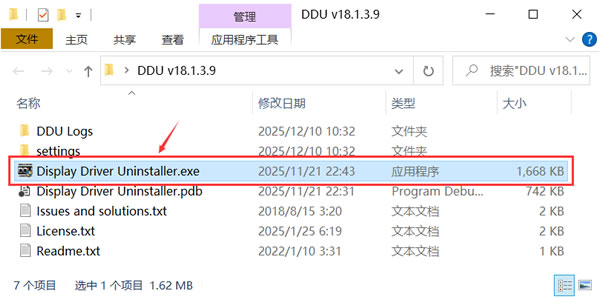
双击 Display Driver Uninstaller.exe 即可运行 DDU。
2) 下载安装版的小伙伴,双击启动:
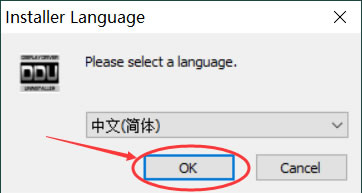
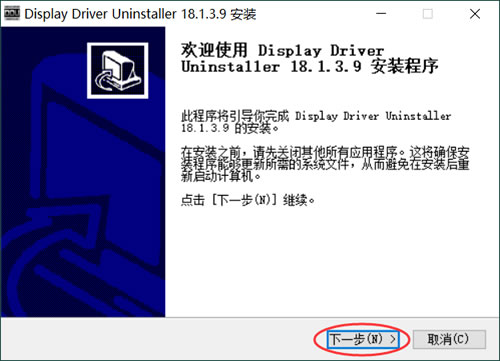
3) 点击“下一步”:
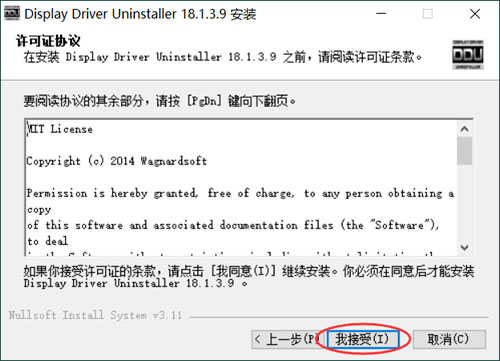
4) 没得选,直接点击“我接受”:
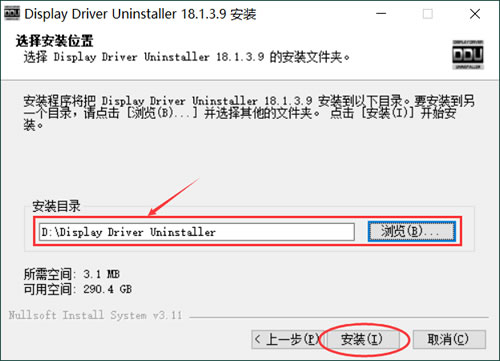
5) 默认安装到 C 盘,这里建议手动修改到其他盘(非系统盘),比如下图中我把它安装到了 D 盘。设置好安装路径后,点击“安装”:
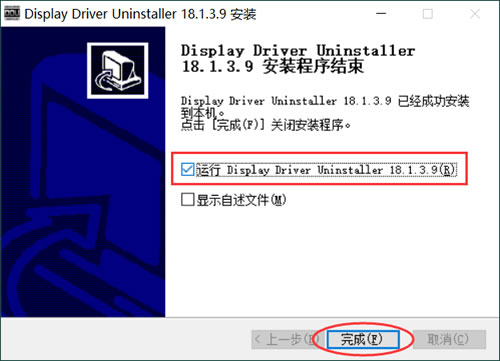
6) 安装过程几乎瞬间完成,点击“完成”(勾选项参考下图),DDU 就装好了:
启动DDU
找到安装好的 DDU,逐步安装的小伙伴可以参考下图在“开始”菜单里找到它: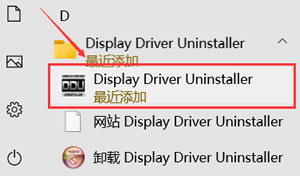
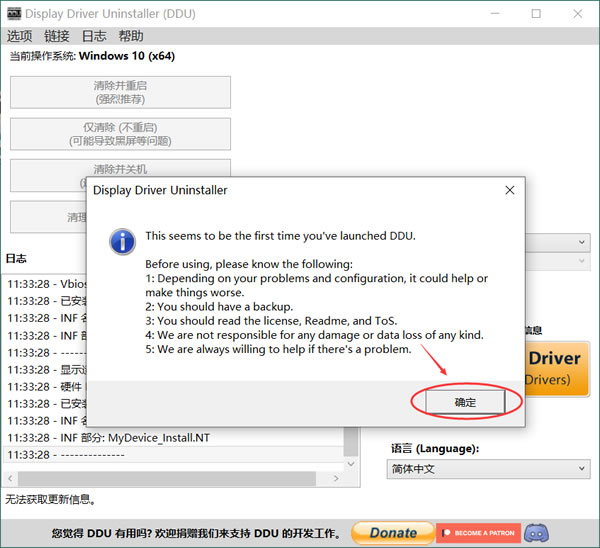
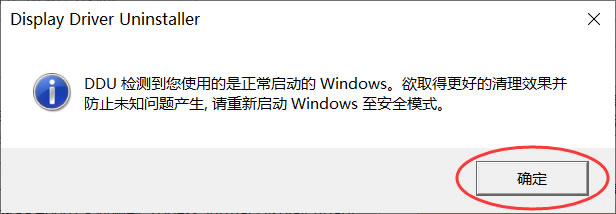
首次启动会弹出下图窗口,点击“确定”:
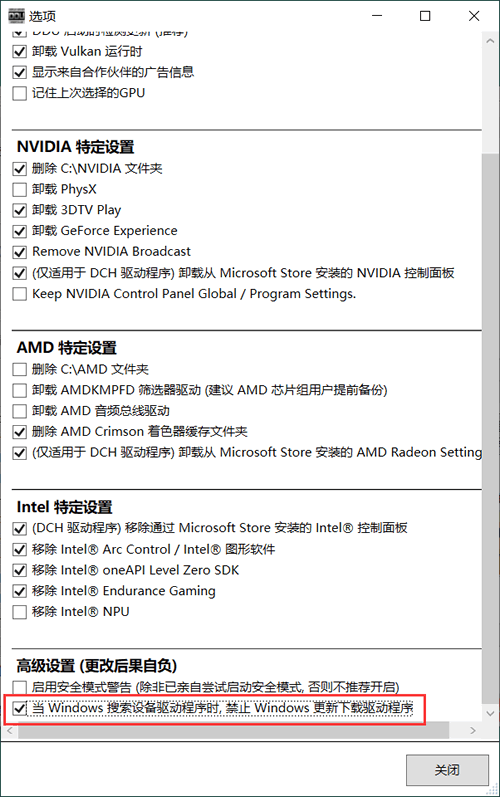
下图的窗口中,勾选最后一项“当 Windows 搜索设备驱动程序后,...”:
DDU 建议在“安全模式”下使用,点击“确定”:
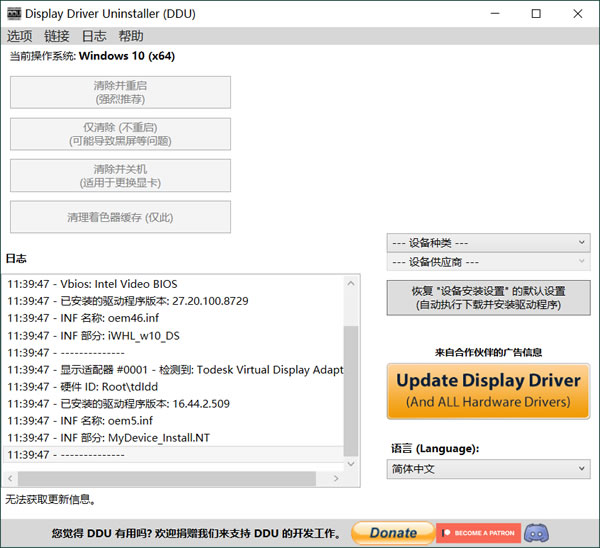
然后就可以看到 DDU 的主界面:
使用DDU
1) 进入安全模式
重启电脑,在启动时按 F8 键(Windows 10/11 按住 Shift+ 重启),选择 "安全模式"。在安全模式下运行 DDU 可确保显卡驱动完全卸载。2) 运行DDU
以管理员身份运行 "Display Driver Uninstaller.exe" 程序。3) 选择显卡品牌
在 DDU 界面中选择对应的显卡品牌(NVIDIA、AMD 或 Intel),程序会自动检测当前系统中安装的显卡驱动。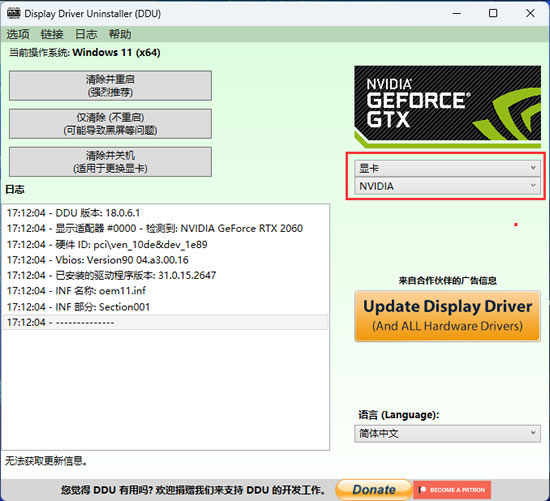
4) 执行清理操作
点击"清理并重启"按钮开始卸载过程。DDU 会彻底清除驱动文件、注册表项和相关组件,完成后自动重启系统。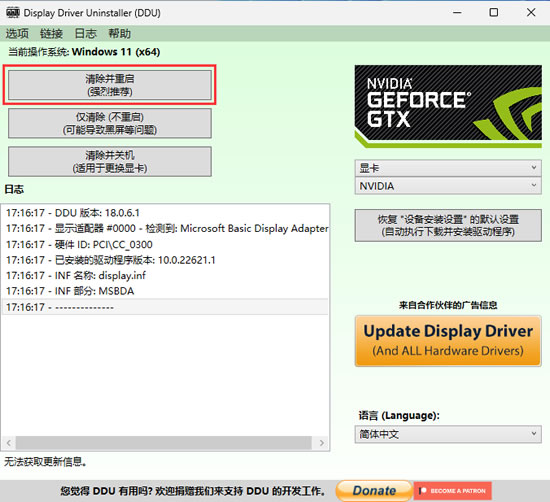
5) 安装新驱动
系统重启后,下载并安装最新版显卡驱动程序。建议从显卡厂商官网下载最新的驱动程序以获得最佳性能和兼容性。以上是 DDU 的基本使用流程,操作简单安全,适合所有用户使用。
 ICP备案:
 公安联网备案: