
【2026最新】Winstep Nexus下载安装保姆级教程(附官网安装包,非常详细)
Winstep Nexus 是一款 Windows 桌面 Dock 工具,核心作用是美化桌面并提升操作效率,堪称 Windows 系统的“桌面快捷管家”。它能打造可自定义的快捷启动栏,把常用软件、文件夹集中收纳,还能集成系统小工具,解决了 Windows 原生任务栏自定义性差、图标杂乱的问题。着急下载 Winstep Nexus 软件的,直接提供下载地址:Winstep Nexus安装包
Winstep Nexus 最吸睛的特点是高度自定义能力和流畅视觉效果。几乎所有 Dock 元素都可调整,包括大小、透明度、位置和动画效果,内置多款主题,还支持导入第三方主题,轻松切换 macOS、极简等风格。图标能自定义更换,还自带实时反射效果,鼠标悬停时有平滑缩放、淡入淡出等动画,让操作更有质感。同时支持自动隐藏功能,不占用桌面空间,兼顾美观与实用性。
Winstep Nexus 还内置了多款实用小工具,进一步拓展了使用价值。比如数字和模拟时钟、天气预报、系统监视器等,能直接在 Dock 栏查看时间、天气、CPU 和内存占用情况,无需额外打开软件。还可集成回收站,拖拽文件就能删除,操作更便捷。
和同赛道的软件相比,Winstep Nexus 优势非常明显,
- RocketDock 轻量但功能单一,自定义选项少,动画效果简陋;
- ObjectDock 付费版功能强,但免费版限制多,广告较多。
下载Winstep Nexus
Winstep Nexus安装包下载地址:https://pan.quark.cn/s/8ea9f3bc4bc8安装Winstep Nexus
1) 下载安装包,双击 NexusSetup24.4.0.exe 启动安装:
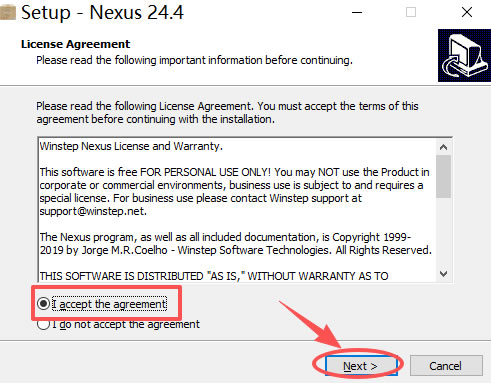
2) 勾选 “I accept the agreement”,点击 “Next”:
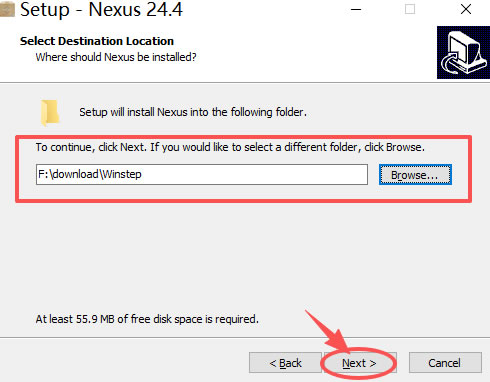
3) 系统默认安装到 C 盘,这里建议手动修改到其它盘(非系统盘),比如我这里就改到了 F 盘,点击 “Next”:
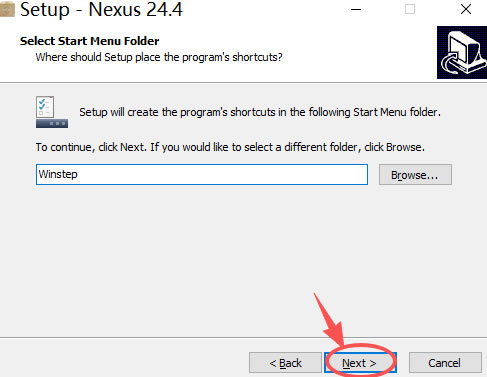
4) 点击 “Next”:
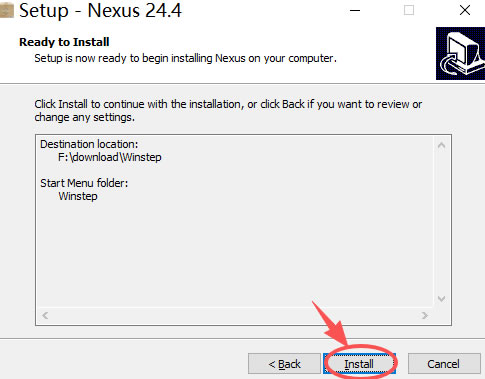
5) 点击 “Install”:
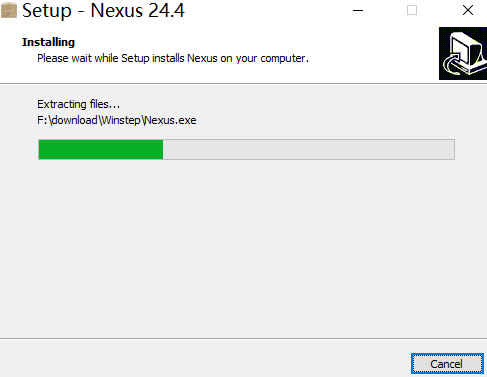
6) 等待进度条加载到 100%:
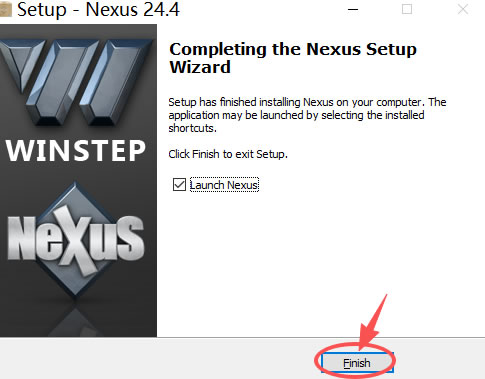
7) 点击 “Finish”:
8) 安装完成后,桌面上方会出现下图所示的 Dock 栏:

注意,这里可以把自己经常用的软件、文件夹或者快捷方式拖到 Dock 栏里面,并且也可以自定义它的位置。
使用Winstep Nexus
1) 切换主题
① 双击桌面右下角大任务栏中的软件图标: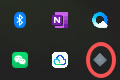
② 出现下图所示界面,点击 “主题”:
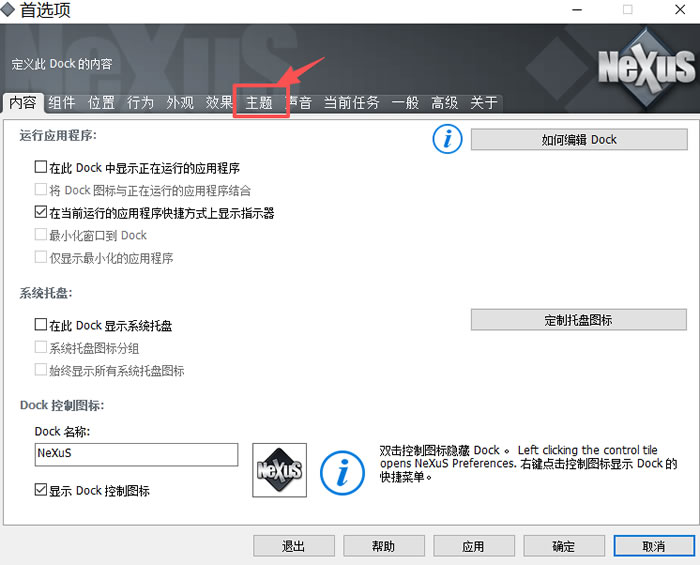
③ 在左侧主题栏内挑选好自己喜欢的主题,点击 “应用就可以了”:
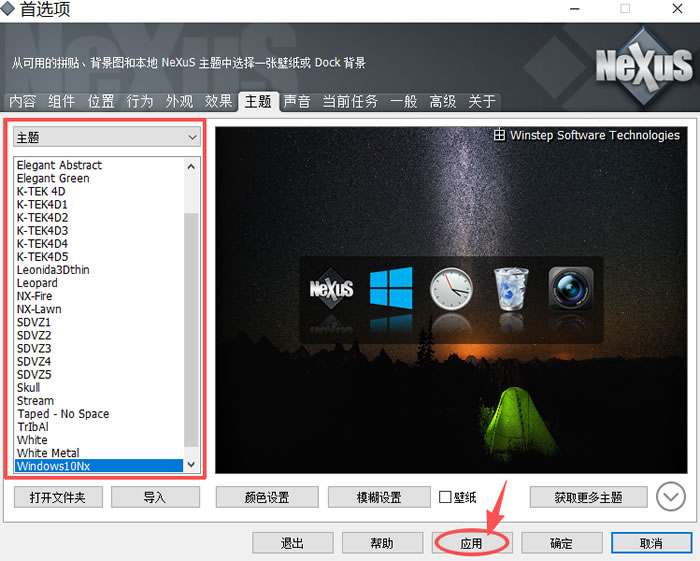
2) 改变效果
① 点击图标可以更换它的悬停效果: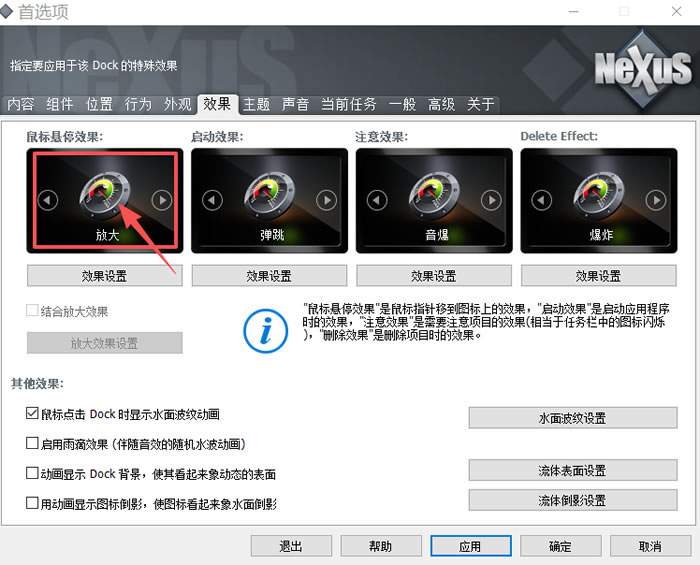
② 选择自己喜欢的效果,点击 “确定就可以了”:
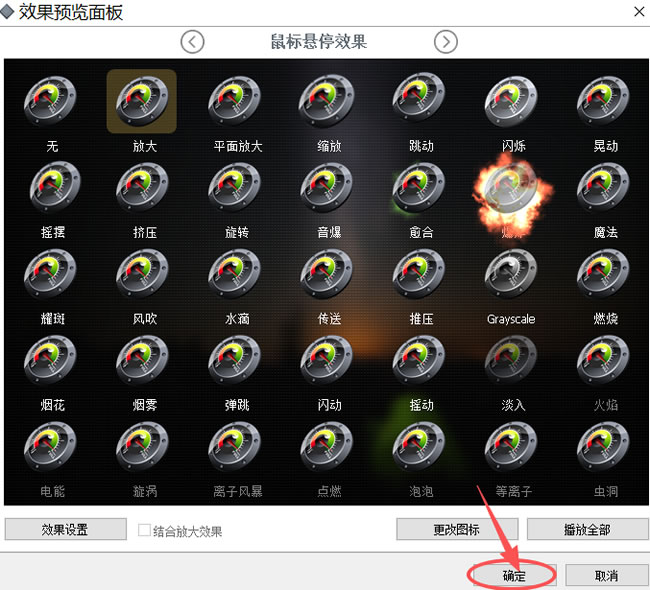
注意,它的启动效果、注意效果和 Delete Effect 的效果,也可以按照和鼠标悬停效果的操作方式一样改变,这里就不一一演示了。
③ 也可以在其它效果中勾选自己喜欢的效果,点击 “应用就可以了”:
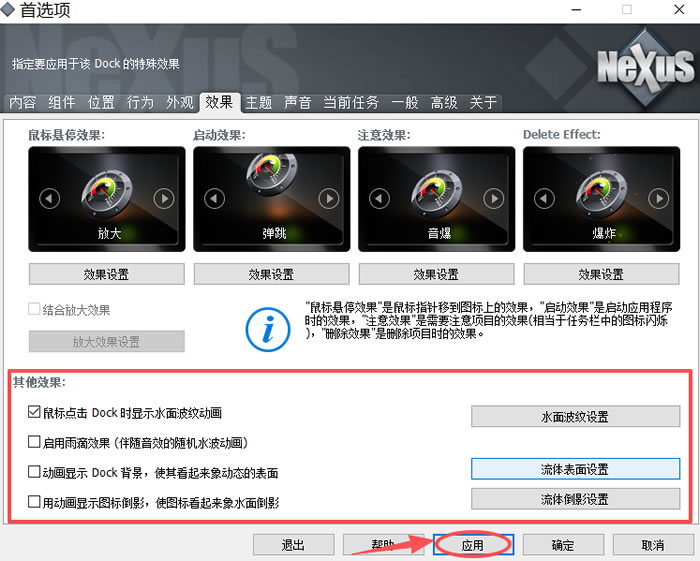
Winstep Nexus常见使用问题和注意事项
常见使用问题
1) 面出现乱码,文字显示异常:- 打开软件设置,找到 “Language”(语言)选项,切换为与系统一致的语言(如简体中文);
- 若使用了第三方语言包,卸载后更换为官方语言包,重启软件即可恢复。
2) Dock 栏特效卡顿,动画不流畅:
- 更新显卡驱动至最新版本(右键桌面→显卡控制面板→检查更新);
- 打开软件设置,减少特效数量,关闭动态反射、3D 旋转等高级特效;
- 降低图标缩放比例,减轻系统负担。
3) 开机无法自动启动 Winstep Nexus:
- 打开软件设置,勾选 “Run at Windows startup”(开机启动);
- 进入杀毒软件“启动管理”,将 Winstep Nexus 设置为“允许启动”,重启电脑即可。
注意事项
- 避免同时安装多款 Dock 工具:与 ObjectDock、RocketDock 等软件同时安装会出现冲突,导致界面错乱、卡顿甚至崩溃,需卸载其他 Dock 工具后再使用 Winstep Nexus。
- 适度开启特效:低配电脑(如4 GB 内存、集成显卡)开启过多视觉特效可能会卡顿,建议关闭部分特效(如动态反射、3D 旋转),保留基础缩放效果。
- 官方会持续优化兼容性、修复 bug,可在软件设置中开启“自动更新”,确保使用最新版本。
- 备份主题设置:自定义主题和布局后,可在设置中导出配置文件,重装系统或软件后可快速恢复设置,避免重复操作。
总结
对于 Windows 用户来说,Winstep Nexus 是一款“颜值与实力并存”的桌面工具,免费版足以满足日常需求。它不仅能复刻 Mac 风格 Dock 栏,还能通过多 Dock 管理、内置小工具、系统深度集成等功能,解决桌面杂乱、操作繁琐的问题,无论是小白还是专业用户,都能从中受益。如果你想打造专属个性化桌面,同时提升操作效率,不妨通过 Winstep Nexus 体验一下,轻量级设计不会拖慢电脑,简单易上手的操作的,让你轻松告别杂乱桌面,开启高效美观的使用体验。
 ICP备案:
 公安联网备案: