
【2026最新】Sumatra PDF下载安装全流程教程(附安装包+图文步骤)
Sumatra PDF 是一款专注于文档阅读的轻量级软件,完全免费,主要功能是帮助用户快速打开和浏览 PDF 文件。除了 PDF 格式,它还能支持 ePub、MOBI、XPS、DjVu、CHM 以及漫画格式 CBZ 和 CBR 等多种文件类型。Sumatra PDF官网最新版安装包下载地址:Sumatra PDF安装包
Sumatra PDF 的设计初衷非常简单纯粹,就是为那些只需要阅读文档而不需要复杂编辑功能的用户提供一个极致轻量的选择。它的界面极其简洁,打开后几乎没有多余的按钮和菜单,整个窗口绝大部分区域都是文档内容,让用户能够专注于阅读本身。
Sumatra PDF 主要面向 Windows 平台,虽然不像某些软件那样支持多个操作系统,但它在 Windows 上的运行效率非常出色,启动速度极快,几乎可以做到即点即开,即使打开大型 PDF 文件也不会有明显卡顿。
Sumatra PDF 最显著的特点就是体积小得惊人,安装包只有大约 1MB,即使是最新版本的便携版也才十几兆,这比很多同类软件小了几十倍甚至上百倍。由于体积小、资源占用少,它非常适合配置较低的老旧电脑使用,能让这些设备也能流畅阅读 PDF 文档。
总的来说,对于日常工作中经常需要查看电子版资料、论文或者电子书的用户来说,Sumatra PDF 是一个非常实用的工具。
下载Sumatra PDF
Sumatra PDF有安装版和便携版两种安装包:Sumatra PDF官网最新版安装包下载地址:https://pan.quark.cn/s/7b03e63cc21b
- 安装版:需要根据引导一步步安装;
- 便携版:下载即用,无需安装,适合下载到 U 盘里,随插随用。
安装Sumatra PDF
我使用的是 Windows x64 系统,接下来分别教大家安装版和便携版的详细安装过程。1) 下载 SumatraPDF-3.5.2-64.zip 便携版安装包的小伙伴,解压后得到下图所示的文件夹:
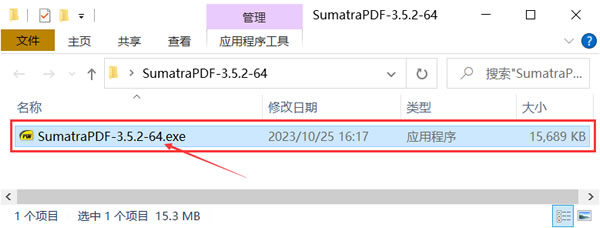
不需要安装,双击 SumatraPDF-3.5.2-64.exe 即可启动 Sumatra PDF。
2) 下载 SumatraPDF-3.5.2-64-install.exe 安装版的小伙伴,双击启动安装,如果系统弹出下图所示的安全警告窗口,点击“运行”即可:
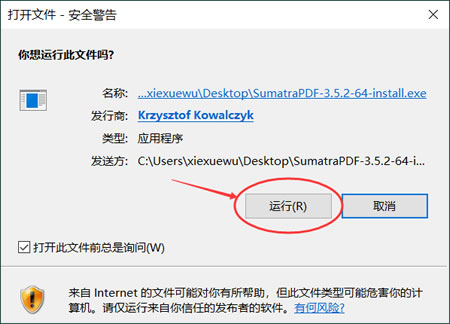
3) 不要直接点击“安装”,而是先点击左下角的“选项”按钮:
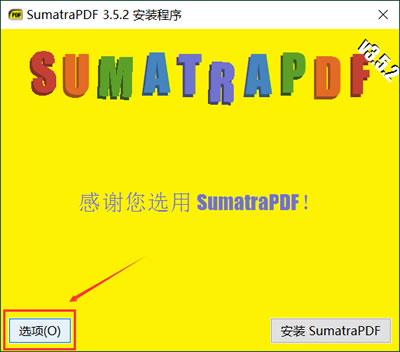
4) 默认安装到 C 盘,建议点击右侧的 ... 手动修改到其它盘(非系统盘),比如下图中我将其安装到了 D 盘的 SumatraPDF 文件夹里。确定安装位置后,点击“安装 SumatraPDF”:

5) 安装过程几乎瞬间完成,可以点击右上角的 x 关闭窗口,也可以点击“启动 SumatraPDF”按钮:
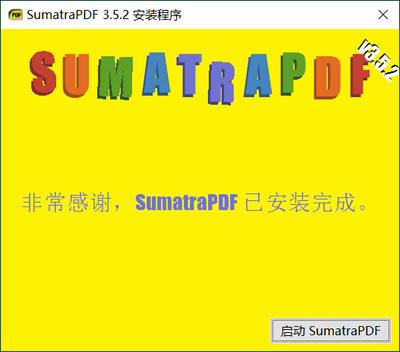
启动后,SumatraPDF 的主界面如下图所示:
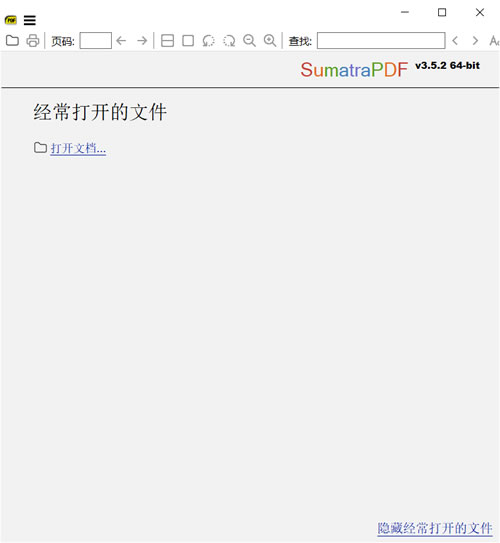
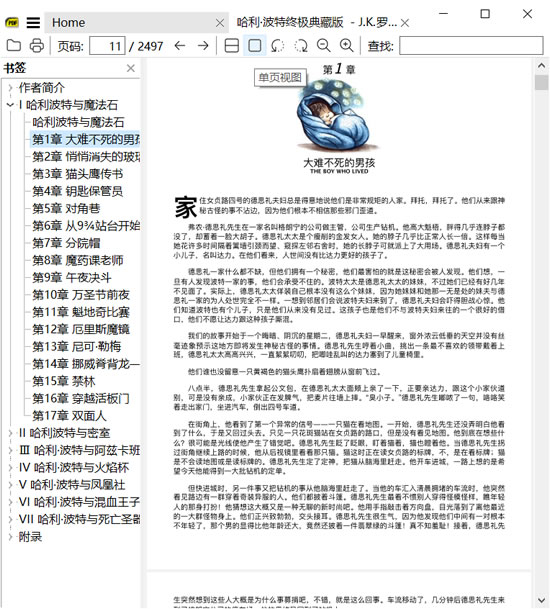
用 SumatraPDF 打开一个 PDF 文件,几乎是秒开,速度非常快:
 ICP备案:
 公安联网备案: