
【2026最新】Calibre下载安装和使用保姆级教程(附中文安装包,非常详细)
Calibre 是一款开源免费的全能电子书管理工具,就像电子书的全能大管家,能帮用户搞定电子书的收纳、整理、转换、阅读等一系列需求。无论是电脑里散落的 EPUB、PDF、MOBI 格式文件,还是从不同平台下载的电子书,都能通过它统一管理。着急下载 Calibre 软件的,直接提供下载地址:Calibre安装包
Calibre 最吸睛的特点是全能性,不仅能自动抓取电子书的封面、作者、出版社等元数据,还能自定义标签分类,上万本藏书也能快速检索,内置阅读器支持高亮、书签等功能,满足基础阅读需求。
和赛道的软件相比,Calibre 的优势非常明显,
- 对比 Adobe Digital Editions,它不仅免费开源,功能更全面,除了阅读还能深度管理书库,而前者更侧重阅读和授权管理,且部分功能受限;
- 对比 Sigil 这类专业编辑软件,Calibre 兼顾易用性和功能性,新手能快速上手基础操作,专业用户也能通过内置编辑器修改 EPUB、Kindle 格式电子书;
- 相较于一些轻量管理工具,它不局限于分类,还能抓取新闻、生成电子书、搭建 Web 服务器,功能覆盖全流程,且社区活跃,更新迭代及时。
Calibre 的适用人群非常广泛,
- 适合拥有大量电子书的个人用户,无论是整理小说、职场干货还是学术资料,都能通过标签、虚拟书架等功能分类归档,几秒内就能精准找到目标书籍;
- 学术研究人员可以用它管理参考文献,抓取文献元数据,方便分类检索和整理;
- 多设备阅读用户也能靠它同步电子书,实现跨设备无缝阅读。
下载Calibre
Calibre安装包下载地址:https://pan.quark.cn/s/fa5a140ab985安装Calibre
1) 下载安装包,双击 Calibrev6160.msi 启动安装:
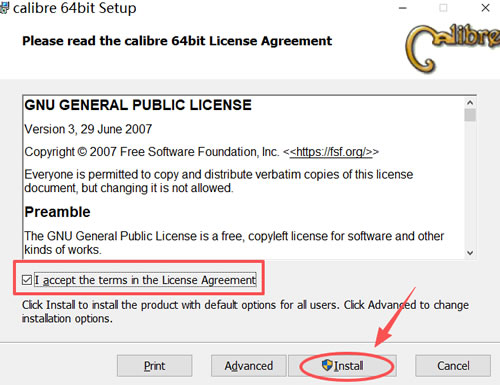
2) 勾选 “I accept the terms in the License Agreement”,点击 “Install”:
3) 等待进度条加载到 100%:

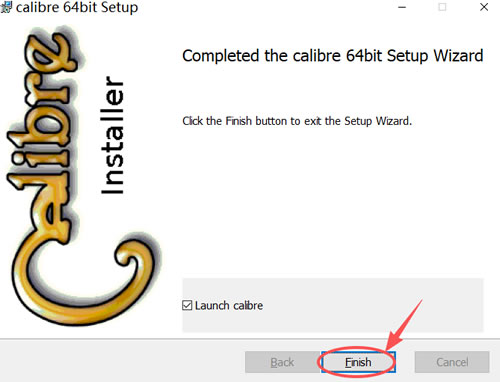
4) 点击 “Finish”:
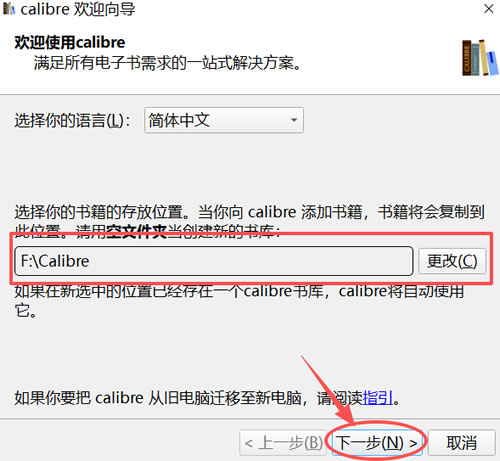
5) 系统默认书籍存放位置为 C 盘,这里建议手动修改到其它盘(非系统盘),比如我就改到了 F 盘,点击 “下一步”:
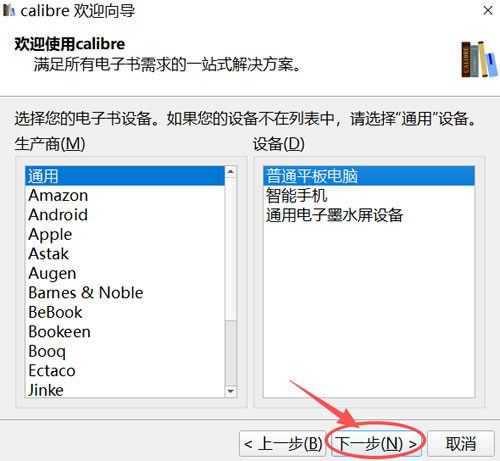
6) 可以选择跟自己对应的生产商和设备,如果你的设备不在列表中,选择通用就可以了,点击“下一步”:
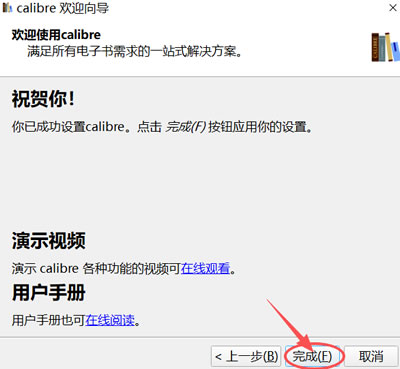
7) 点击 “完成”:
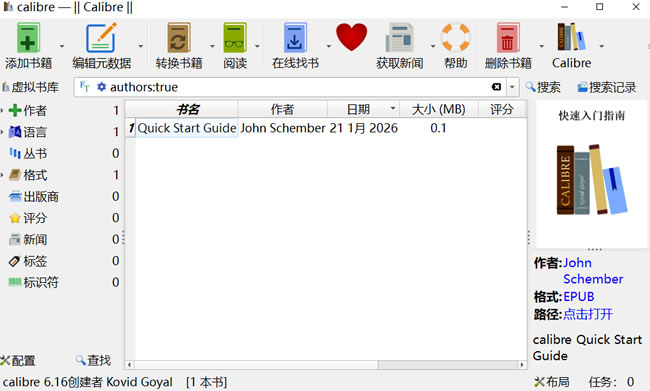
8) 出现下图所示界面,就可以使用了:
使用Calibre
1) 添加书籍:
① 点击左上角的添加书籍: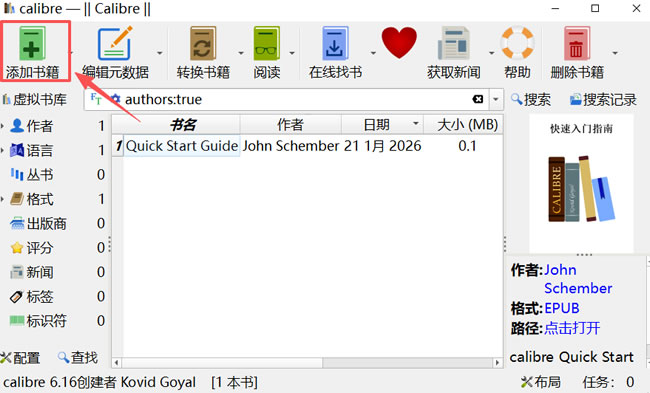
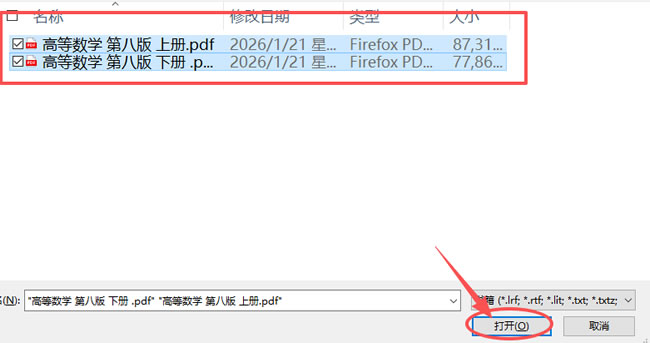
② 打开需要添加书籍的路径,选择需要添加的书籍,点击 “打开”:
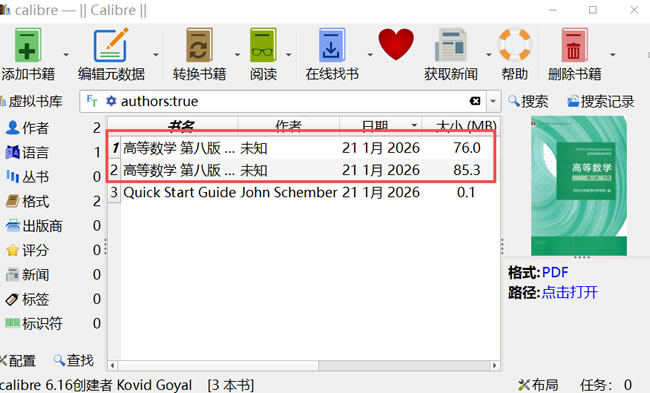
③ 如下图所示,书籍添加完成:
2) 删除书籍:
① 先点击需要删除的书籍,点击右上角的删除书籍: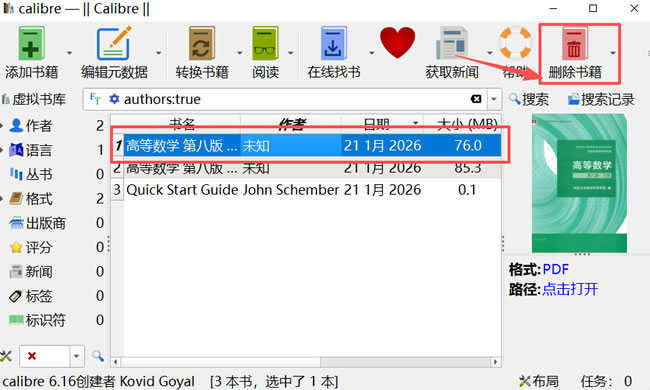
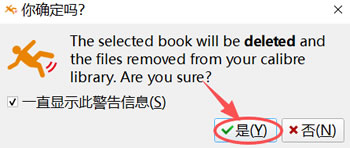
② 点击 “是”:
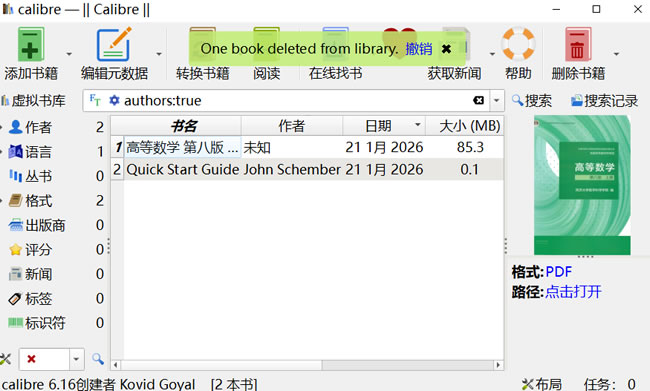
③ 如下图所示删除成功
3) 编辑书籍:
① 点击需要编辑的书籍,然后点击编辑元数据: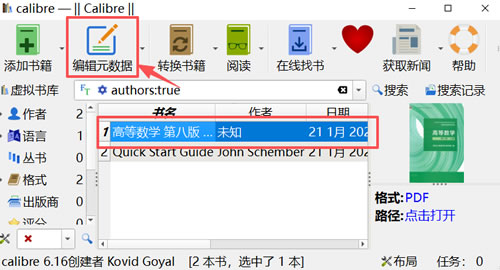
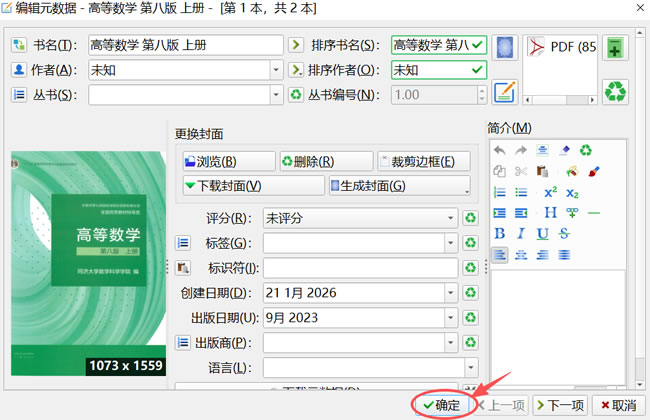
② 根据自己的需要补充信息,点击 “确定”:
4) 格式转换:
① 点击需要转换格式的书籍,然后点击 “转换书籍”: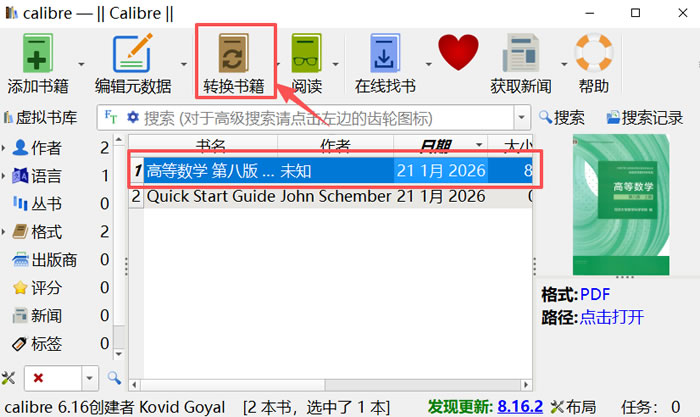
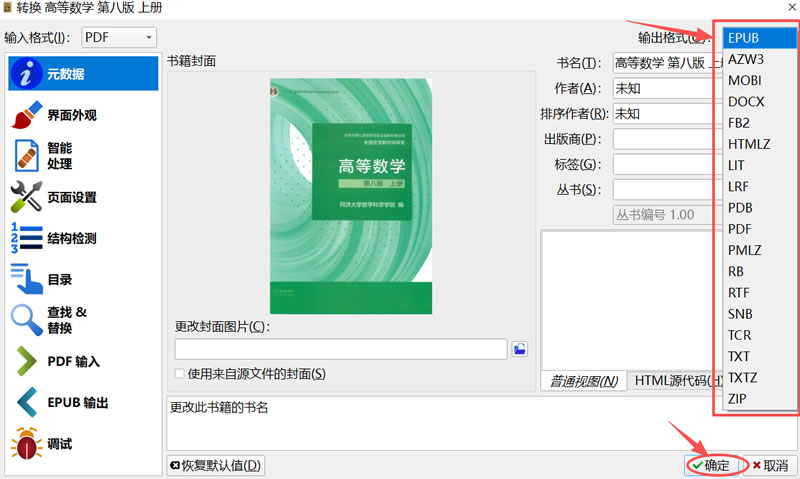
② 点击右侧下拉框,选择想要改变的格式,点击 “确定”,就可以了:
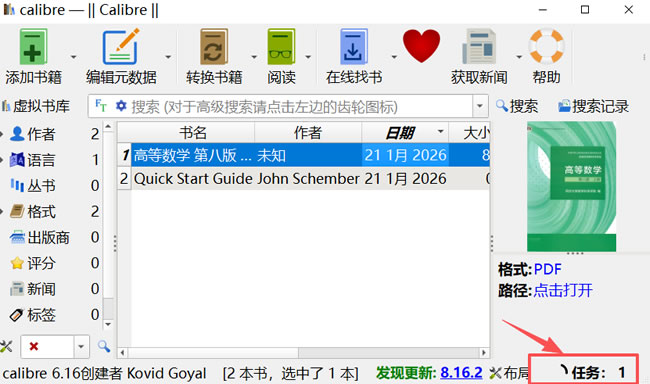
③ 此时可以点击右下角的任务:
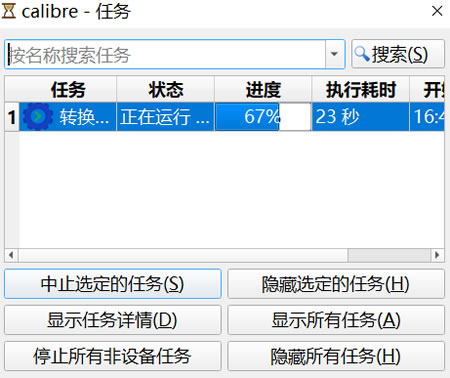
④ 就可以看见转换格式的进度了:
Calibre使用注意事项和常见问题
使用注意事项
- 书库目录建议单独设置,且不要随意移动或删除书库文件夹,以免导致电子书丢失或软件无法识别书库;
- 转换 PDF 格式时,尽量选择文字版 PDF,图片版 PDF 转换后可能出现排版混乱、无法编辑的问题,建议先通过 OCR 工具识别文字后再转换;
- 编辑电子书前,建议创建检查点(编辑->创建检查点),保留当前状态,若编辑失误可随时恢复;
- 定期备份书库,可通过“文件->备份书库”功能,将书库备份到 U 盘或云盘,防止数据丢失。
常见问题
1) 转换电子书时出现乱码,尤其是中文乱码:- 在转换对话框的 “外观->文本” 部分,手动设置 “输入字符编码”,中文文件可尝试 “UTF-8”“GBK”“cp1252” 等编码格式;
- 若为 HTML 文件,可进入 “首选项->高级->插件->文件类型”,自定义“HTML 到 ZIP”插件的编码格式,设置为 UTF-8 即可。
2) 连接电子书阅读器后,软件无法识别设备:
- 首先检查数据线是否正常,更换数据线或 USB 接口重试;
- 其次确保设备已开启文件传输模式(部分设备需在设置中手动开启);
- 若为 iPad,需安装 iTunes,Calibre 通过 iTunes 实现设备连接;
- 最后可更新 Calibre 到最新版本,优化设备驱动兼容性。
3) MOBI 文件转换后目录异常,无法正常跳转:
- MOBI 格式对元数据目录支持不完善,转换时可在 MOBI输出设置中,勾选 “生成文件结尾目录”,并设置目录位置为末尾;
- 也可手动编辑电子书目录,通过 “转换->目录”选项,选择 “从文档中检测目录”,重新生成目录后再转换。
4) 大型书库启动缓慢,操作卡顿:
- 确保使用 Calibre 稳定版,避免开发版;
- 进入 “首选项->高级->性能”,关闭不必要的后台功能;
- 定期清理软件缓存,删除无用的电子书和元数据;
- 将书库目录放在固态硬盘(SSD)中,提升读取速度。
5) 编辑电子书后,预览正常但在设备上显示异常:
- 不同设备对电子书格式的支持存在差异,编辑完成后,可通过 Calibre 内置阅读器模拟设备预览;
- 若为排版问题,检查 CSS 样式是否兼容目标设备,简化复杂样式;
- 也可将电子书转换为设备原生支持的格式,再传输到设备。
总结
作为一款拥有 15 年以上发展历史的开源软件,Calibre 凭借免费开源、跨平台兼容、功能全面、操作简单等优势,成为电子书管理领域的标杆产品。它不仅能解决格式转换、书库管理、多设备同步等核心需求,还能通过编辑功能、插件拓展满足个性化需求,无论是新手小白还是专业用户,都能在其中找到适合自己的使用方式。对于电子书爱好者来说,Calibre 就像一位贴心的“管家”,帮你打理好每一本电子书,让数字化阅读不再受格式、设备、管理的束缚。如果你还在为电子书混乱、格式不兼容等问题烦恼,不妨下载 Calibre 尝试一下,相信它会成为你阅读路上的好帮手。
 ICP备案:
 公安联网备案: