
【2026最新】VMware Workstation下载安装和使用图文教程(附正版安装包)
VMware 是一款虚拟化软件,它可以在一台电脑上同时运行多个操作系统,对新手而言,它就是给电脑装 “虚拟机” 的万能钥匙,点几下就能体验不同系统,再也不怕把电脑折腾坏。VMware安装包下载地址:VMware安装包
VMware 能让多个系统同时运行,切换时无需重启,而且每个虚拟系统的分区、配置都不会影响真实硬盘数据。比如在 Windows 系统上,用 VMware 能同时打开 Linux、macOS,还能把这些虚拟系统通过网卡连成局域网,操作起来十分便捷。
VMware 的快照和克隆功能非常实用,
- 快照能一键保存虚拟系统状态,后续可随时回滚到该状态,测试出错时能快速恢复;
- 克隆功能支持完整克隆和链接克隆,能快速部署多节点环境,节省重复配置时间。
和 VMware 同赛道的软件有很多,比如:
- VirtualBox 虽然开源免费但图形性能较弱,复杂场景易卡顿;
- Hyper-V 是 Windows 内置工具,对 Linux 支持差,图形表现一般;
- Parallels Desktop 仅适用于 macOS,跨平台性不足。
下载VMware
VMware免费安装包下载地址:https://pan.quark.cn/s/cc5390a33a01安装VMware
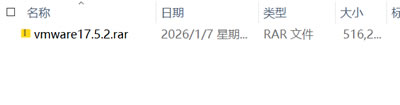
1) 下载安装包,点击 vmware17.5.2 文件,解压进入 vmware17.5.2.7z 文件: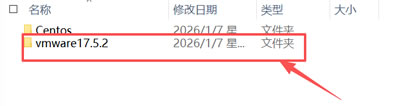
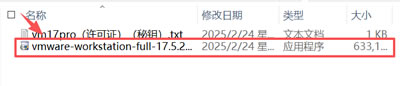
2) 双击 vmware-workstation-full-17.5.2-Win.exe 启动安装,出现安装界面,点击下一步:

3) 勾选 “我接受许可协议中的条款” ,点击下一步:

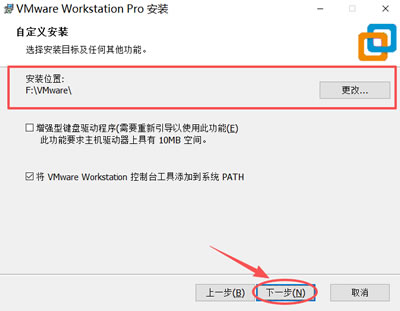
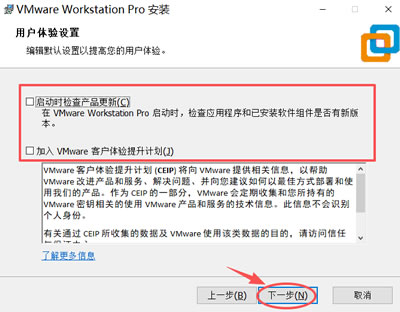
5) 这里考虑到自动更新可能在不合适的时间进行,影响正常使用软件,而且部分更新可能需要下载较大文件,为了确保对软件更新的自主控制,建议取消勾选自动更新内容,点击 “下一步”:
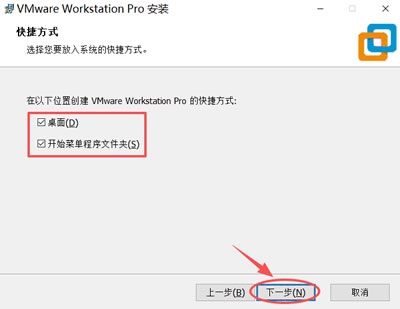
6) 为了日后打开 VMware Workstation Pro 17.5.2 更加方便,建议勾选 “桌面” 和 “开始菜单程序文件夹”,设置完成后,点击“下一步”:
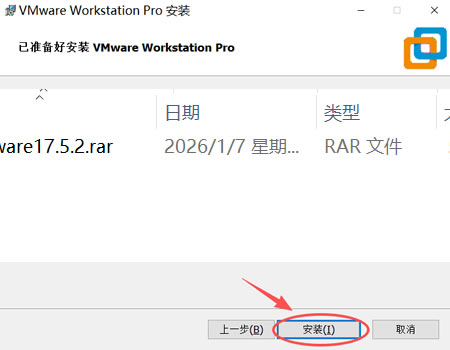
7) 点击 “安装”:
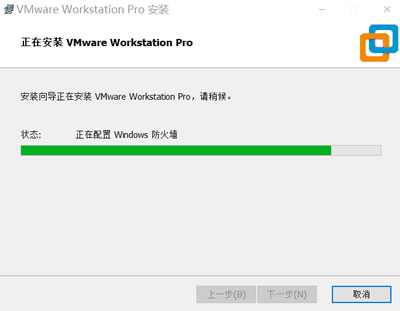
8) 等待安装过程中,根据计算机性能和配置不同,安装时间会有所差异,一般在几分钟到十几分钟:
9) 当进程到达 100% 后,弹出如下图所示界面,点击 “许可证”:

9) 打开解压后的安装包,双击打开 “vm17pro(许可证)(秘钥).txt” 文件,打开后内容如下图所示:
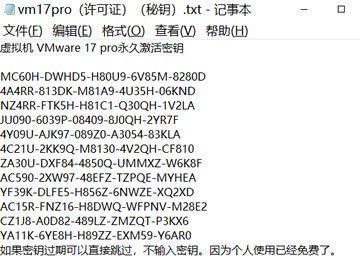
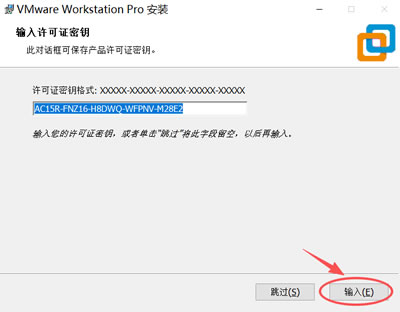
10) 在 “vm17pro(许可证)(秘钥).txt” 文件中任意复制 1 条密钥,粘贴到 “许可证密钥格式下” ,点击 “输入”:
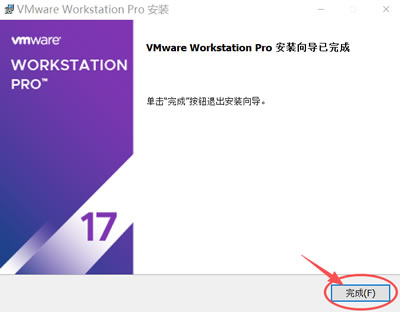
11) 出现如下图所示界面,点击 “完成”:
使用VMware
这里以安装 Linux 系统为例:1) 双击已经安装完成的 VMware Workstation Pro 软件,出现如下图所示界面:
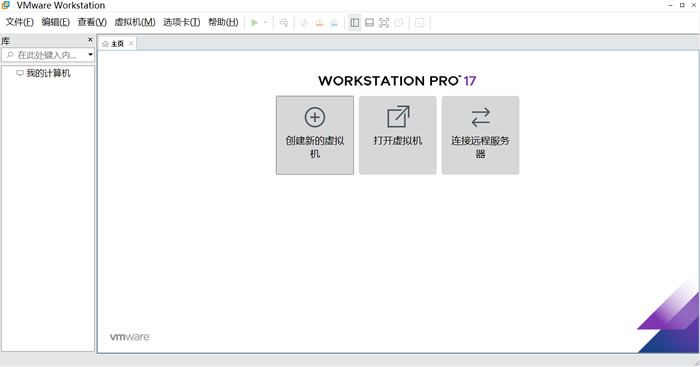
2) 新建虚拟机,点击文件下面的 “新建虚拟机”,也可以在主界面直接点击 “创建新的虚拟机”:
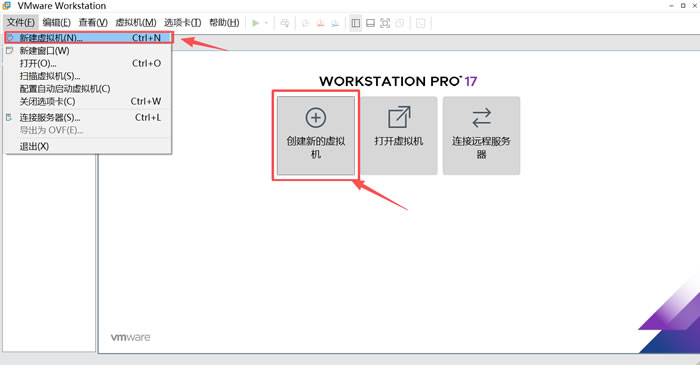
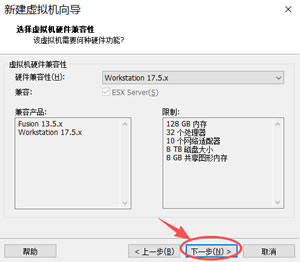
3) 勾选 “自定义(高级)”,点击 “下一步”:

4) 直接点击“下一步”:
5) 点击 “稍后安装操作系统”,点击 “下一步”:
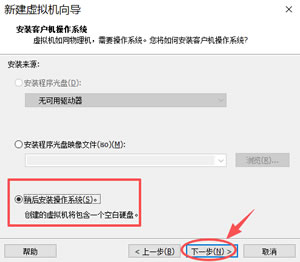
注意,如果是新手的话,这里建议选择 “稍后安装操作系统”,如果直接选择镜像文件,VMware 会启动快捷安装,自动完成部分配置,新手难以熟悉安装流程,且出错后调整不便。
6) 在 “客户机操作系统下” 勾选 Linux ,版本选择 Centos 7 64 位,点击 “下一步”:

7) 系统默认安装到 C 盘,为了避免占用系统盘空间,这里强烈建议手动修改到其他盘(非系统盘),点击 “下一步”:
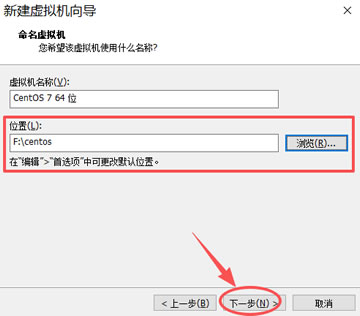
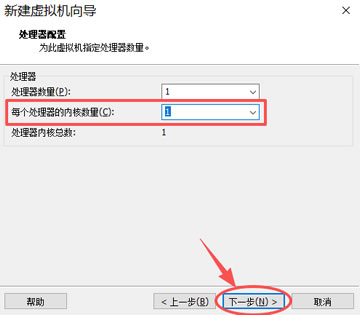
8) 这里根据计算机配置选择,默认是 1 不会影响使用(内核数越大占用资源越多,根据实际需要进行选择),点击 “下一步”:
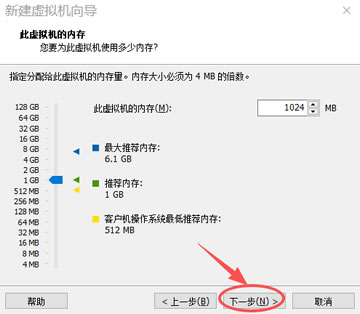
9) 点击 “下一步”:

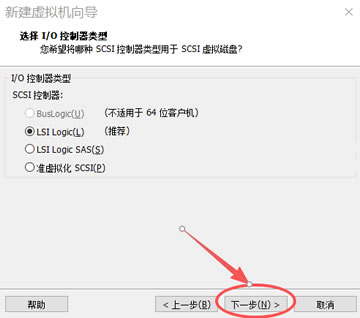
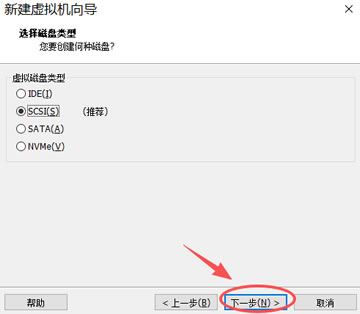
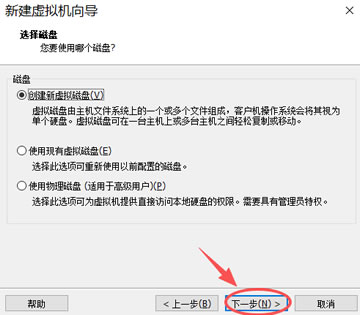
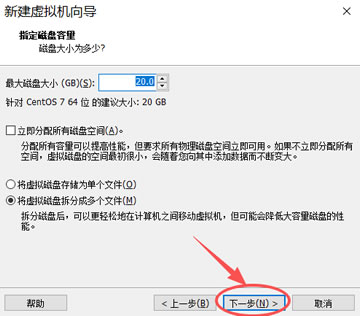

10) 点击 “完成”:
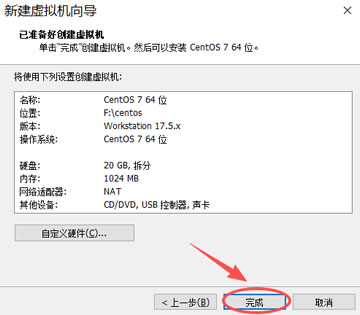
11) 出现如下图所示界面,此时不要点击 “开启此虚拟机”,需要先点击 “编辑虚拟机设置”:
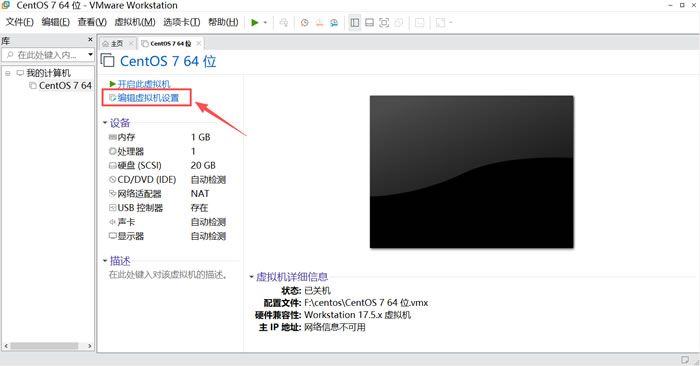
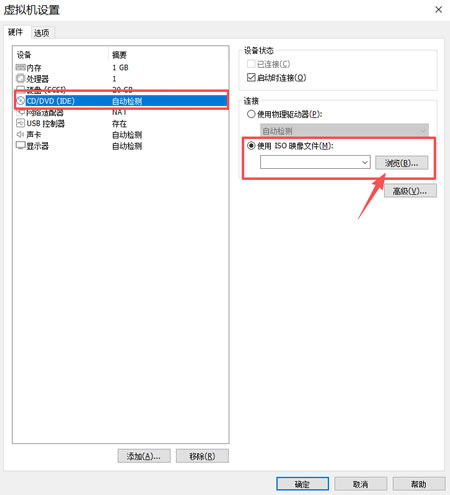
12) 点击 CD/DVD(IDE),点击 “浏览”:
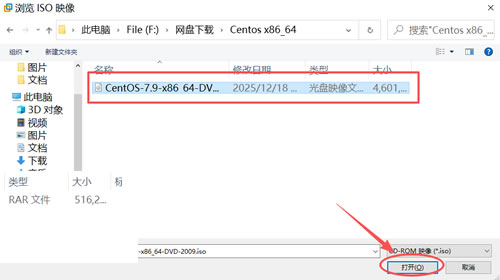
13) 打开解压后的安装包,打开 Centos 文件,点击 CentOS-7.9-x86_64-DVD-2009.iso 文件,点击 “打开”:
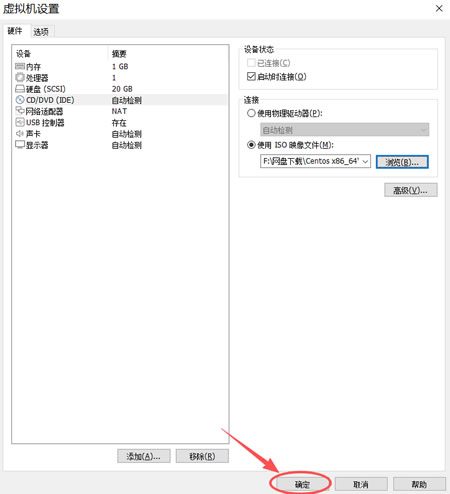
14) 点击 “确定”:
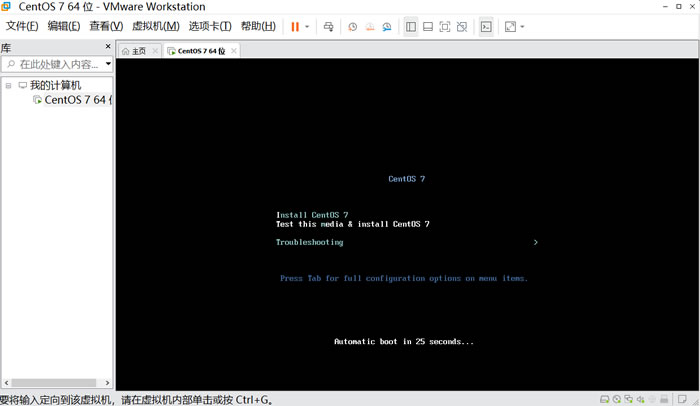
15) 点击 “开启此虚拟机”:

16) 鼠标放到黑色屏幕上,鼠标消失,直接点击回车键:
17) 出现如下图所示界面,选择自己所需要的语言,点击 “继续”:
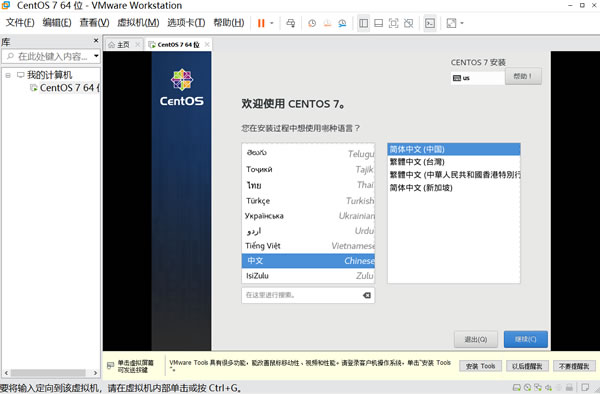
18) 点击 “软件安装”,勾选 “带GUI的服务器”,点击 “完成”:

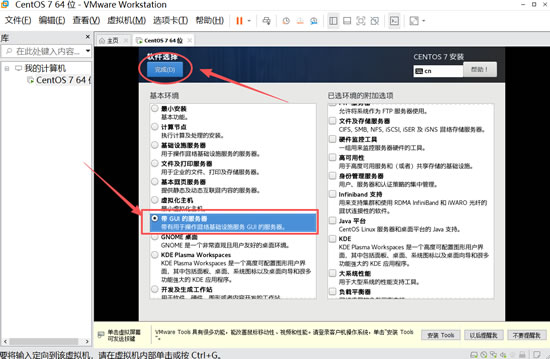
注意,如果没有选对可能会出现最终安装完成的操作系统没有图形化界面的情况。
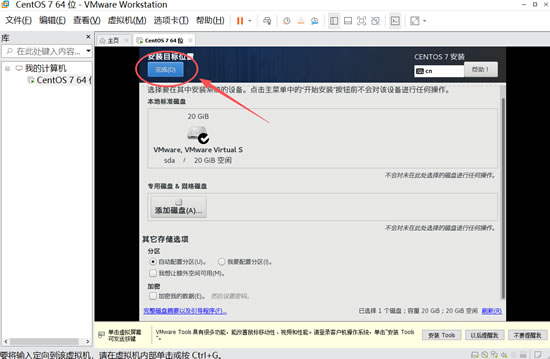
19) 点击 “点击安装位置”,点击 “完成”:

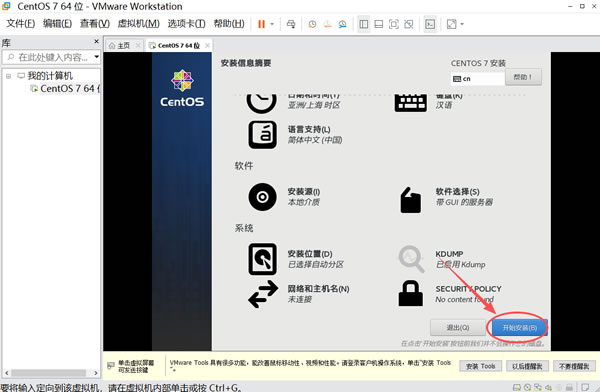
20) 点击 “开始安装”:
21) 双击 “ ROOT 密码”,设置好密码,双击 “完成”:

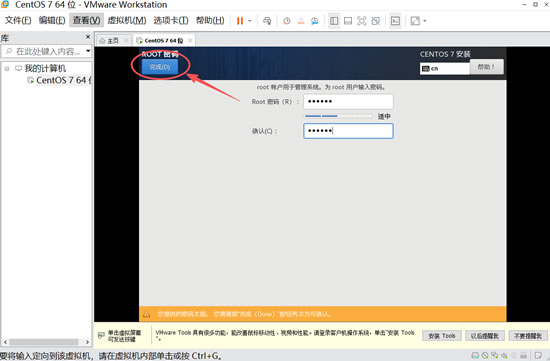
注意,如果设置的密码太弱,需要双击 “完成”。
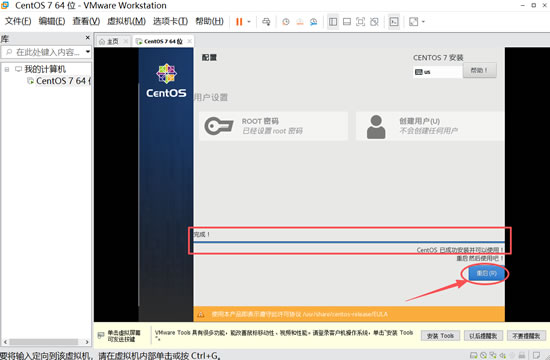
22) 等待进度条达到 100% 后(进度条加载比较慢),双击重启:
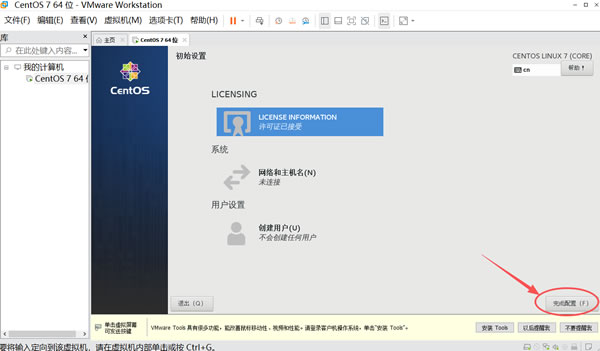
23) 点击 LICESN INFORMATION ,勾选 “我同意许可协议”,双击 “完成”:


24) 双击 “完成配置”:
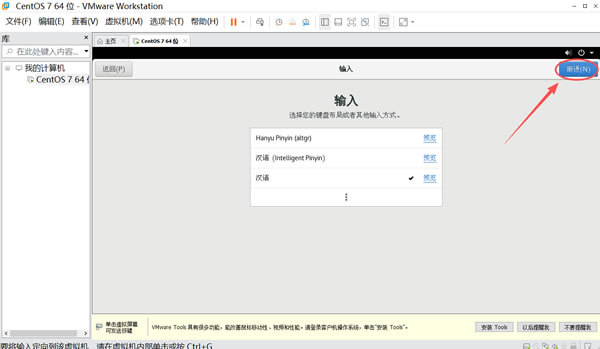
25) 双击 “前进”:

26) 根据自己选要,选择地区,点击 “前进”:

27) 点击 “跳过”:

28) 创建一个普通用户,点击 “前进”,设置密码,点击 “前进”:
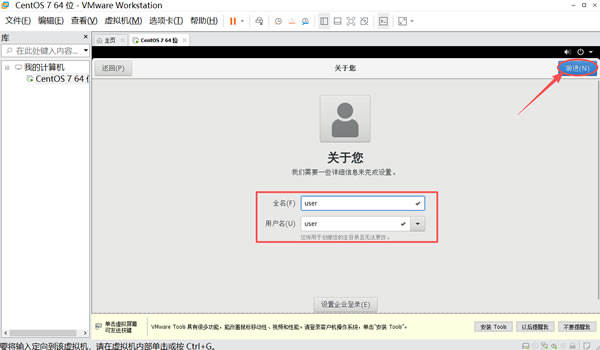
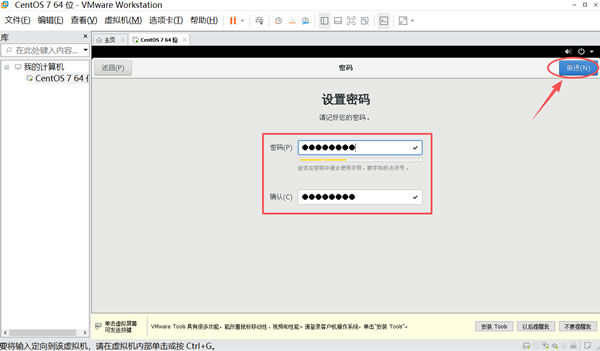
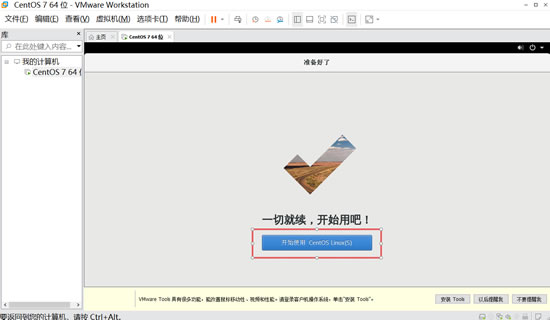
29) 点击 “开始使用”:
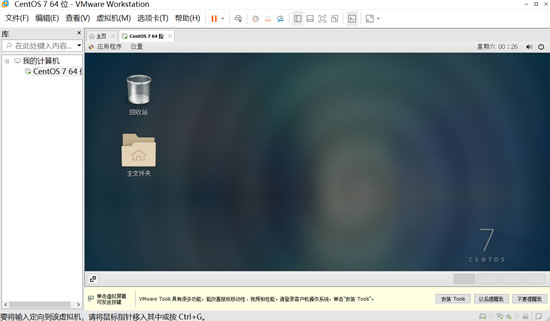
30) 出现如下图所示界面,安装完成:
VMware常见问题
1) 安装时提示“虚拟网络编辑器缺少 VMnet0 / VMnet1 / VMnet8”:先正常卸载,再用 CCleaner 清理注册表残留,重新安装即可恢复默认虚拟网卡 。
2) 杀毒软件拦截导致安装失败:
临时退出杀毒或把安装程序加入白名单,装好后再打开防护。
3) 系统提示“未启用虚拟化”而装不上:
进 BIOS 打开 Intel VT-x / AMD-V,保存重启后再装。
4) 快照删除或存储中断后报“磁盘整合失败,另一任务进行中”:
SSH 到 ESXi,vim-cmd 查任务 → kill 残留进程 → 移走 *-ctk.vmdk 文件 → 把 vmx 里 ctkEnabled 改为 False → 重新加载配置即可开机。
 ICP备案:
 公安联网备案: