
【2026最新】EasyConnect下载安装全流程教程(附官网免费安装包+图文步骤)
EasyConnect 是一款 SSL VPN 客户端,也常被视为“远程安全接入”的代名词,核心功能是让员工在咖啡厅、家里甚至高铁上,也能像坐在办公室一样,安全、快速地访问公司内网的 OA、ERP、代码仓库等一切资源。EasyConnect 官网最新版安装包下载地址:EasyConnect安装包
EasyConnect 安装包只有二十几兆,双击即可完成部署,登录界面就像网银一样,输入账号、验证码或指纹后,一条加密隧道瞬间建立,外网和内网之间的“墙”仿佛消失,但数据始终被国密、AES、RSA 等多重算法层层包裹,黑客即使截获也无法破解。
很多人以为 VPN 一定是“网管专属”,但 EasyConnect 把复杂留给自己,把简单留给用户:
- 电脑端支持 Windows、macOS、Linux,手机端覆盖 Android、iOS,甚至国产鸿蒙也能用;
- 账号一次配置,后续自动选择最快节点,断网 3 秒内重连,视频会议、远程桌面、Git 拉代码都不会掉线;
- 更贴心的是“应用虚拟化”功能,财务小姐姐无需在 iPad 里安装厚重的金蝶客户端,点击图标即可在云端打开,窗口还能随意缩放、复制粘贴,体验像本地一样顺滑。
横向对比 TeamViewer、AnyDesk 这类远程桌面,EasyConnect 更偏向“网络层”接入,无需把电脑画面整个搬过来,流量节省 80%,延迟也更低;与 Cisco AnyConnect 相比,它把配置向导、线路优选、国密算法都做成“傻瓜式”,网管再也不用写长篇操作手册。
总的来说,EasyConnect 体积小、上手快、线路稳(不掉线)、流量省、硬件省、平台全、场景全,对于不想折腾又必须合规的企业,它几乎是一站式的远程办公答案。
下载EasyConnect
EasyConnect 官网最新版安装包下载地址:https://pan.quark.cn/s/c8541033a646
安装EasyConnect
1) 查看 Windows 系统的 CPU 是 x86 还是 ARM 架构,可以按 Win+R 组合键,在弹出的对话框中输入 cmd,打开命令行界面: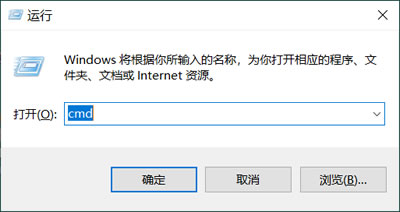
输入 wmic cpu get Caption 命令,然后按回车键:
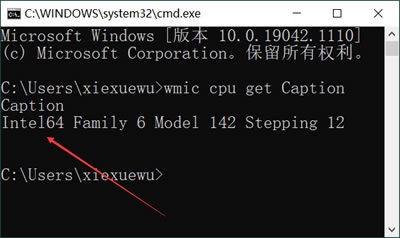
输出 Intel64 表明是 x86 架构;输入 ARM 表明是 ARM 结构。
我使用的是 x86 架构的 Windows10 系统,两种 exe 安装包都能安装,最终选择哪个取决于公司 VPN 网关的版本号。这里以网关版本在 M6.9–M7.6.6R1 之间为例,下载 EasyConnectInstaller_20211216(6.9-7.6.6R1).exe 安装包。
2) 双击 .exe 启动安装,等待安装完成:
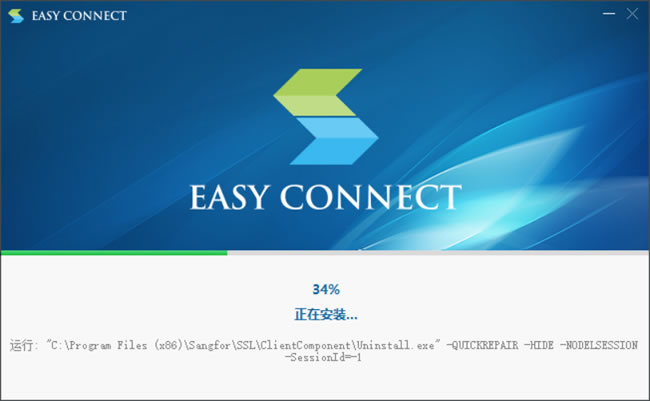
3) 进度条达到 100%,EasyConnect 就安装完了:

4) 安装完成后,电脑桌面上会增加一个 EasyConnect 的启动图标(快捷方式):

使用EasyConnect
启动 EasyConnect,输入公司或校园的 VPN 地址(即服务器地址),这个地址通常由管理员提供。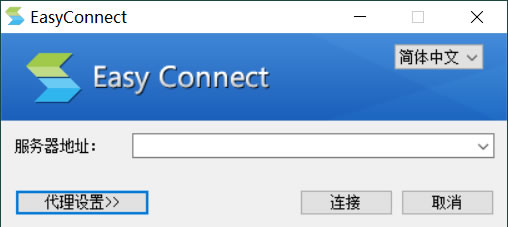
点击“连接”按钮,开始连接到 VPN 服务器。此时,界面会显示正在初始化。等待一段时间后,将进入帐号登录界面。
在登录界面上,输入你的用户名和密码,并勾选“记住密码”选项(以提高下次登录的便利性),然后点击箭头指示的“登录”按钮。
一旦登录成功,你的浏览器会自动跳转到相应的内网界面。此时,你已成功通过 EasyConnect 进入了公司或校园的内网。
EasyConnect常见问题
1) 无法连接服务器很可能是地址拼写错误或网络受限,检查地址格式,尝试切换网络。
2) 登录后页面无响应
很可能是浏览器缓存或策略限制导致的,尝试清理缓存并重启客户端。
3) 客户端无法启动
大概率是安装文件损坏或权限不足,重新下载安装包并以管理员身份运行。
 ICP备案:
 公安联网备案: