
【2026最新】Ditto下载安装和使用保姆级教程(附安装包,非常详细)
Ditto 是一款 Windows 系统的剪贴板增强工具,核心作用是解决原生剪贴板只能保存一条记录的痛点。平时我们复制内容后,再复制新内容就会覆盖旧的,而 Ditto 能自动记录每一次复制操作,不管是文本、图片、表格还是代码片段,都能完整留存。Ditto安装包下载地址:Ditto安装包
Ditto 运行后只会在系统托盘显示一个蓝色小图标,不占用桌面空间,也不影响其他程序运行,按下默认快捷键 Ctrl + ~ 就能调出历史记录列表。
Ditto 最大的优势就是完全免费开源,无广告、无捆绑软件,隐私安全有保障。Ditto 默认保存 500 条,可自定义上限和过期时间,还有快速搜索、分组管理等功能,大幅提升操作效率。
Ditto 的使用场景非常广泛:
- 程序员用它可快速调取历史代码片段,避免反复切换编辑器;
- 文案和设计师能管理多段文字、图片素材,整理创意更高效;
- 学生整理学习资料时,能批量粘贴分散知识点,轻松合并文档。
下载Ditto
Ditto安装包下载地址:https://pan.quark.cn/s/4599f480493b安装Ditto
1) 下载安装包,双击 DittoSetup_64bit_3_24_246_0.exe 启动安装:
2) 点击 “确定”:
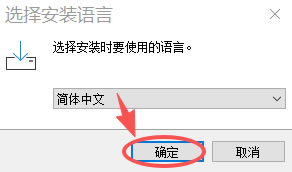
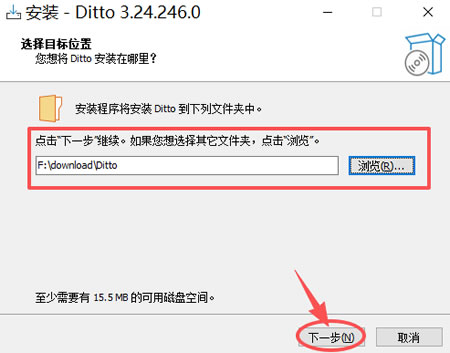
3) 系统默认安装到 C 盘,这里建议手动修改到其它盘(非系统盘),我这里就修改到了 F 盘,点击“下一步”:
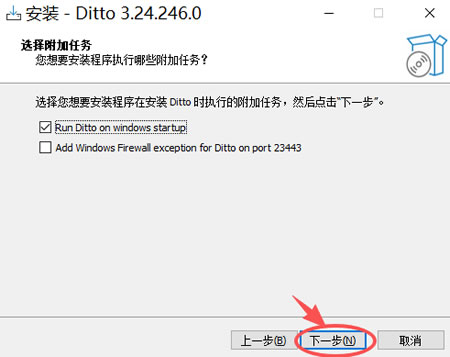
4) 点击 “下一步”:
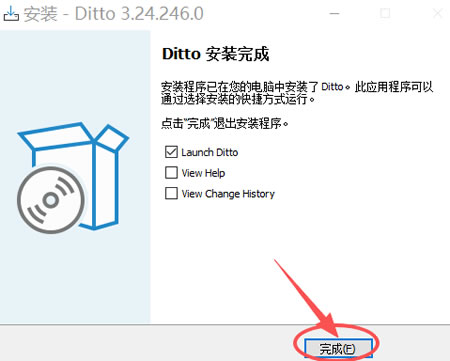
5) 点击 “完成”:
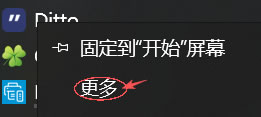
6) 点击电脑的开始菜单栏,在最近添加里,找到右键 Ditto,右键 “更多”:
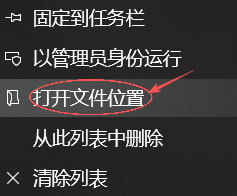
7) 点击 “打开文件所在位置”:
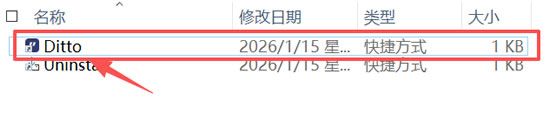
8) 右键 Ditto,在桌面创建快捷方式,方便后面使用:
使用Ditto
1) 查看剪贴板内容:
① 在桌面右下角任务栏内,点击 Ditto 图标: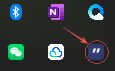
② 弹出下图所示界面,查看剪切板内容:

③ 也可以使用快捷键 Ctrl + ~,打开剪切板。
2) 复制剪切板内容:
① 点击需要复制的内容,Ctrl + C 复制选中内容: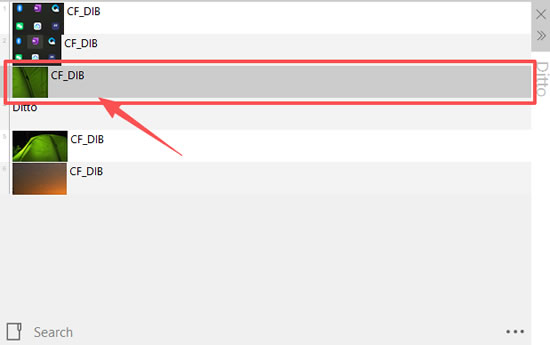
② 按住 Shift 或者 Ctrl,点击需要复制的内容:
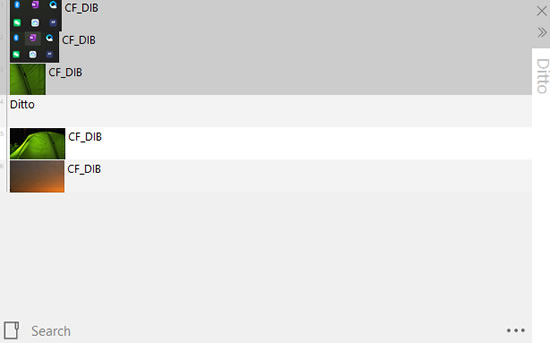
注意,Shift 是连续选中,Ctrl 是单个选中内容
3) 删除剪切板里的内容:
① 点击需要删除的内容,按 Delete: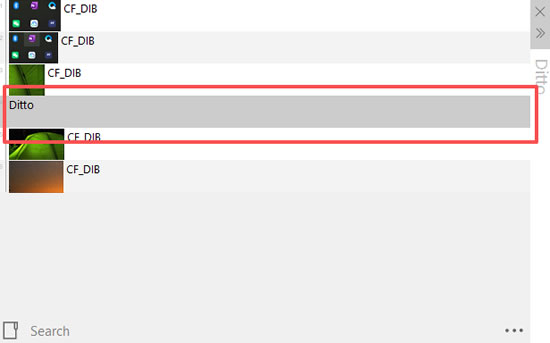
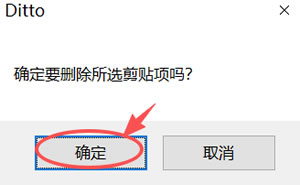
② 点击 “确定”,就可以删除了:
4) 汉化Ditto
① 点击右下角的三个点: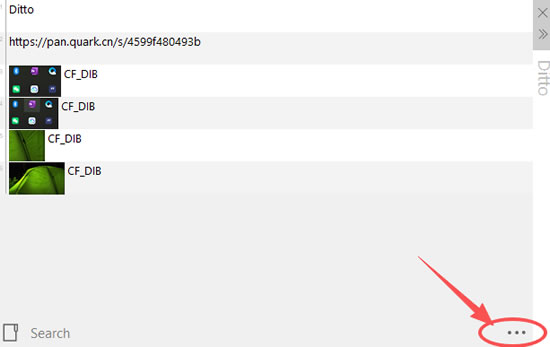
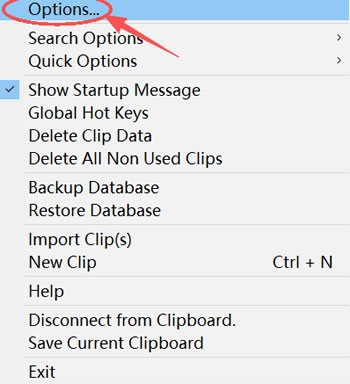
② 点击 “Options”:
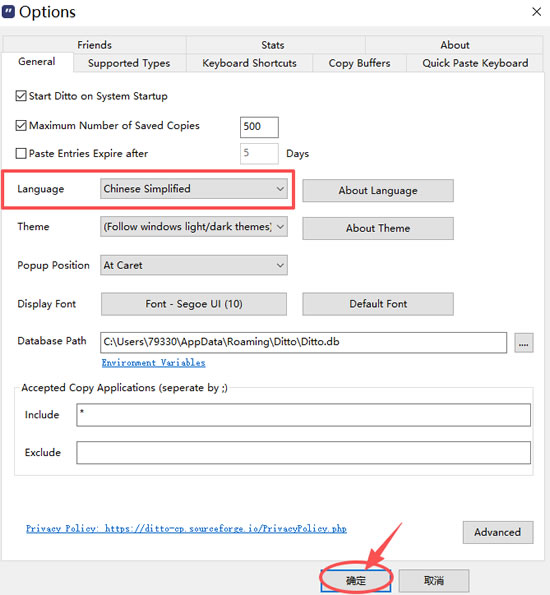
③ 在 Language 的下拉框里选择 “Chinese Simplified”,点击 “确定”,汉化完成:
5) 自定义剪切板保存条数:
在 “Options” 下,修改保存复制项目最大数量,点击 “确定”就可以了: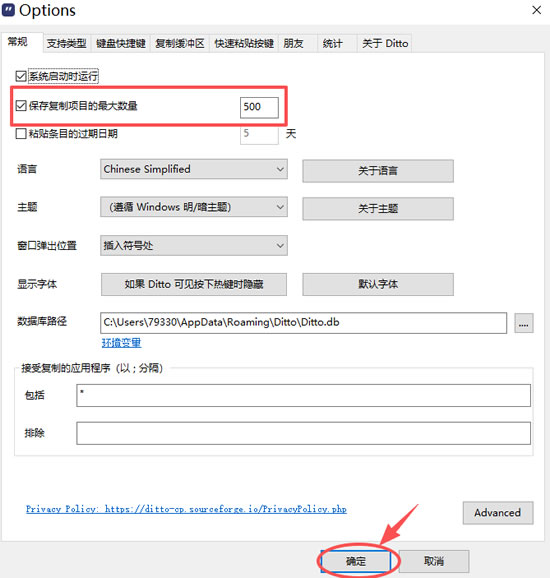
Ditto和其它软件对比表
| 软件名称 | 收费情况 | 跨平台支持 | 核心特点 |
|---|---|---|---|
| Ditto | 免费开源无广告 | 仅 Windows | 轻量占用低、搜索精准、分组管理、跨设备同步、自定义性强 |
| ClipboardFusion | 基础版免费,高级功能付费 | 仅 Windows | 自动化操作强、云同步集成、支持脚本自定义 |
| CopyQ | 免费开源 | Windows / macOS / Linux | 支持脚本编写、内容排序固定 |
| Clipdiary | 免费版功能有限,付费解锁全功能 | 仅 Windows | 搜索功能强、数据备份恢复 |
 ICP备案:
 公安联网备案: