
超详细CLion官网指引:下载、安装、汉化和使用一次讲透(2026最新)
CLion 是捷克 JetBrains 公司出品的一款跨平台 C/C++ 集成开发环境(IDE),Windows/macOS/Linux 全平台通用。简单说,CLion 就是写 C/C++ 的“超级编辑器”,能自动补代码、一键编译、图形化调试,还能直接管理 CMake。着急下载 CLion 的,直接提供下载地址:CLion安装包
CLion 同时支持 GCC、Clang、MSVC 这 3 种编译器,使用 CLion 编写程序,程序员可以根据需要随意切换使用的编译器。
除了支持 C 语言和 C++ 编程外,CLion 还支持 Python、Objective-C、HTML、CSS、Swift 等语言。相比 Visual Studio 动辄 6 GB 的安装包,CLion 仅 600 MB 左右,却拥有同样强大的智能提示、重构、代码分析等功能。
如果你之前用过 PyCharm、IntelliJ IDEA、WebStorm 等 JetBrains 系软件,那么上手 CLion 几乎零成本。CLion 官方没有提供免费版本,尽管网络上传播有破解版的 CLion,但还是推荐大家使用正版的 CLion。
下载CLion
CLion 安装包的下载地址为:CLion 提供了 Windows、macOS 和 Linux 这三种平台的安装包,这里我们选择下载适用于 Windows 平台的 .exe 安装程序,下载后得到的文件名为 CLion-2021.2.3.exe。
注意,CLion 安装程序没有自带编译器,因此我们还需要自行安装 GCC、Clang 或者 MSVC。本节使用的是 GCC 编译器,下载和安装过程可以阅读《如何在Windows上使用GCC编译器?》一文。
安装CLion
打开 CLion-2021.2.3.exe,弹出如下窗口: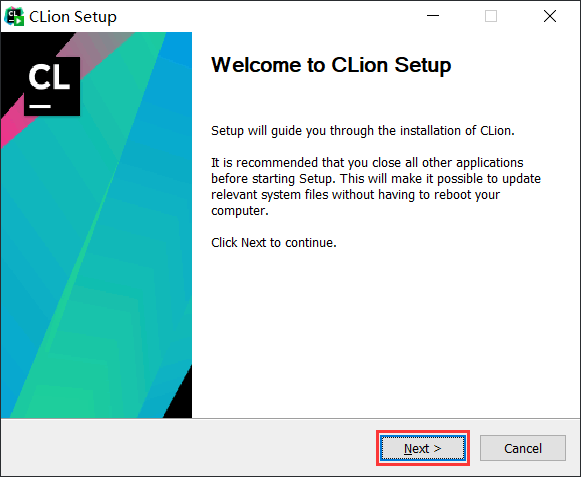
图 2 安装初始窗口
直接点击“Next”,手动指定 CLion 的安装位置,这里选择将 CLion 安装到 D:\CLion 文件夹下,如下图所示:
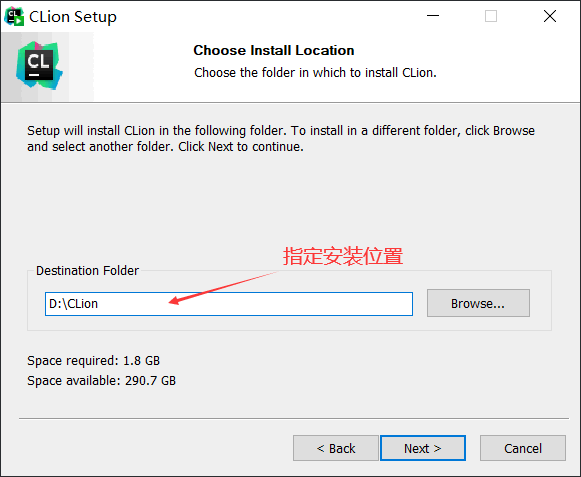
图 3 指定 CLion 的安装位置
点击“Next”,弹出“初始化选项”窗口,选中所有选项,如下图所示:
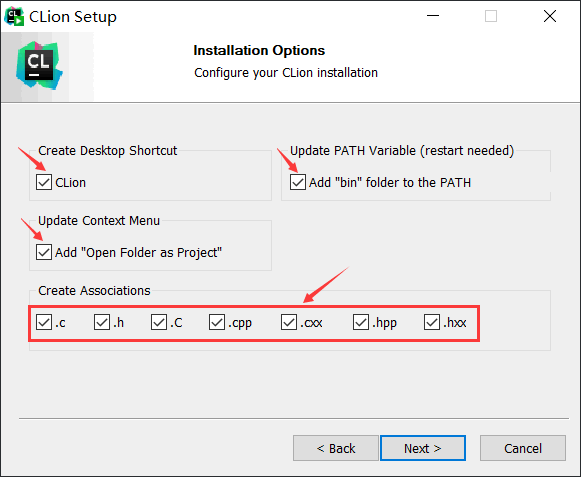
图 4 选中所有初始化选项
继续点击“Next”,然后直接点击“Install”,等待安装完成。安装完成后,如下图所示:
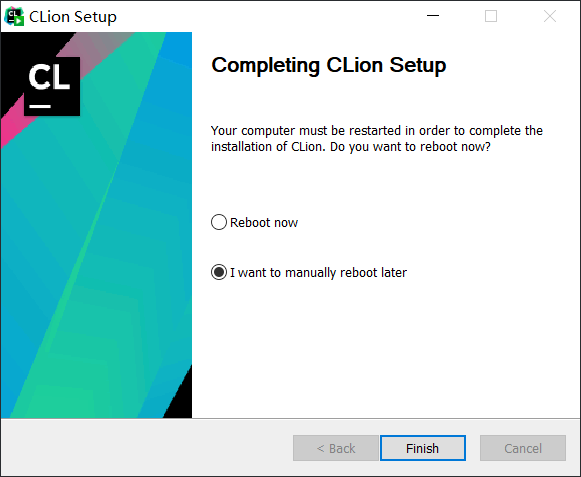
图 5 成功安装 CLion
点击“Finish”,可以看到桌面上增加了 CLion 的启动图标。
配置和使用CLion
第一次打开 CLion,会弹出如下所示的购买窗口: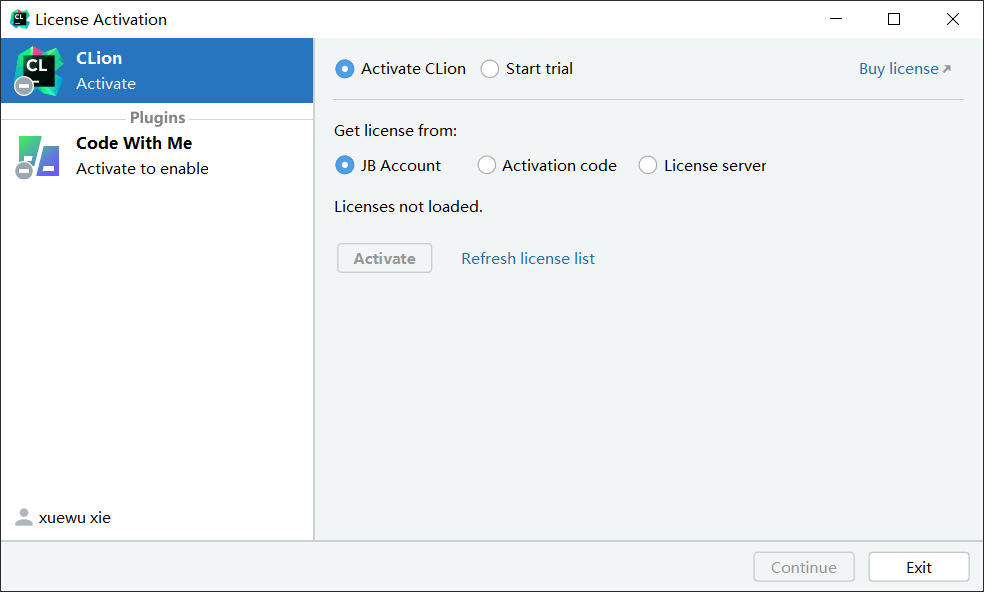
图 6 购买 CLion
您可以到网络上搜索可用的 CLion 激活码,或者点击 Buy license 购买 CLion。完成后,点击 continue 开始正式使用 CLion。通常情况下,CLion 会自动弹出下面的这个窗口:
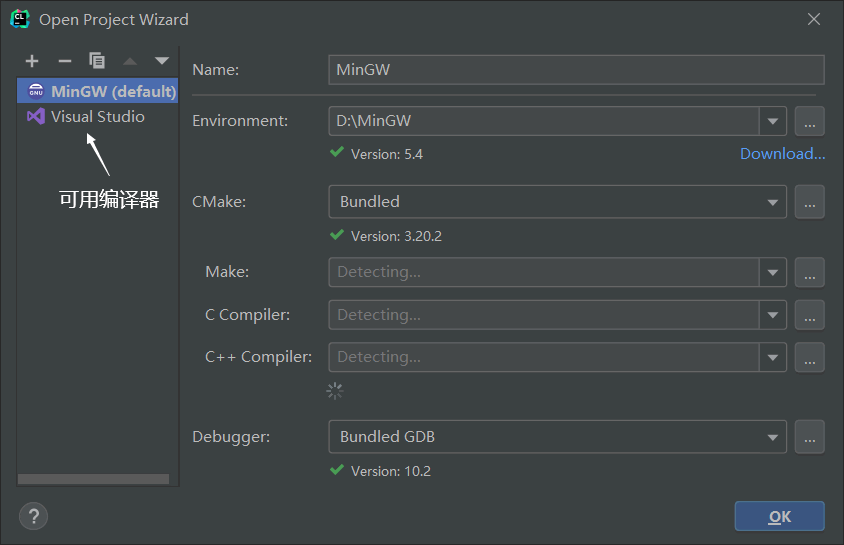
图 7 选择可用的编译器
在这个窗口中,我们可以选择可用的编译器。如上图所示,笔者机器上可用的编译器有两个,分别是 GCC 和 MSVC,这里选择 GCC。窗口右侧的信息通常不需要手动输入,CLion 会自动补全这些信息。
如果 CLion 没有自动弹出图 8 所示的窗口,我们可以手动找到它。在如下界面上选择“Customize”,然后点击“All settings”:
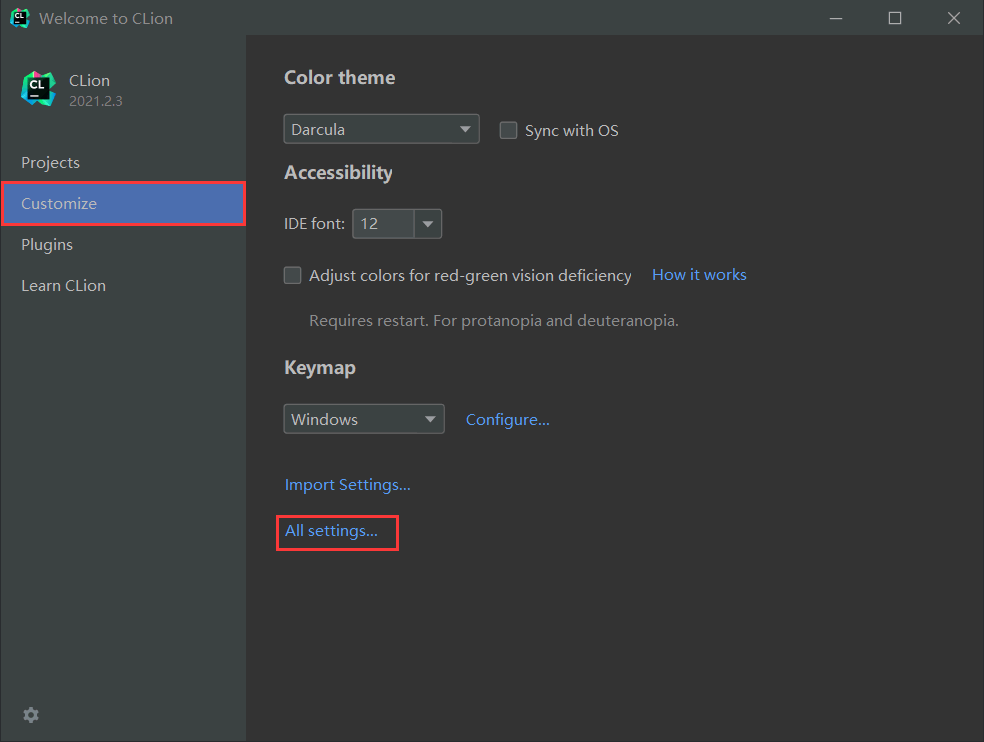
图 8 设置CLion
弹出下图所示的对话框,左侧选择“Build,Execution,Deployment”,再选择 “Toolchains”,就会看到图 8 所示的窗口。
汉化CLion
有些读者不习惯使用英文版的 CLion,想汉化它。实现方法很简单,在图 9 所示的界面中选择 “Plugins”,搜索“Chinese”,如下图所示: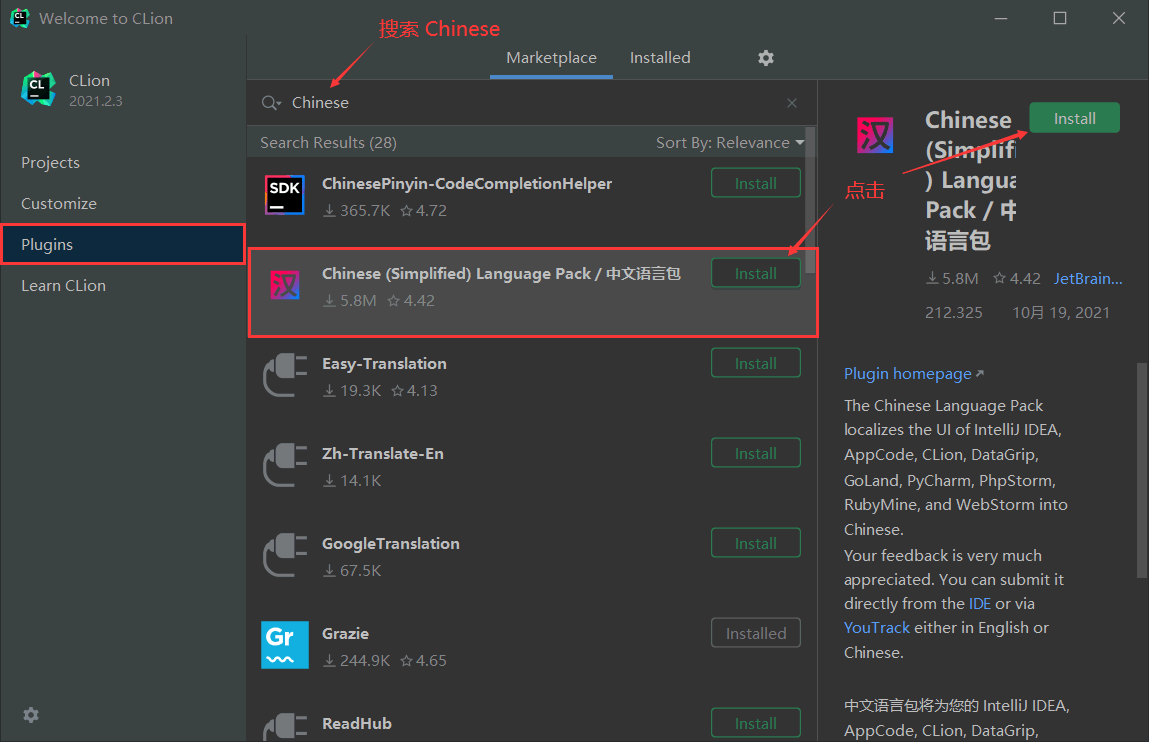
图 9 安装 CLion 汉化包
找到汉化 CLion 的中文语言包并点击 Install 安装,安装完成后重启 CLion,就可以看到中文版的 CLion。
使用CLion编写C语言程序
对于安装完成并配置好 C/C++ 编译器的 CLion,就可以直接使用它编写并运行 C 语言程序了。接下来,我们以一段完整的 C 语言代码为例,为大家讲解如何用 CLion 运行这段代码。
#include <stdio.h>
int main()
{
    puts("C语言中文网");
    return 0;
}
1) 创建工程
打开 CLion,选择“新建项目”,如下图所示: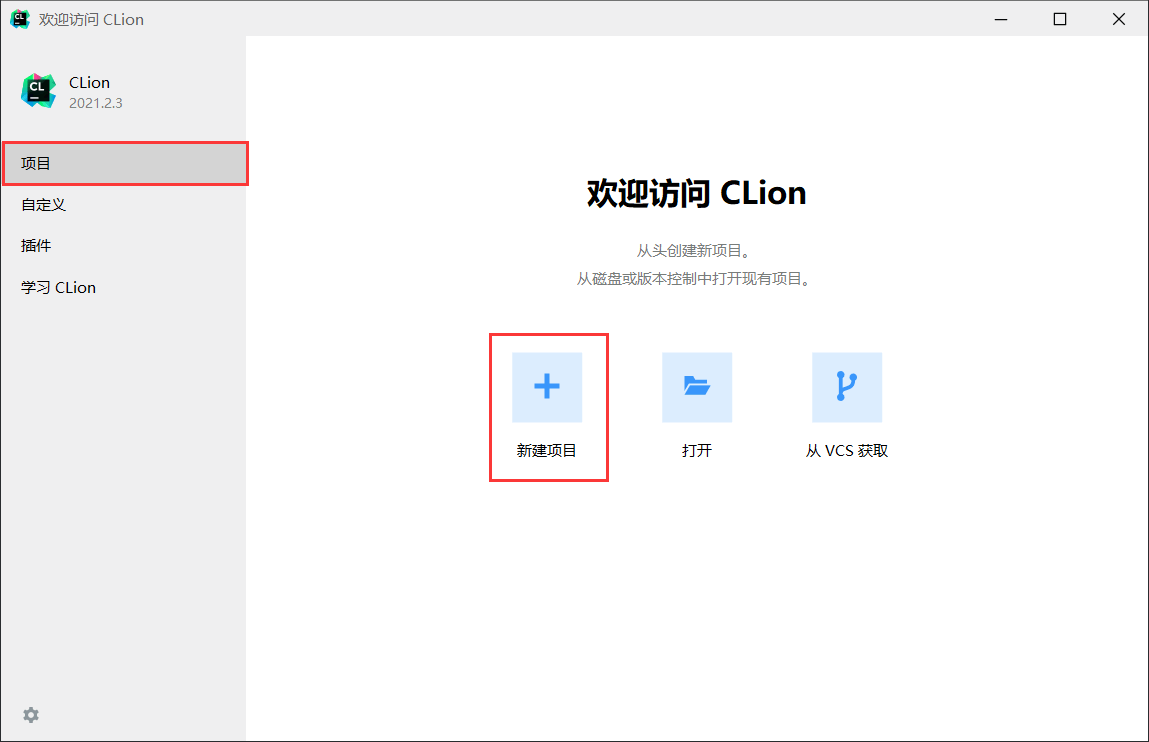
图 10 新建项目
弹出如下窗口,选择要创建的项目类型,这里选择创建“C 可执行文件”项目,该项目遵循的 C语言标准为 C11:
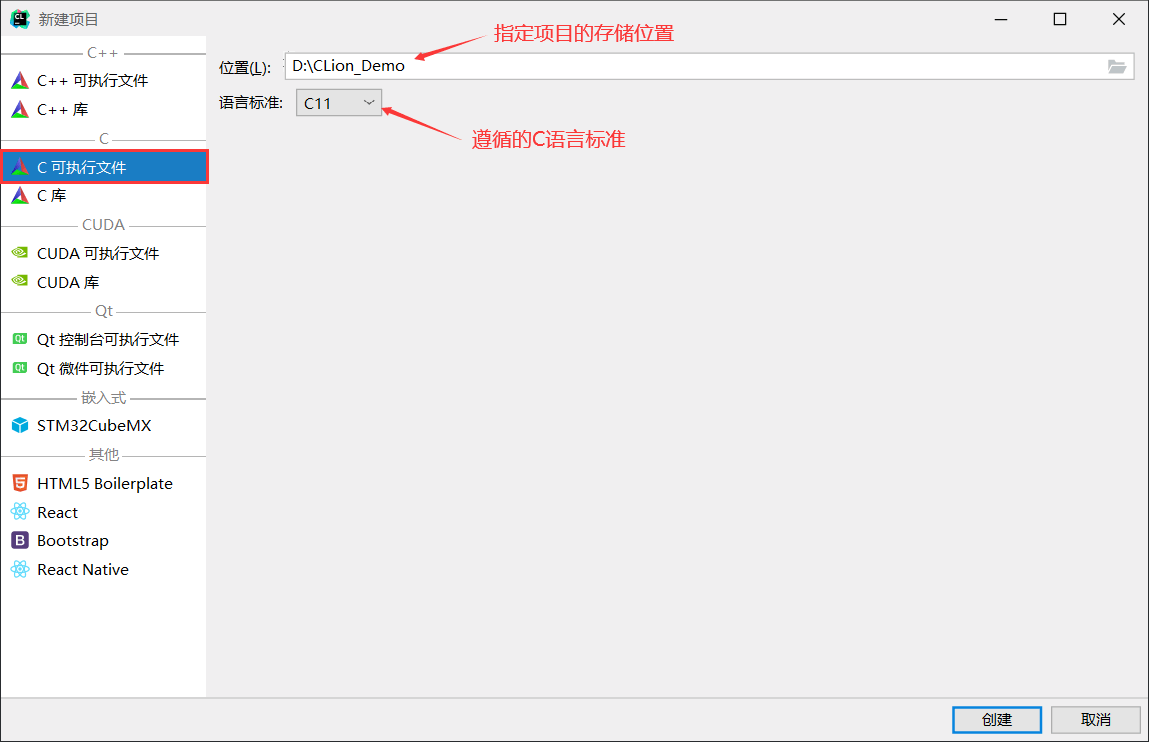
图 11 创建C语言项目
创建好的项目如下图所示:
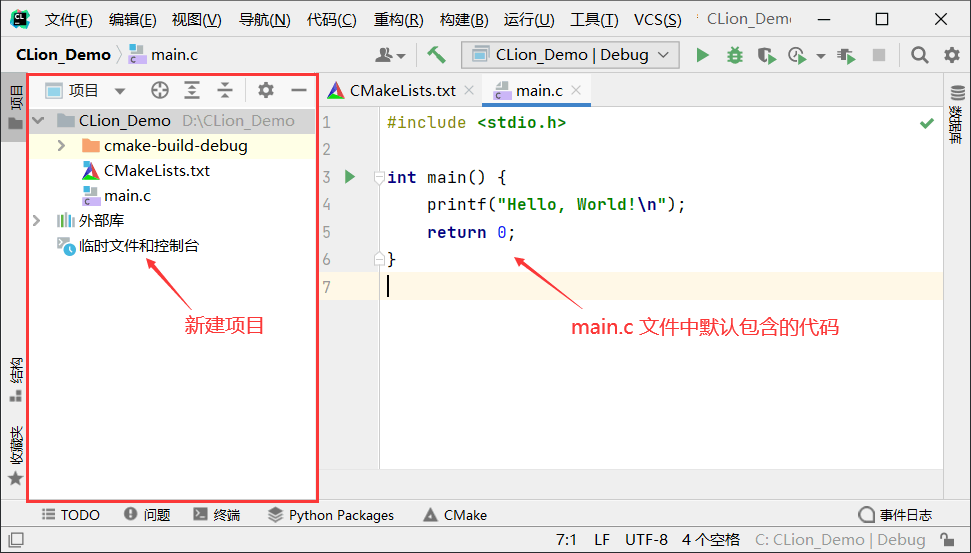
图 12 初始C语言项目
2) CLion运行C语言程序
初始状态,创建好的项目中只有 main.c 源文件,其它文件都是为 CLion 运行 C 语言程序提供支持的。在 main.c 文件中,CLion 已经编写好了一个最简单的 "Hello, World!" 程序,将它替换成我们自己编写好的程序。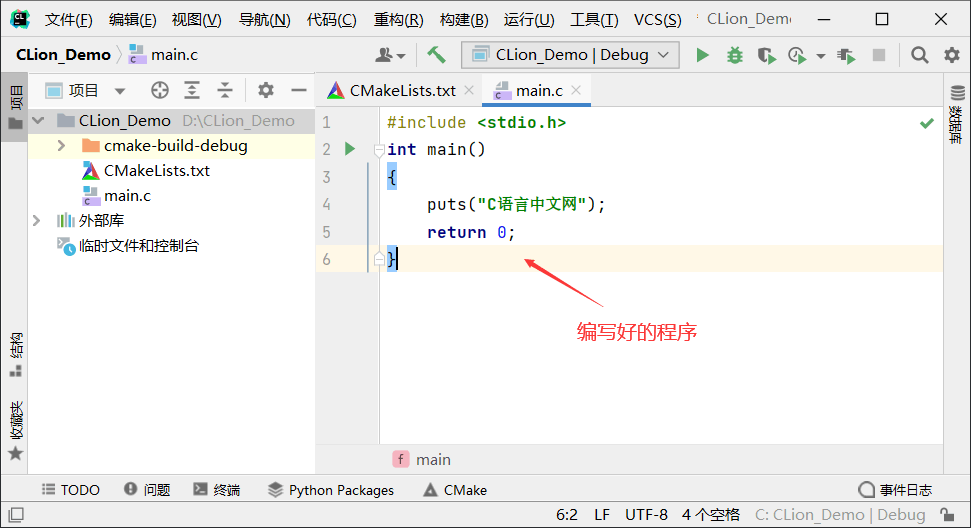
图 13 编写 C 语言程序
程序编写完成后,点击工具栏中的“▶”运行按钮,就可以看到程序的运行结果为:
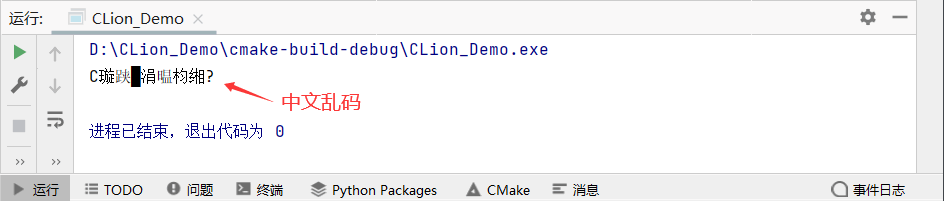
图 14 程序运行结果
运行结果显示,程序正常运行,但输出的中文无法正常显示。这里给大家提供一种解决“文件乱码”的方法:
1、菜单栏中依次选择“文件 -> 编辑器 -> 文件编码”,按照下图修改编码格式:
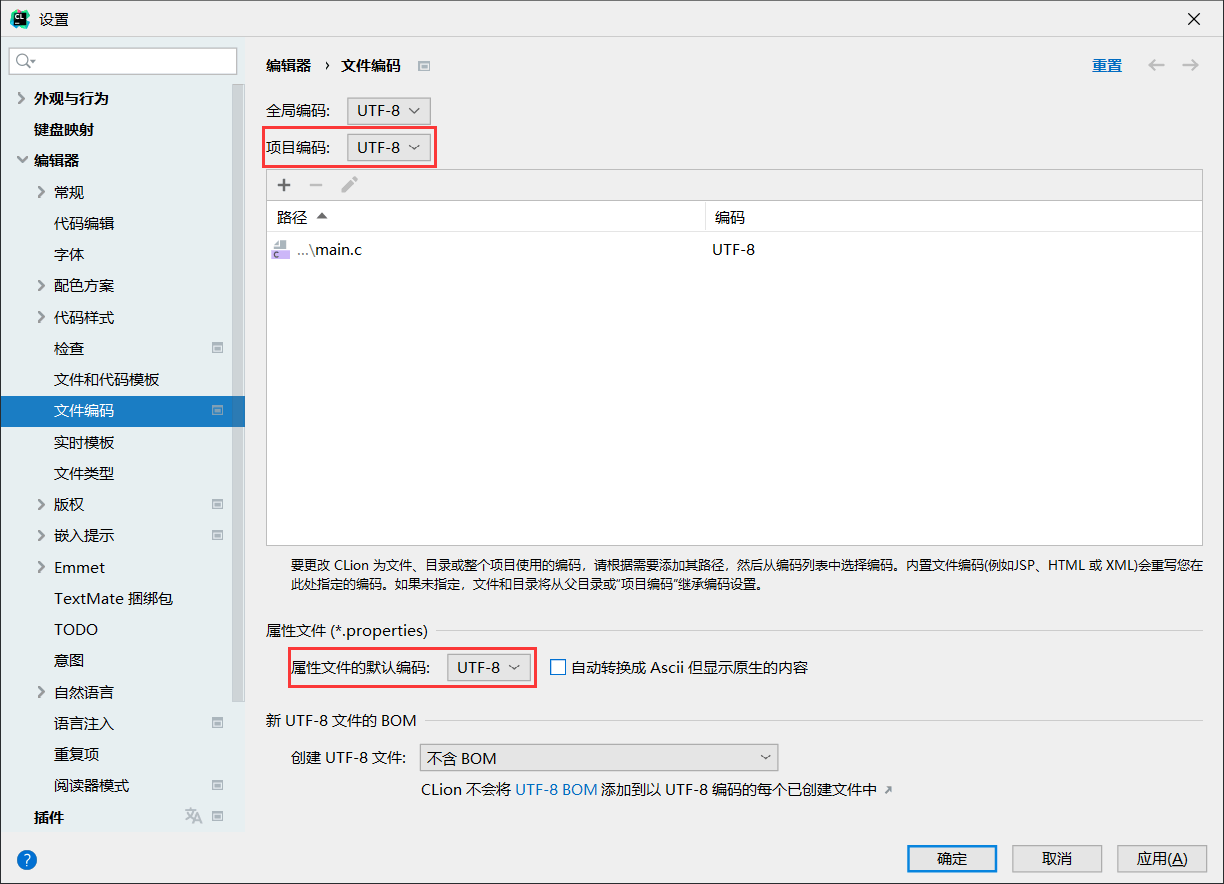
图 15 修改编码格式
2、按照下图所示,将文件编码格式由 UTF-8 改为 GBK,弹出的对话框中选择“转换”:
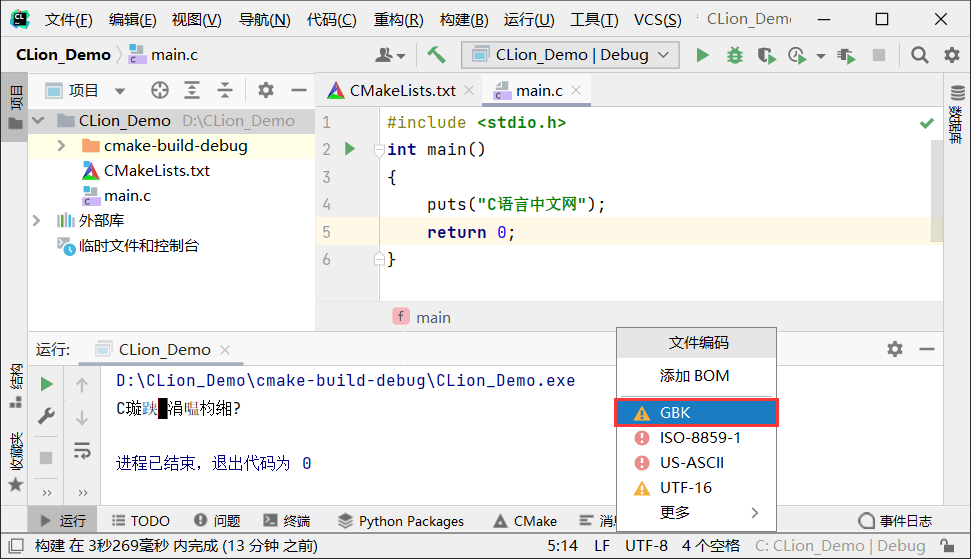
图 16 修改文件编码
3、重新运行 C 语言程序,就可以看到正常显示的中文:
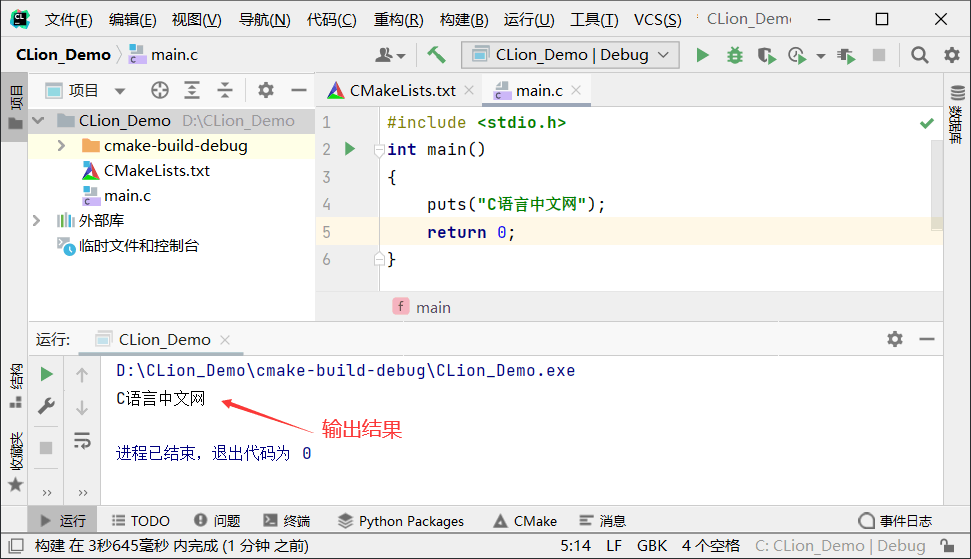
图 17 正常显示中文
CLion常见问题
1) CMake 找不到编译器
把 MinGW/bin 加到系统 Path,重启 CLion。2) 启动闪退
删除配置文件夹 C:\Users\<用户名>\AppData\Roaming\JetBrains\CLion2025.x 再开。3) 中文乱码
Settings → Editor → File Encodings 全部设为 UTF-8。写在最后
看到这里,你已经完成“下载 CLion → 安装 → 配置编译器 → 跑通第一个程序”全流程,比 90 % 的网友少走三天弯路。除了本文介绍的功能,CLion 的强大远不止于此:单元测试、性能分析、Git 图形界面、远程 GDB 调试、Docker 工具链等,大家可以使用过程中慢慢探索。
 ICP备案:
 公安联网备案: