
SpaceSniffer下载安装及使用超详细教程(附官网安装包,图文版)
SpaceSniffer 是一款功能强大的磁盘空间分析软件,专门用于 Windows 平台。SpaceSniffer官网安装包下载地址:SpaceSniffer官网安装包

SpaceSniffer与同类型软件对比的优势:
- 对比 TreeSize Free:SpaceSniffer 完全免费无功能限制,实时刷新更直观;
- 对比 WinDirStat:SpaceSniffer 扫描后可立即操作,方块动画响应更快;
- 对比 WizTree:SpaceSniffer 免安装即拷即用,不留注册表痕迹;
- 对比 Folder Size:SpaceSniffer 支持过滤语法,精准定位大文件更灵活;
- 对比 DaisyDisk:SpaceSniffer Windows 平台专用,体积小界面简洁无广告。
下载SpaceSniffer
SpaceSniffer官网安装包下载地址:https://pan.quark.cn/s/c7fed34d01f9安装SpaceSniffer
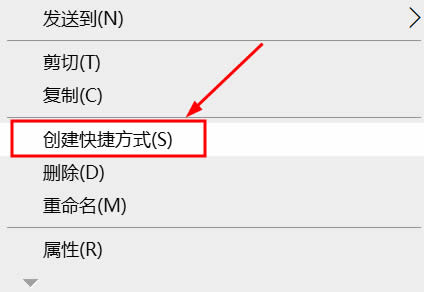
1)下载文件夹内名为“SpaceSniffer.exe”的安装包。2)找到下载好的 SpaceSniffer 文件,右键单击:

3)点击“创建快捷方式”:
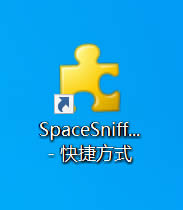
4)左键长按把创建好的 SpaceSniffer 快捷方式拖到桌面:

5)桌面就有 SpaceSniffer 的快捷方式了:
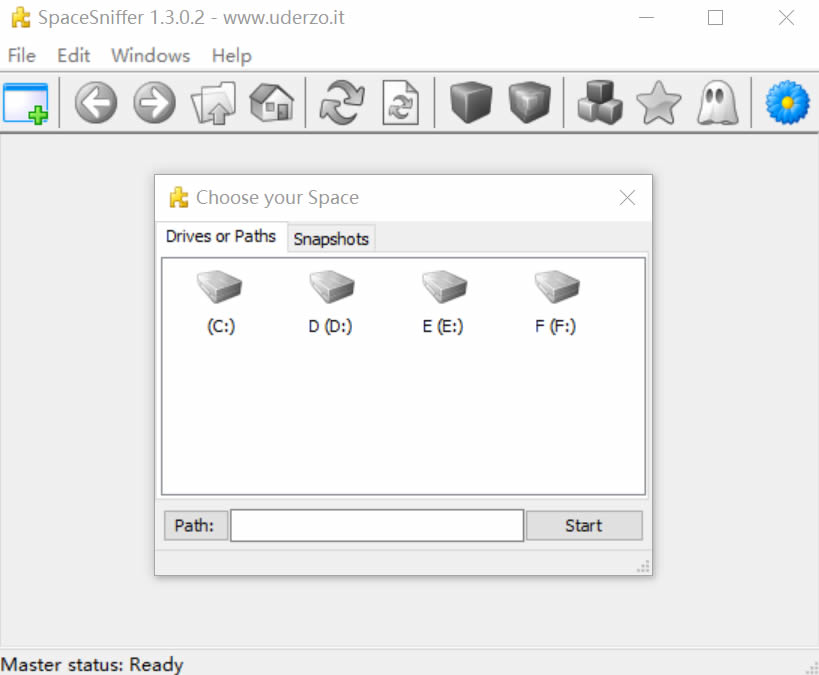
6)SpaceSniffer 的首界面:
SpaceSniffer使用教程
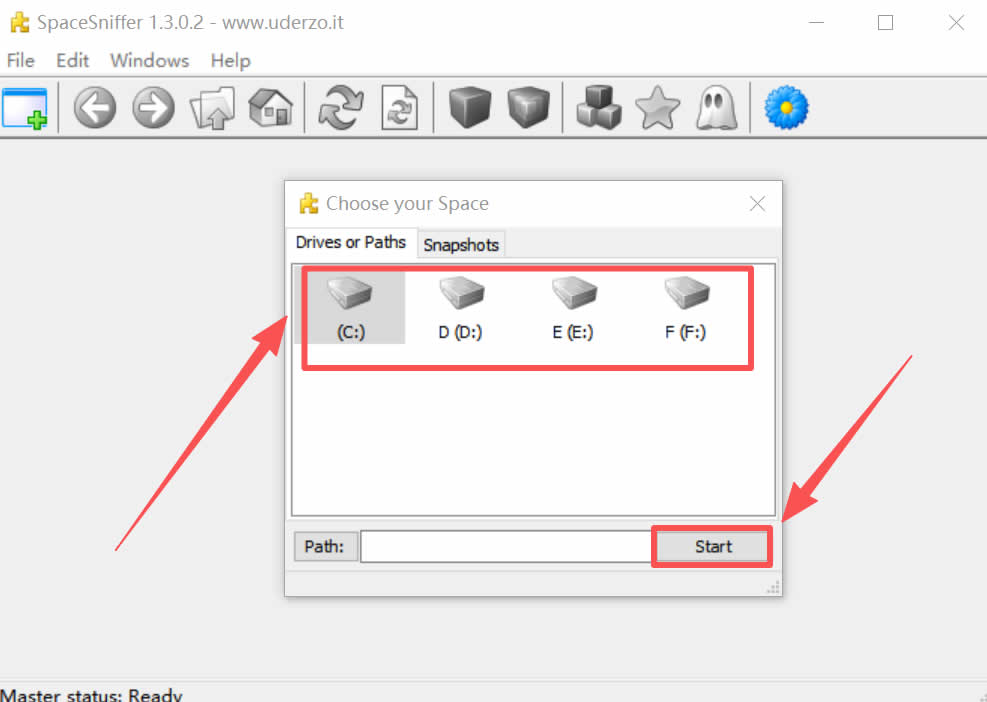
1、选择扫描目标在弹出窗口中直接点选 C:、D: 等盘符,或点击 “Path” 按钮浏览到任意文件夹,再按 “Start” 开始扫描;可同时选中多个盘符一起分析:
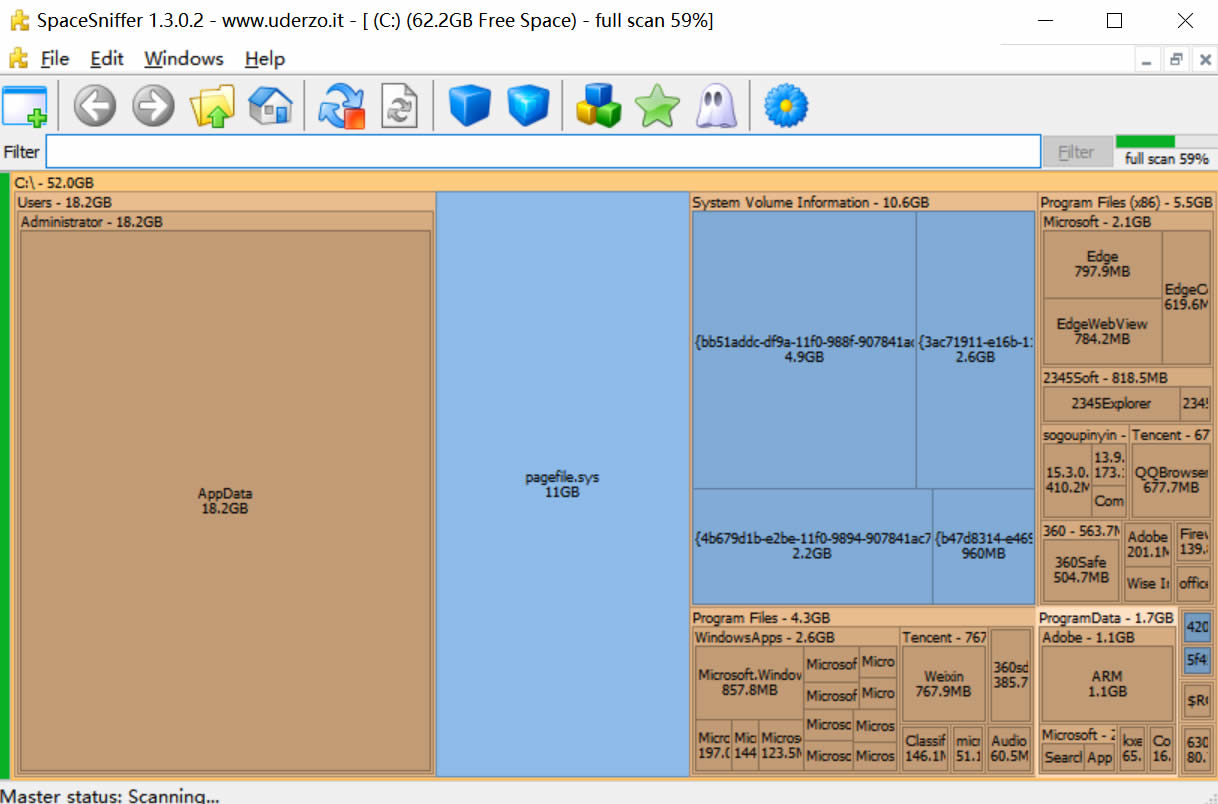
2、实时观察 Treemap
扫描过程中会生成彩色方块:黄色 = 文件夹,蓝色 = 文件,方块越大表示占用越多。闪烁区域说明文件正在被修改,可点击进去继续深入:
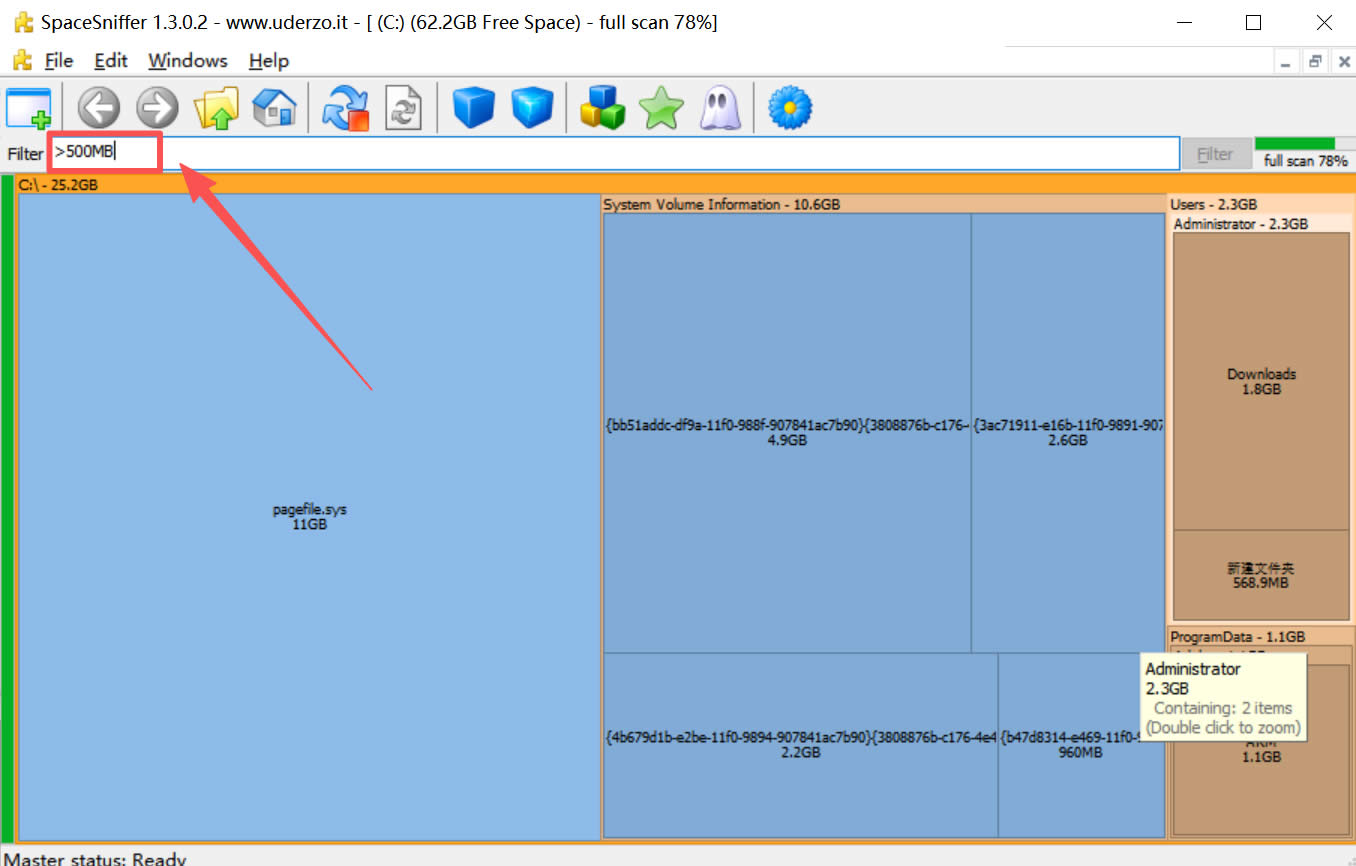
3、快速定位大文件
在顶部输入框键入过滤条件,如 >500MB 或 *.mp4,回车后只高亮匹配项,方便批量定位大文件;再次清空即可恢复全貌:
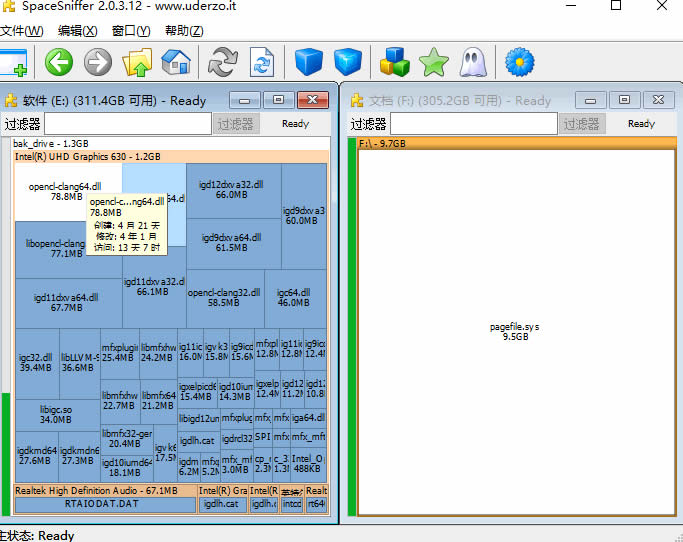
4、右键操作与清理
点击任何区块可以深入查看该文件夹的内容,双击可以在资源管理器中打开,右键单击可以访问更多选项:
使用常见问题及解决方法
1)扫描后窗口不停闪烁怎么办?
- 顶部菜单 Edit → Configure;
- 在 Behavior 页取消“扫描后闪烁窗口”;
- 点 OK 保存,再重新扫描即可停止闪烁 。
2)过滤器输入无效或报错怎么办?
- 确认语法使用英文符号,如 >100mb;
- 多条件用半角分号隔开,例:*.jpg;>2weeks;
- 回车后若仍红色提示,先清空框再逐条添加检查 。
3)扫描到一半程序卡死怎么办?
- 先暂停扫描,关闭自动滚动(View → Auto Scroll);
- 在 Filter 栏输入 <1gb 临时隐藏小文件,减少渲染量;
- 继续扫描,若仍卡死则缩小扫描范围到单个子目录。
 ICP备案:
 公安联网备案: