
PowerToys下载安装超详细教程(附安装包,图文并茂)
PowerToys 是微软官方开发并维护的一款系统增强工具集,专门为 Windows 10(2004及以上版本)和 Windows 11 系统设计。PowerToys安装包下载地址:PowerToys安装包

PowerToys 集成了 20 多个实用工具模块,涵盖窗口管理、文件处理、快捷操作、视觉辅助等多个核心场景,被誉为" Windows 用户的瑞士军刀"。无论是开发者、设计师还是普通办公用户,都能从中找到提升效率的解决方案。
PowerToys 最吸引人的一点是完全免费,个人和商业用途都无需支付任何费用,也没有广告干扰。仅支持 Windows 系统,不兼容 macOS、Linux 等其他系统。但是它是开源项目,所有代码都可追溯,所以安全性更有保障,用户无需担心隐私泄露问题。
PowerToys与同类型软件相比:
- 对比 DisplayFusion:PowerToys 免费开源,FancyZones 拖曳即分区,无需脚本。
- 对比 Listary:PowerToys Run 内置且开源,Alt+ 空格秒搜文件零费用。
- 对比 Sip拾色器:Win+Shift+C 一键取色并复制 HEX,不占内存免安装。
- 对比 Renamer:PowerRename 正则批量改名同样预览,却完全免费无广告。
下载PowerToys
PowerToys安装包下载地址:https://pan.quark.cn/s/0620f1a84f39安装PowerToys
1)下载文件夹内名为“PowerToys.exe”的压缩包并解压。
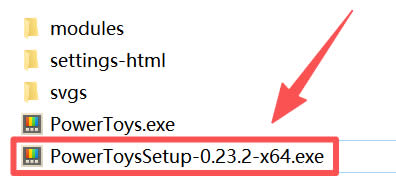
3)双击“PowerToysSetup-0.23.2-x64”该文件:
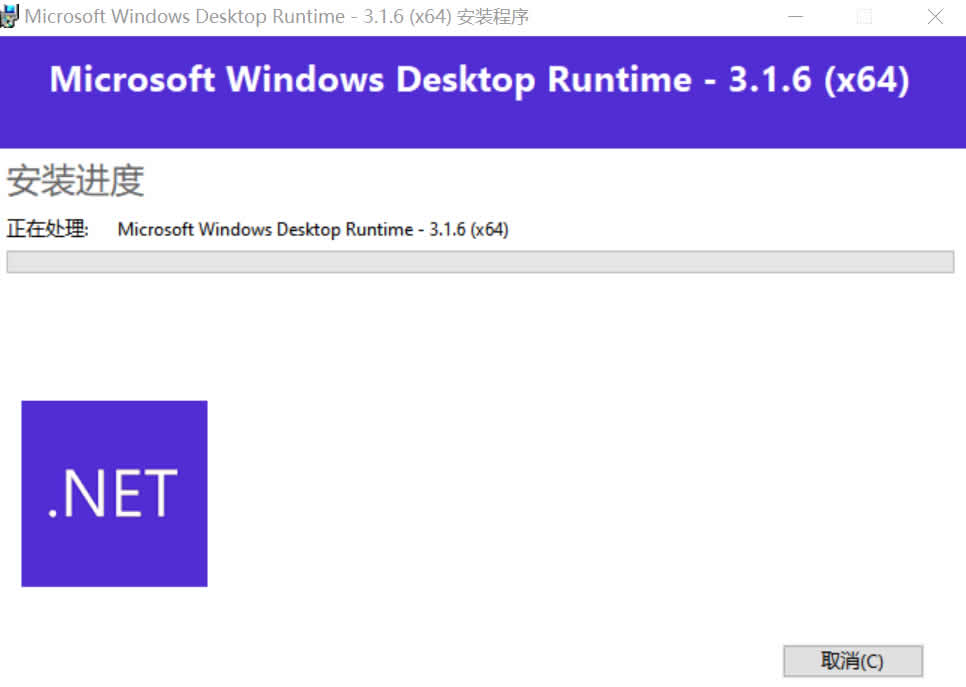
4)正在准备安装:
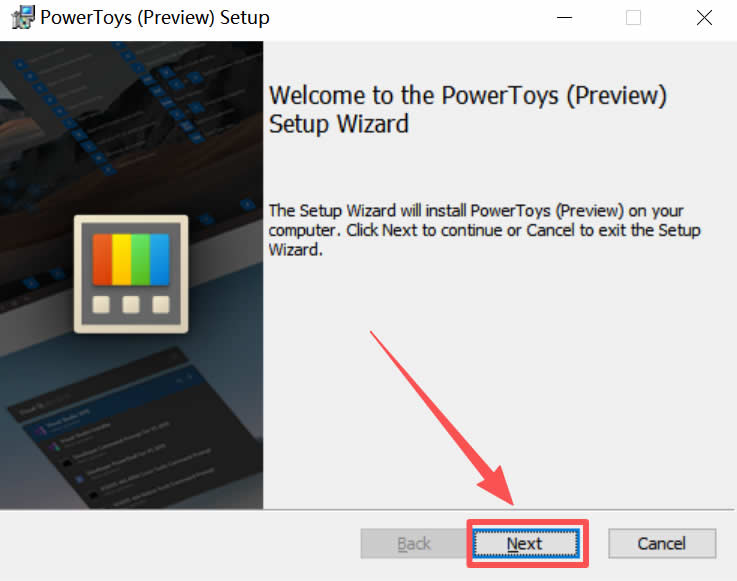
5)点击“Next”:
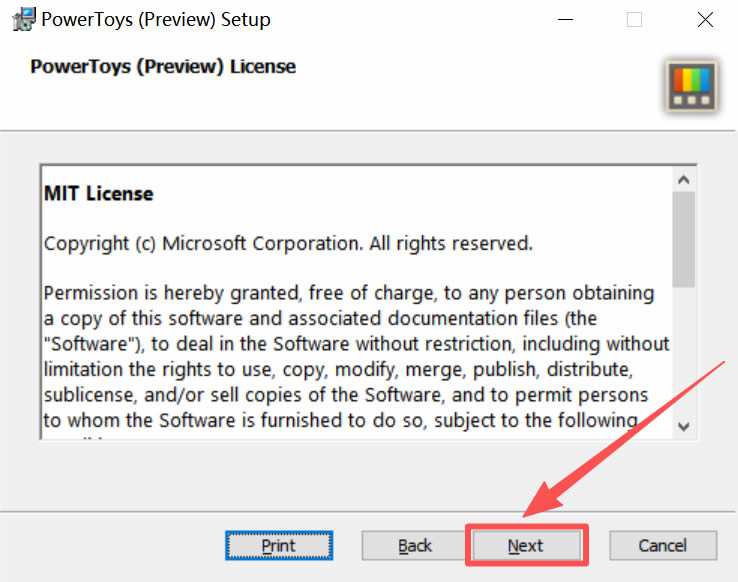
6)点击“Next”:
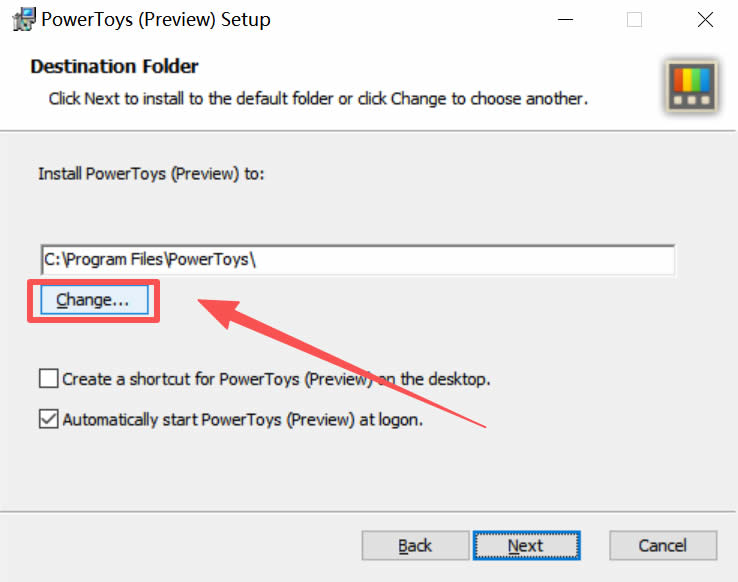
7)默认下载到 C 盘,强烈建议下载到其它盘(非系统盘),先点击“Change”修改安装路径:
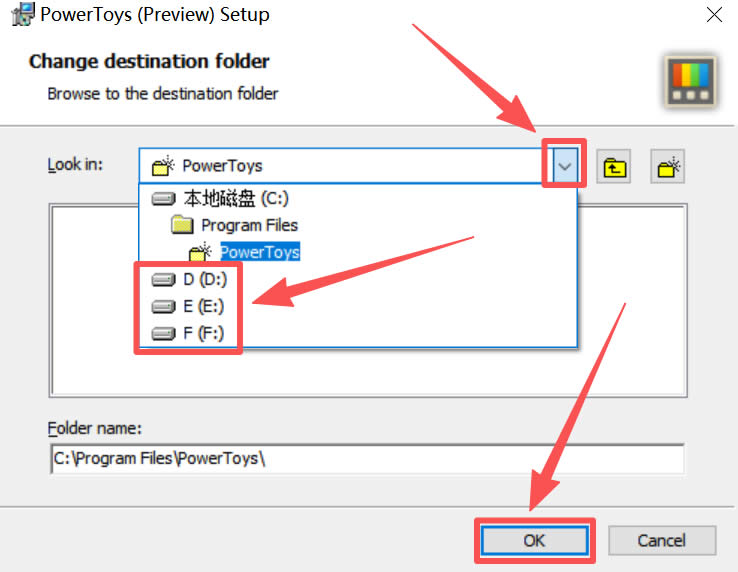
8)点击向下展开按钮,选择除了 C 盘的任意一非系统盘,选择好安装路径后点击“OK”:
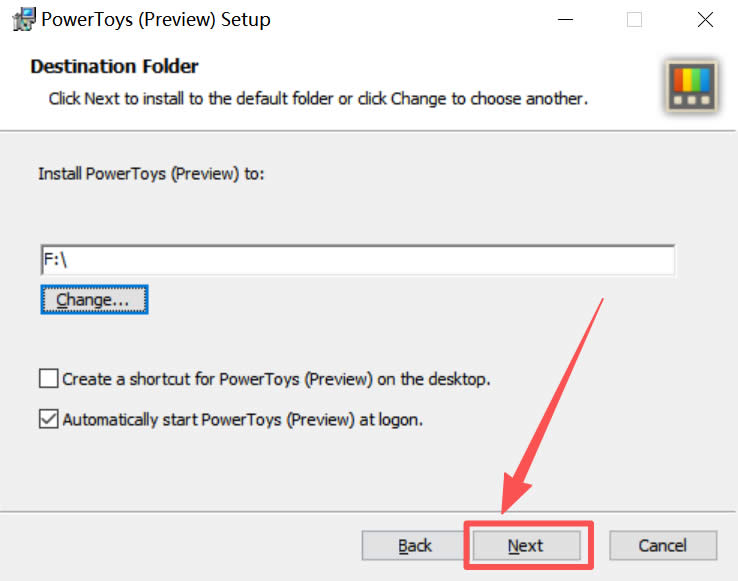
9)点击“Next”:
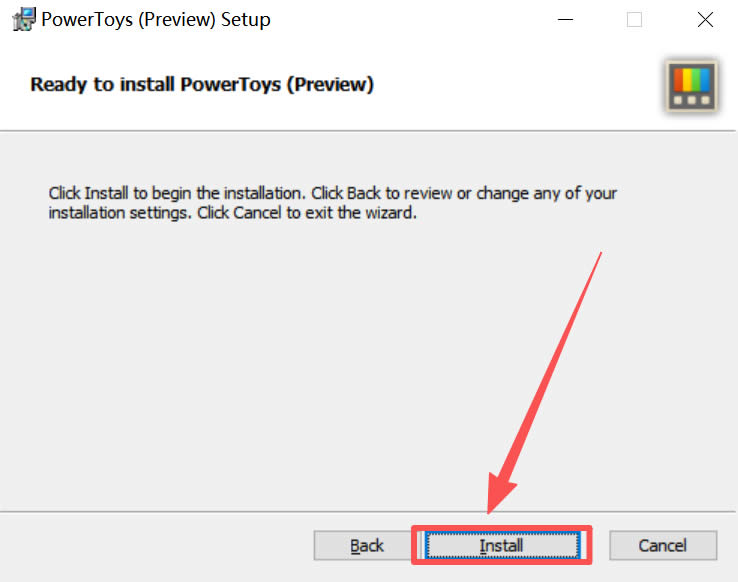
10)点击“Install”:
11)正在安装:
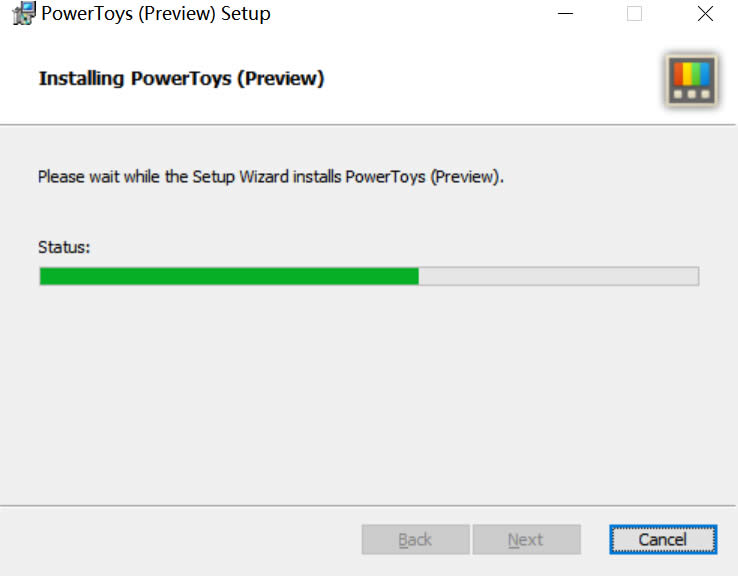
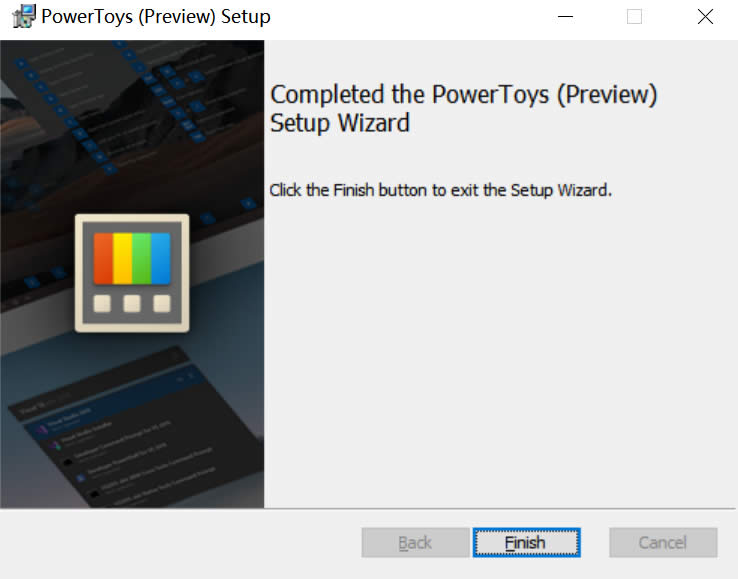
12)安装完成:
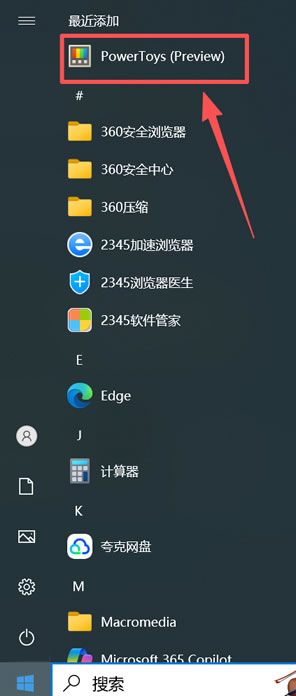
13)点击桌面左下角的 Windows 图标,找到 PowerToys ,左键长按拖到桌面:
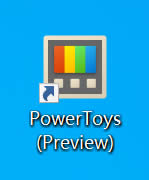
14)桌面会出现 PowerToys 快捷图标:
使用常见问题及解决方法
1)安装失败,提示缺少 WebView2 或 0x80070005 怎么办?
- 先升级 Windows 至 2004(19041)以上版本;
- 手动安装最新 Microsoft Edge WebView2 Runtime;
- 右键安装包→“以管理员身份运行”,若仍失败用 sfc /scannow 修复系统文件后再装。
2)首次启动卡在 Logo 或界面空白怎么办?
- 任务管理器结束 PowerToys,重新以管理员身份运行;
- 若被杀毒拦截,把安装目录加入白名单后再启动;
- 仍无效时删除 %LOCALAPPDATA%\Microsoft\PowerToys 配置文件夹,重启即恢复默认。
3)PowerToys Run 按 Alt+Space 无反应怎么办?
- 检查是否被输入法或别的软件占用,把快捷键改成 Ctrl+Space;
- 在设置→Run→“启用”重新打勾;
- 若插件报错,删除旧插件并保证版本对应后重装。
