
Snipaste下载安装和使用超详细教程(附破解版安装包,图文版)
Snipaste 是一款功能强大的免费截图与贴图工具,由"Snipe(截图)"和"Paste(贴图)"两个单词组合而成,精准描述了其核心功能。Snipaste安装包下载地址:Snipaste安装包
Snipaste最吸睛的特点当属独创的“贴图”功能,这也是它区别于其他截图工具的核心优势。截图后按下F3键,截好的图片就会悬浮在屏幕最上层,即便打开其他软件也不会被遮挡。更实用的是,它能贴的不止图片——复制一段代码、一串文字,甚至一个RGB颜色值,按下F3都能以悬浮窗口形式展示。这些悬浮窗口还支持缩放、旋转、调节透明度,甚至设置鼠标穿透,既方便参考又不影响操作,彻底告别了反复切换窗口的麻烦。
Snipaste与同类型软件相比:
- 和微信 Alt+A 比,Snipaste 能贴图、可回溯,标注工具多一倍;
- 和 QQ 截图比,它无广告、不闪退,剪长图也不用滚轮手速;
- 与付费的 Snagit 比,Snagit 视频录制更强,但日常只截静态图时 Snipaste 免费轻量,占内存仅其十分之一;
- 对比 ShareX,ShareX 功能海量却菜单复杂,Snipaste 把 90% 常用操作缩成 F1/F3 两个键,小白不用看教程就能上手。
下载Snipaste
Snipaste安装包下载地址:https://pan.quark.cn/s/e4f2f795f63c安装Snipaste
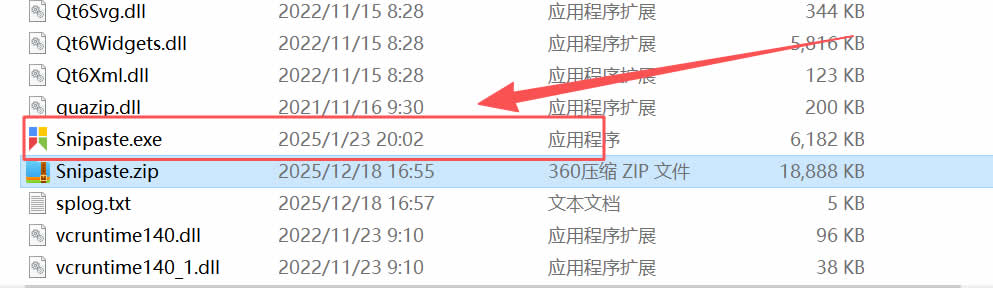
1)下载文件夹内名为“Snipaste.exe”的压缩包。2)下载的文件是压缩包,直接解压即可,解压完成后,双击“Snipaste.exe”文件启动软件:
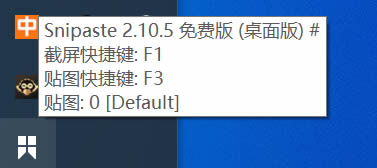
3)安装完成右下角会出现 Snipaste 的图标:
4)为了方便我们可以创建 Snipaste 一个快捷方式,鼠标右击“Snipaste.exe”文件,点击创建快捷方式:

5)创建好快捷方式:

6)把快捷方式鼠标左键长按,拖到桌面:
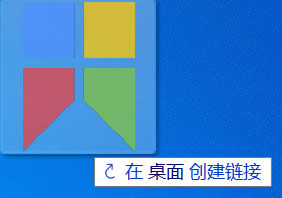
7)桌面会出现一个 Snipaste 的快捷图标:
使用Snipaste
1. 截图这样玩
- 快速截图: 按下默认快捷键 F1,拖动鼠标选择区域,截图轻松完成。
- 精确截图:鼠标悬停在窗口、文字框上自动识别区域,再也不用费力对齐。
- 标注工具:截图后可以立刻添加箭头、文字、马赛克、线条等,边截边改更省事儿!
2. 贴图功能玩出花
- 贴图步骤:截图完成后按 F3,截图立刻“贴”到桌面。
- 调整贴图:鼠标右键点击贴图,调整透明度、大小,或者把它锁定在最前端!
- 动态贴图:把表格、文字内容复制到剪贴板,按 F3 一样能“贴”到桌面上,学习、对照神器!
3. 颜色拾取超方便
- 颜色查看:在截图模式下按 Alt,鼠标所在处的颜色代码一目了然。
- 复制颜色:按 C 复制颜色代码到剪贴板,轻松用于设计。支持多种格式(RGB、HEX)。
4. 保存 & 导出截图
- 快捷键 Ctrl+S 直接保存截图到本地,文件夹可以自己设置,效率满分!
- 多格式保存:支持 PNG、JPEG 等格式,满足不同需求。
5. 历史记录回顾
- 如果不小心关闭了截图别慌,打开历史记录面板,轻松找回最近所有截图。
- 无限撤销:截图标注后还可以反悔,直到你满意为止。
使用常见问题及解决方法
1)截图后按 F3 无贴图怎么办?
- 先按 Shift+F3 解除全局隐藏;
- 多屏用户右击托盘图标→“贴图组”→“恢复屏幕外的贴图”;
- 若仍无效,任务管理器结束 Snipaste 后重启并“以管理员身份运行”。
2)贴图窗口无法置顶怎么办?
- 激活贴图后按 F 键切换置顶状态;
- 关闭冲突的窗口管理工具(如 DisplayFusion);
- 高权限软件遮挡时,在首选项里勾选“强制置顶”或给 Snipaste 管理员权限。
3)截图界面一闪即退怎么办?
- 双击/回车是默认复制并退出,想保留请直接按 F3 贴图;
- 检查全局快捷键是否被其他软件占用,可改为 Ctrl+Alt+V;
- 目标程序以管理员运行时,同样需管理员身份启动 Snipaste。
 ICP备案:
 公安联网备案: