
磁彻底告别C盘爆红!WizTree软件下载安装与使用指南,附安装包+图文版详细步骤
WizTree 是一款磁盘空间分析软件。着急下载 WizTree 的,直接提供下载地址:WizTree安装包
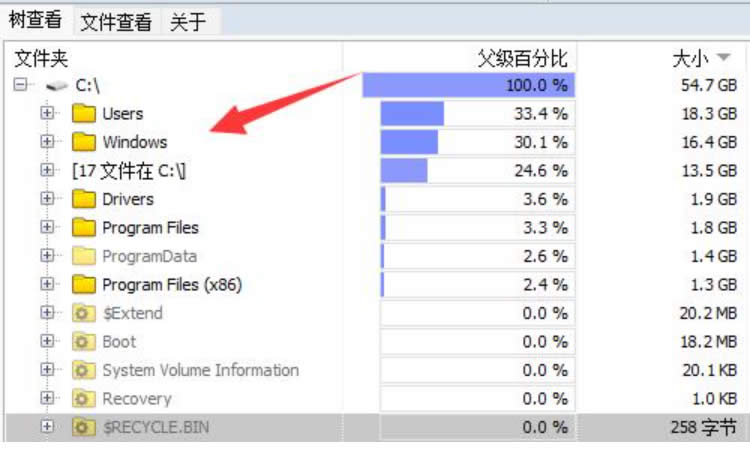
WizTree 核心作用就是“扫描电脑磁盘,找出占用内存的文件和文件夹”,并以清晰的方式展示出来,让我们一眼就能看到“哪些文件占了最多空间”,比如几个G的电影、几十G的游戏安装包、隐藏的缓存文件夹等,从而有针对性地删除无用文件,释放磁盘空间。
WizTree 支持 Windows 系统全版本,不管是老旧的 Windows XP、Windows 7,还是常用的 Windows 10、Windows 11,32 位和 64 位系统都能完美适配;同时支持 NTFS、FAT32 等多种磁盘格式,不管是电脑自带的硬盘、U 盘,还是移动硬盘,都能轻松扫描分析,兼容性拉满。
下载WizTree
WizTree安装包下载地址:https://pan.quark.cn/s/8509e8961f81安装WizTree
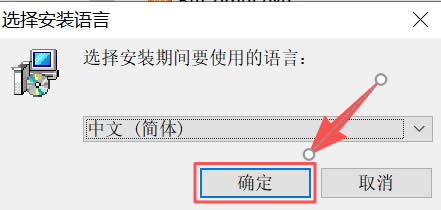
1)双击启动“WizTree.exe”文件:2)默认语言中文,点击“确定”:
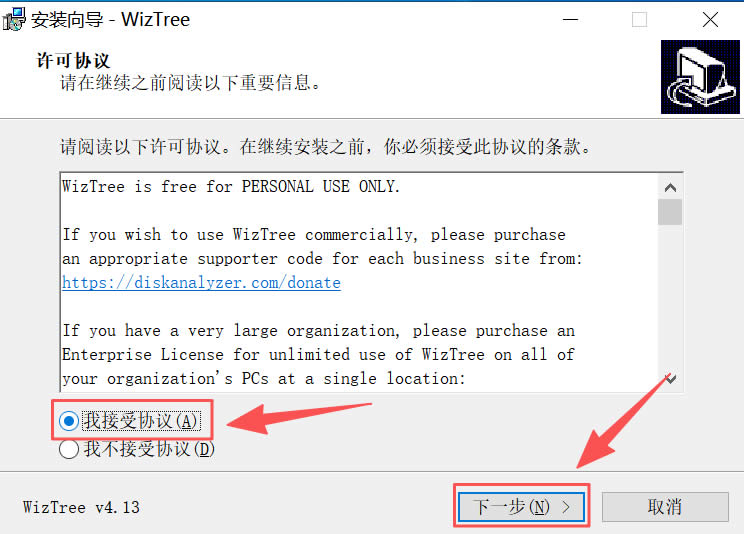
3)手动勾选“我接受协议”,然后点击“下一步”:
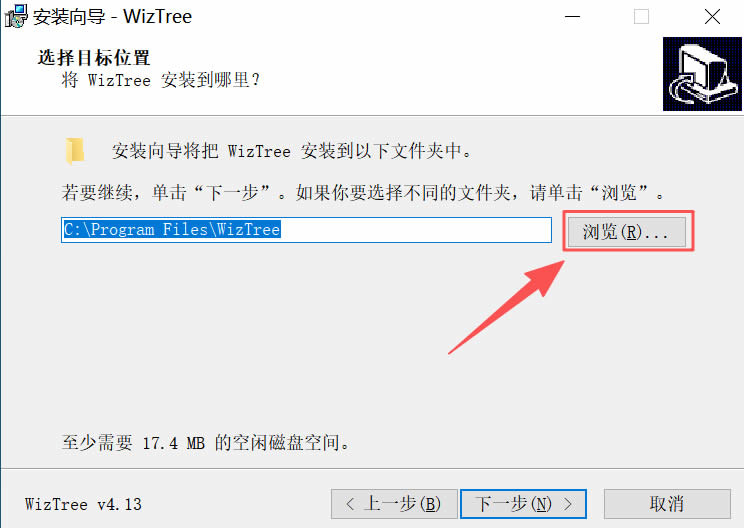
4)默认下载到 C 盘,强烈建议下载到其它盘(非系统盘),先点击“浏览...”修改安装路径:
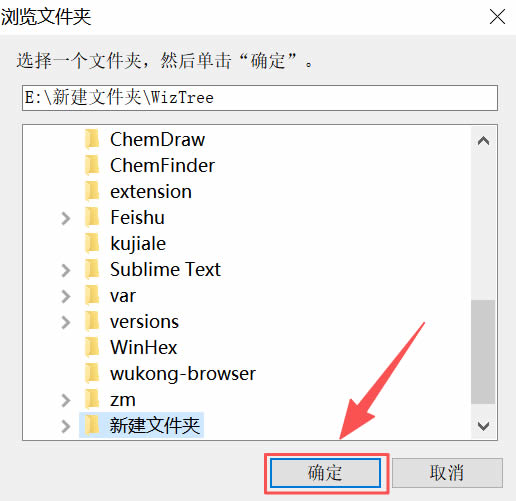
5)选择任意一个非系统盘,选择好下载到那个文件夹,点击“确定”:
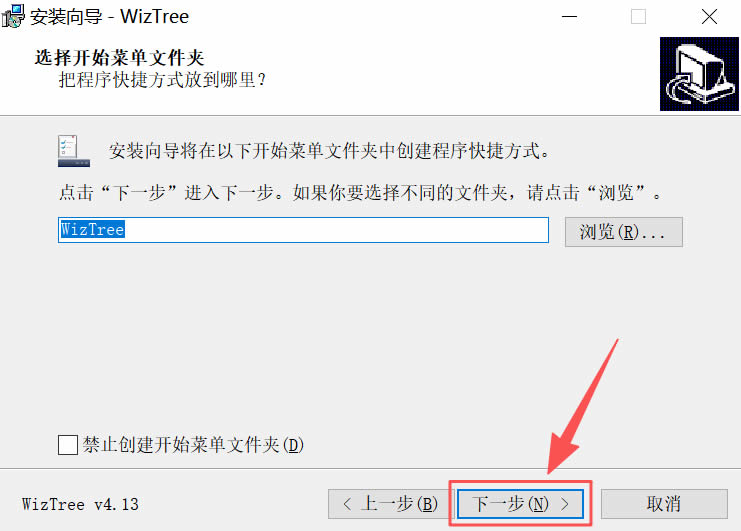
6)点击“下一步”:
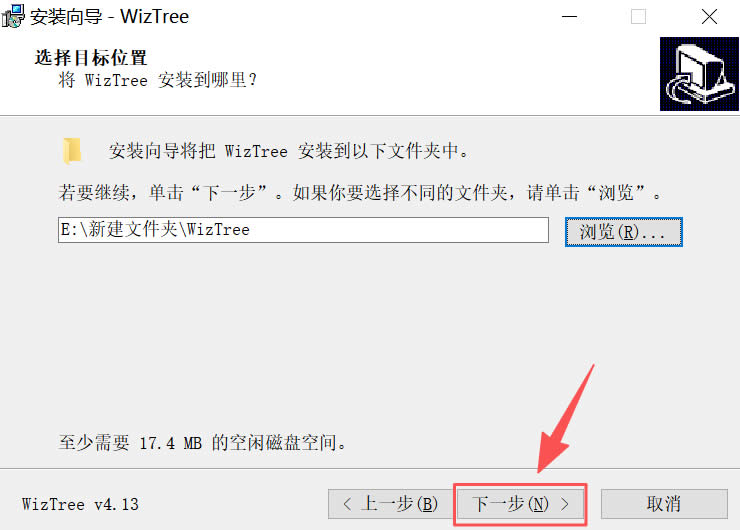
7)点击“下一步”:
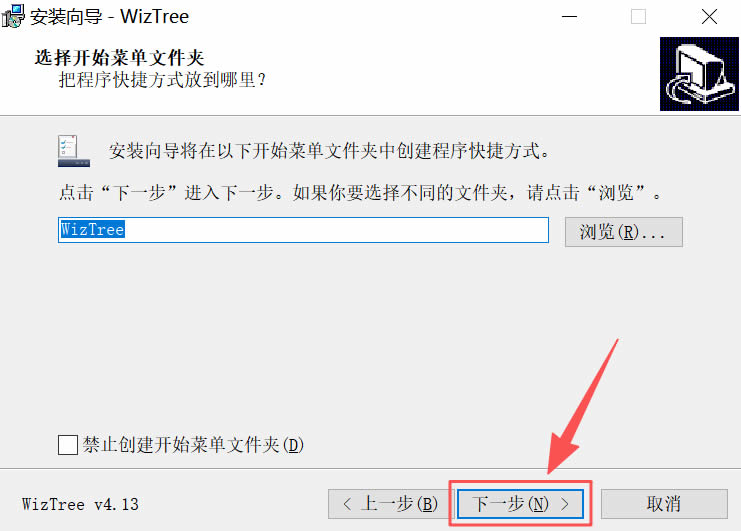
8)点击“下一步”:
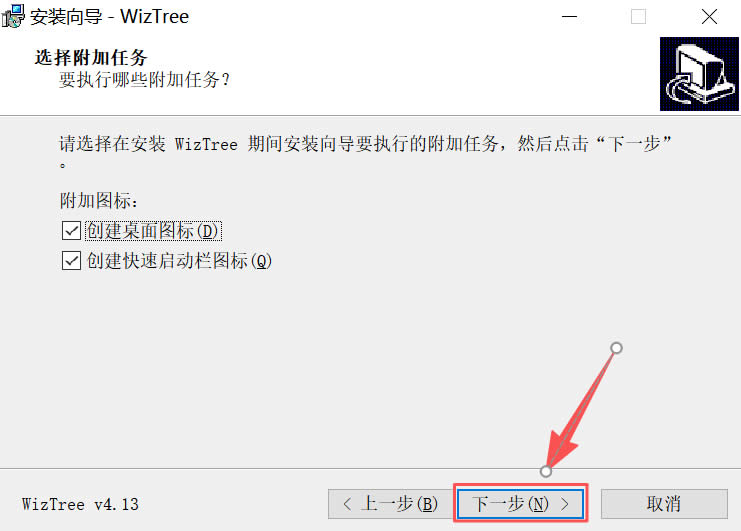
9)点击“安装”:
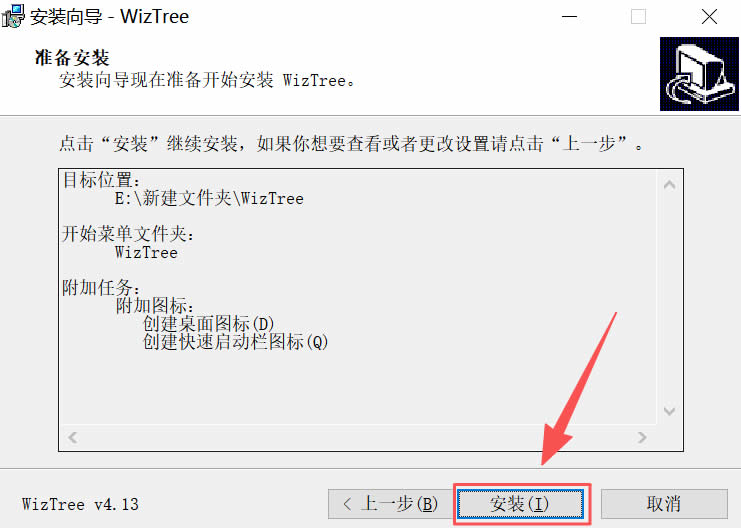
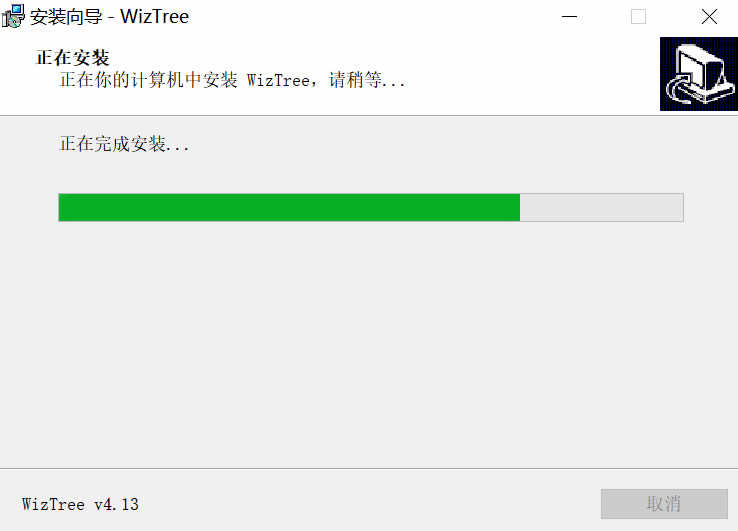
10)正在安装:
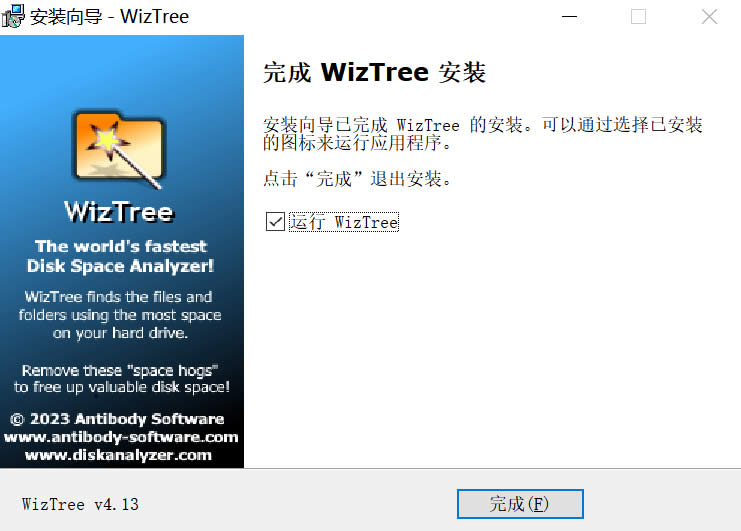
11)安装完成:
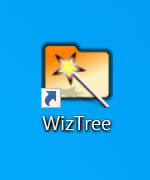
12)桌面会出现 WizTree 的快捷图标:
使用WizTree
1、打开 WizTree,在上方可以选择扫描的磁盘。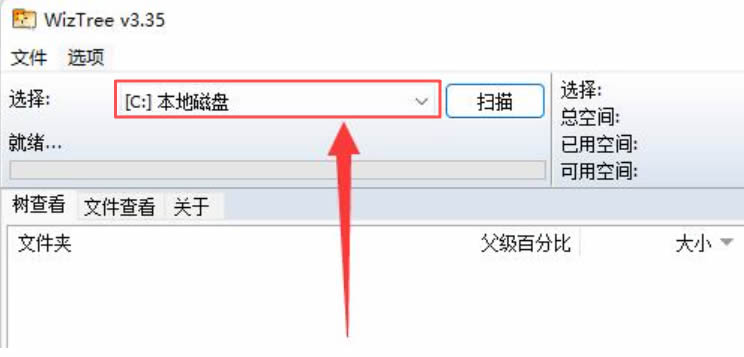
2、扫描完成后,可以看到该磁盘的总空间、已用空间和可用空间。
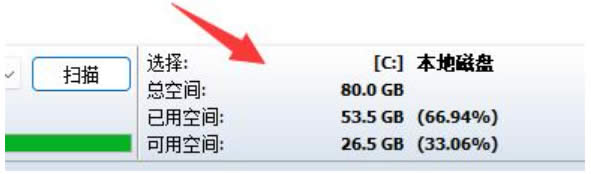
3、扫描完成后,可以看到该磁盘的总空间、已用空间和可用空间。
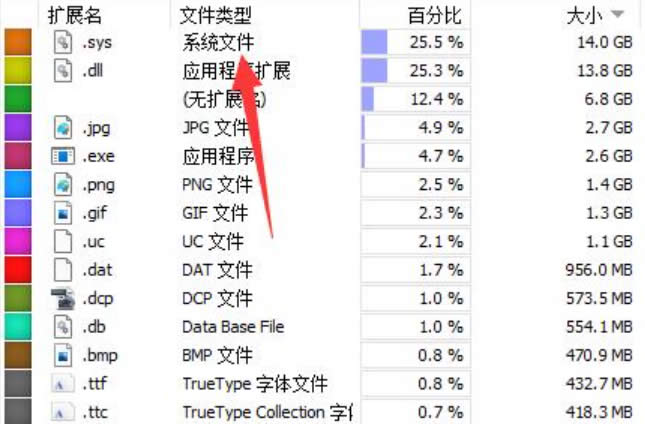
4、在右侧可以根据“文件类型”来查看每个类型占用的内存大小或百分比。
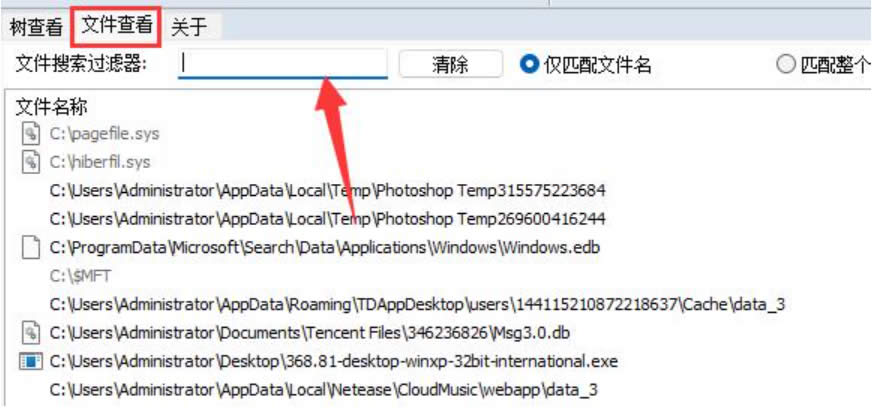
5、在“文件查看”下,可以通过过滤器单独搜索某一个文件。
6、点击左上角“文件”可以快速保存为图片或打开CSV文件。
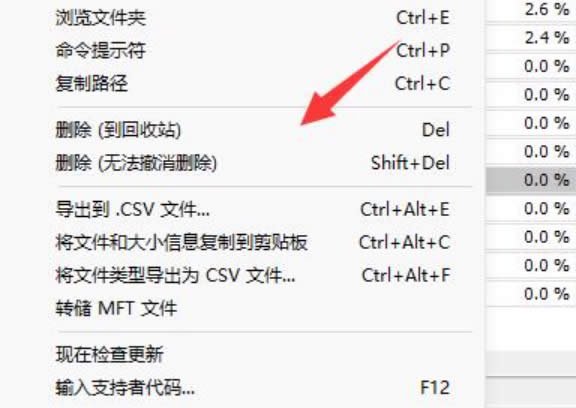
7、此外,在文件下还能删除文件,导出VSV文件,复制文件信息等。
常见使用问题及解决方法
1)插入 U 盘 / 移动硬盘后,WizTree 中找不到对应磁盘
- 先重新插拔设备确保电脑识别,识别成功后重启 WizTree;
- 若仍找不到,将 U 盘 / 移动硬盘格式化为 NTFS 或 FAT32 即可(WizTree 不支持 EXFAT 格式)。
2)扫描速度很慢,未实现 “秒扫” 效果
- 若扫描的是 FAT32 格式磁盘,速度会略慢(属正常);
- NTFS 格式磁盘变慢,需关闭电脑中运行的大型软件(游戏、下载工具等),重启 WizTree 后重新扫描即可。
3)删除文件后,磁盘空间仍未释放
- 删除的文件会默认进入回收站,回收站文件仍占空间;
- 打开回收站,右键空白处选择 “清空回收站”,确认后即可彻底释放空间(注意:清空后文件无法恢复)。
 ICP备案:
 公安联网备案: