
HiBit Uninstaller:彻底卸载流氓软件的终极神器(附Hibit uninstaller官网安装包)
HiBit Uninstaller 是一款专门为 Windows 系统设计的软件卸载工具,它不止是一个简单的卸载程序,更像是一位专业的“数字清道夫”,将那些盘踞在 Windows 系统中的顽固软件及其所有残留,连根拔起,让电脑重获清爽与高效。HiBit Uninstaller安装包下载地址:HiBit Uninstaller安装包
HiBit Uninstaller 弥补了 Windows 系统自带卸载功能的不足。传统的卸载方式,往往只是删除了软件的主体程序,却将大量的配置文件、缓存数据、注册表项等“边角料”遗留在系统中。这些残留物日积月累,便形成了系统卡顿的原因。而 HiBit Uninstaller 则通过其强大的深度扫描技术,在一次常规的卸载流程结束后,会自动启动“善后”工作,精准定位并清除所有与该软件相关的残留文件和注册表信息。
可能有的人会担心,用这款工具清理残留和注册表,会不会误删系统文件,导致电脑出问题。其实 HiBit Uninstaller 在清理残留时,会智能识别哪些是软件残留,哪些是系统必要文件,不会误删系统相关的内容,而且操作过程中会有明确的提示,让你清楚自己要删除的是什么,确认后再进行操作,安全性很高。并且 HiBit Uninstaller 还支持创建系统还原点,在进行大规模清理或强制卸载前,创建还原点,万一出现问题,还能恢复到之前的系统状态,进一步保障电脑安全,让小白也可以放心使用,不用有任何后顾之忧。
和同类型的卸载软件相比,HiBit Uninstaller 的优势非常明显:
- 和 Windows 自带的卸载程序比,自带程序只能卸载主程序,无法清理残留,而 HiBit Uninstaller 能彻底清理残留,还能强制卸载顽固软件,功能更全面;
- 和热门的 Revo Uninstaller 对比,Revo 的免费版功能有限,还会频繁弹出升级付费版的广告,而 HiBit Uninstaller 完全免费,没有任何广告和功能限制,操作也更简洁,不用手动选择残留文件,小白也能放心用。
下载HiBit Uninstaller
HiBit Uninstaller官方提供了安装款和便携款两个版本:HiBit Uninstaller官网最新版安装包下载地址:https://pan.quark.cn/s/0eba66b92b22
- HiBitUninstaller-setup-3.2.70.exe:安装款,需根据引导一步步安装;
- HiBitUninstaller-Portable-3.2.70.zip:便携款,下载即用,适合存到 U 盘随插随用。
安装HiBit Uninstaller
1) 下载 HiBitUninstaller-Portable-3.2.70.zip 的小伙伴,解压后可以看到 HiBitUninstaller-Portable.exe 启动程序: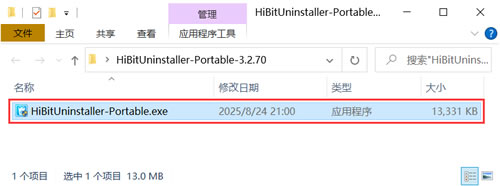
双击它即可启动 HiBit Uninstaller。
2) 下载 HiBitUninstaller-setup-3.2.70.exe 的小伙伴,可以参考下列步骤完成安装:
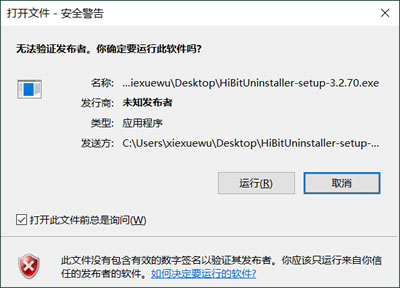
① 双击 HiBitUninstaller-setup-3.2.70.exe 启动安装。如果弹出安全警告窗口,点击“运行”:
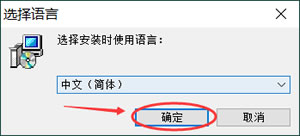
② 点击“确定”:
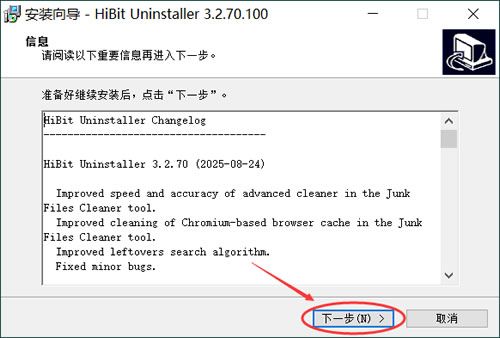
③ 直接点击“下一步”:
④ 默认安装到 C 盘,这里建议修改到其它盘(非系统盘),比如下图中将它安装到了 D 盘里:
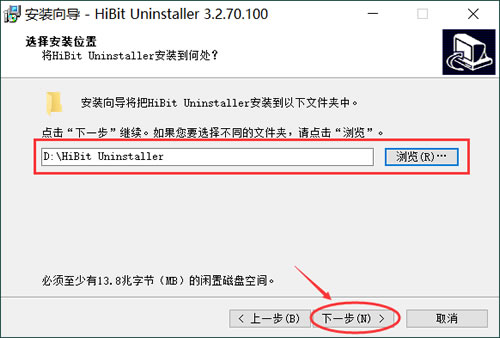
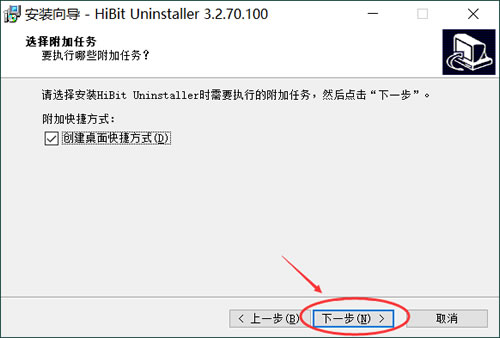
⑤ 直接点击“下一步”:
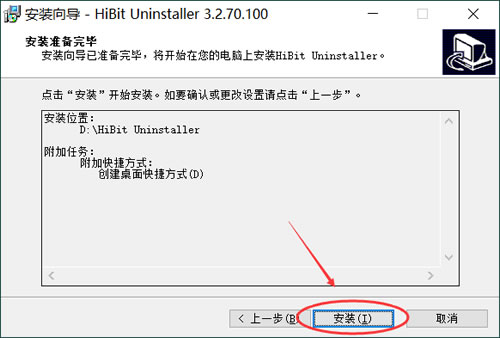
⑥ 点击“安装”:
⑦ 安装过程几乎瞬间完成:
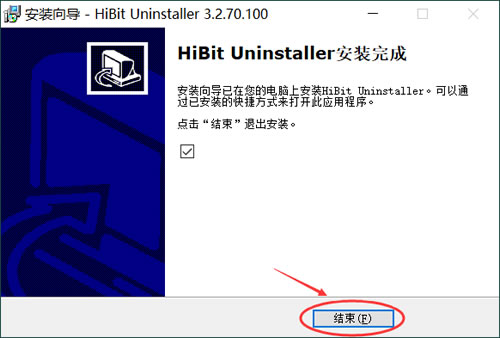
⑧ 安装完成后,会看到电脑桌面上增加了 HiBit Uninstaller 的启动图标:
使用HiBit Uninstaller
启动 HiBit Uninstaller 后,它会罗列出当前电脑中已经安装的所有软件: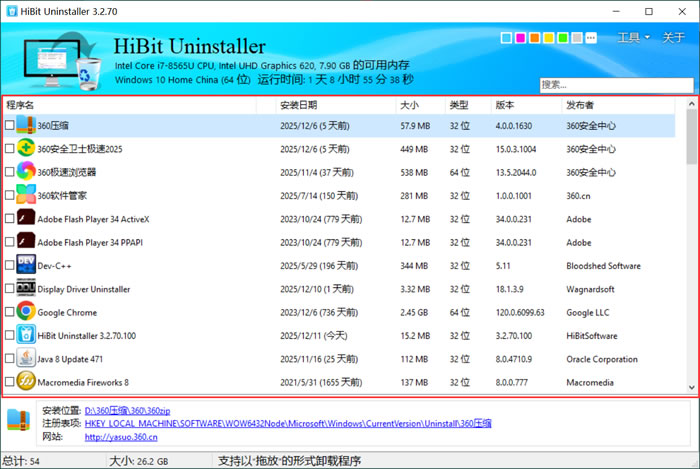
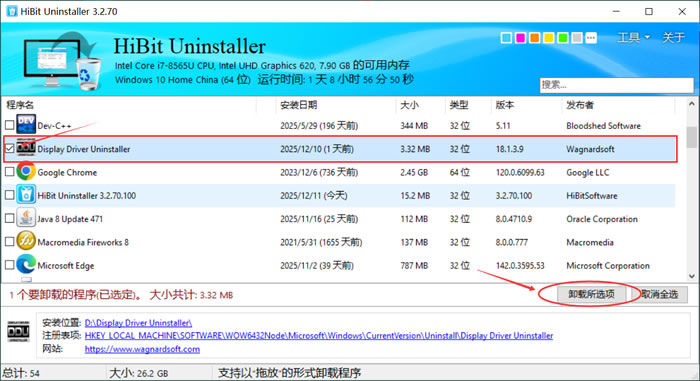
想卸载哪个,直接勾选它,点击“卸载所选项”即可:
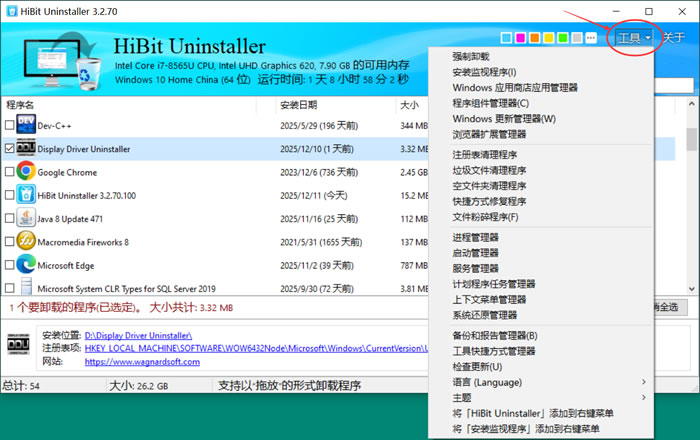
除了卸载软件,HiBit Uninstaller 还有很多功能,这里就不再过多介绍了:
HiBit Uninstaller使用注意事项和常见问题
使用注意事项
1) 卸载软件前,先关闭该软件及其相关后台进程- 如果软件正在运行,直接卸载可能会导致卸载失败,或出现报错;
- 关闭方法:打开任务管理器(Ctrl + Shift + Esc),找到该软件的进程,右键点击“结束任务”即可。
2) 卸载重要软件前,做好数据备份
比如办公软件、设计软件,卸载前要备份好自己的项目文件、设置信息,避免卸载后数据丢失。
3) 慎用强制卸载功能
强制卸载仅用于“无法正常卸载”的顽固软件,不要对正常软件使用强制卸载,否则可能会误删系统文件,导致电脑出现故障。
4) 清理残留时,仔细核对文件
虽然软件会自动扫描残留,在点击“清理”前,最好快速核对一下残留文件的路径,避免误删系统文件或个人重要文件(一般残留文件的路径都会包含被卸载软件的名称,很好区分)。
5) 建议以管理员身份运行软件
右键点击 HiBit Uninstaller 的桌面图标,选择“以管理员身份运行”,这样可以获得更完整的系统权限,确保强制卸载、深度清理等功能正常使用。
常见问题和解决方法
1) 下载后无法安装,弹出报错窗口?- 检查下载的文件是否完整,如果文件大小异常,重新从 hibit uninstaller 下载;
- 关闭电脑中的杀毒软件(部分杀毒软件会误判正版软件为风险文件),重新运行安装程序;
- 确保电脑系统符合要求(Windows Vista 及以上版本),老旧系统可能无法安装;
- 以管理员身份运行安装程序。
2) 卸载软件后,电脑变得卡顿?
- 可能是卸载时误删了系统共享文件,重启电脑后一般能恢复;
- 打开 HiBit Uninstaller 的“注册表修复”功能,扫描并修复注册表错误;
- 清理电脑中的垃圾文件,释放磁盘空间;
- 检查启动项,禁用不需要的启动程序,缩短开机时间。
3) 强制卸载后,仍然能看到软件图标?
- 重启电脑,图标一般会自动消失;
- 如果重启后仍有图标,右键点击图标,选择“删除”(此时图标只是快捷方式,软件已经彻底卸载);
- 打开 HiBit Uninstaller,再次扫描残留,清理掉图标对应的残留文件。
4) 软件无法识别电脑中的部分软件?
- 重启 HiBit Uninstaller,软件会重新扫描电脑中的已安装程序;
- 以管理员身份运行软件,提升扫描权限;
- 检查该软件是否是绿色软件(无需安装的软件),绿色软件一般无法被卸载工具识别,需要手动删除软件文件夹。
5) 便携版无法运行,弹出“缺少.dll 文件”报错?
- 重新解压便携版压缩包,可能是解压过程中文件损坏;
- 更换电脑尝试,部分老旧电脑可能缺少相关系统组件。
6) 如何彻底删除软件的残留注册表?
- 卸载软件时,HiBit Uninstaller 会自动扫描并清理残留注册表,无需手动操作;
- 如果想手动清理,打开软件,点击“工具”→“注册表清理”,扫描后勾选需要清理的注册表项,点击“清理”即可(小白不建议手动勾选,避免误删系统注册表)。
总结
总的来说,HiBit Uninstaller 是一款完全免费、无广告、无捆绑的 Windows 卸载工具,轻量小巧、操作简单,不仅能彻底卸载软件、清理残留,还集成了系统优化、浏览器清理等多种实用功能,解决小白在电脑使用中遇到的各种卸载、清理难题。如果你还在为“卸不掉软件”“残留太多拖慢电脑”而烦恼,不如从本文下载 hibit uninstaller,安装后只需简单几步,就能让电脑恢复清爽流畅。而且它全程免费,不用花钱,小白零门槛上手,绝对是电脑必备的“清理小能手”。
 ICP备案:
 公安联网备案: