
WizTree下载安装和使用超详细教程(附安装包+图文步骤)
WizTree 是一款 Windows 系统磁盘空间分析工具,核心作用是帮用户快速找到占用大量硬盘空间的文件和文件夹,轻松解决磁盘满、空间不明占用等问题。WizTree安装包下载地址:WizTree安装包
WizTree 不用逐个文件扫描,能快速摸清磁盘存储分布,不管是隐藏的大文件、无用缓存,还是嵌套深层的文件夹,都能清晰呈现,让用户精准知道空间被谁“吃掉”,为清理优化提供明确方向。
WizTree 最吸睛的特点是极速扫描,依托 NTFS 文件系统的 MFT 表读取技术,1TB 硬盘扫描仅需几秒,比同类工具快 50 倍以上。同时体积轻巧,安装包仅几兆,不占用过多系统资源。
WizTree 的可视化功能非常实用,提供两种视图:
- 树状图按层级展示文件夹嵌套关系,方便逐层查找;
- 热力图用不同大小、颜色的矩形块直观呈现文件占比,越大的色块代表占用空间越多,一眼就能锁定“空间杀手”。
总的来说,WizTree 把 “极速扫描 + 直观图表 + 完全免费” 做到了极致,对新手而言无需学习成本,对老手而言又能通过命令行、CSV 导出做二次分析,既照顾了小白“点两下就删大文件”的简单需求,也满足了工程师批量审计磁盘的复杂场景,是目前 Windows 平台下性价比最高的空间分析工具。
下载WizTree
WizTree安装包下载地址:https://pan.quark.cn/s/2a776856d0ab安装WizTree
1) 下载安装包,右击 WizTree 32-4.15.exe 以管理员身份运行: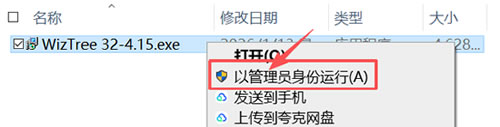
2) 点击 “确定”:
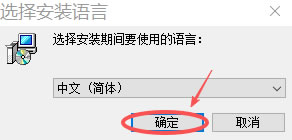
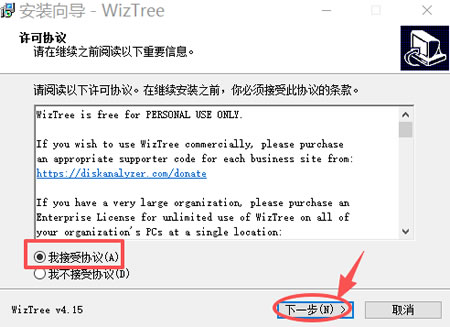
3) 选择 “我接受协议”,点击 “下一步”:
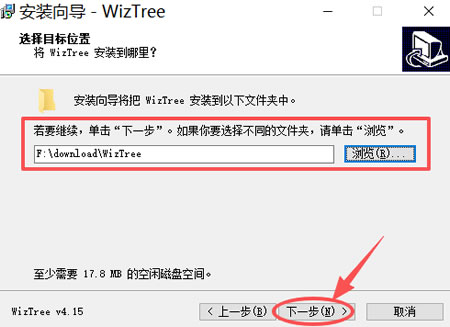
4) 系统默认安装到 C 盘,这里强烈建议手动修改到其它盘(非系统盘),点击 “下一步”:
5) 点击 “下一步”:
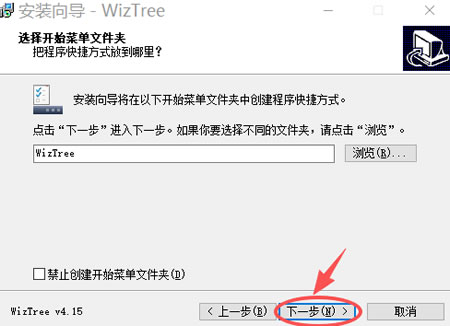
6) 点击 “下一步”:
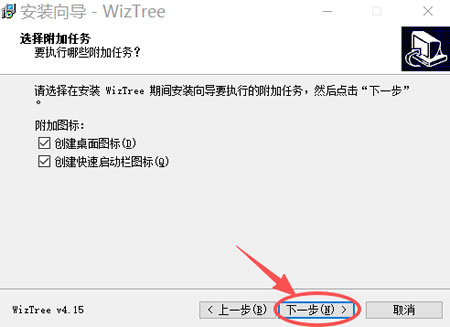
7) 点击 “安装”:
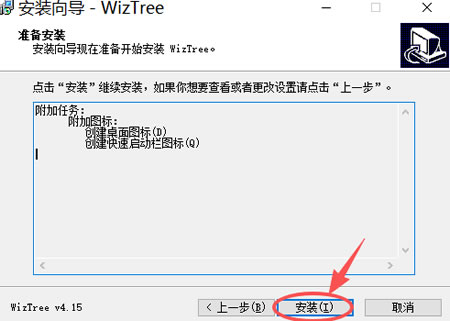
8) 进度条加载到 100% 后,点击 “完成”:
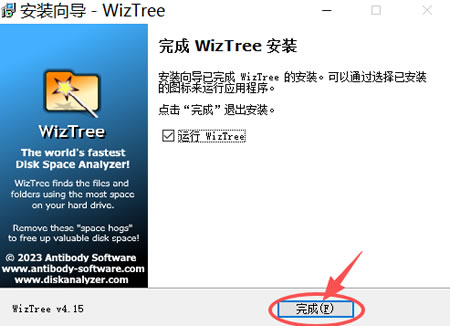
9) 出现下图所示界面,安装完成:
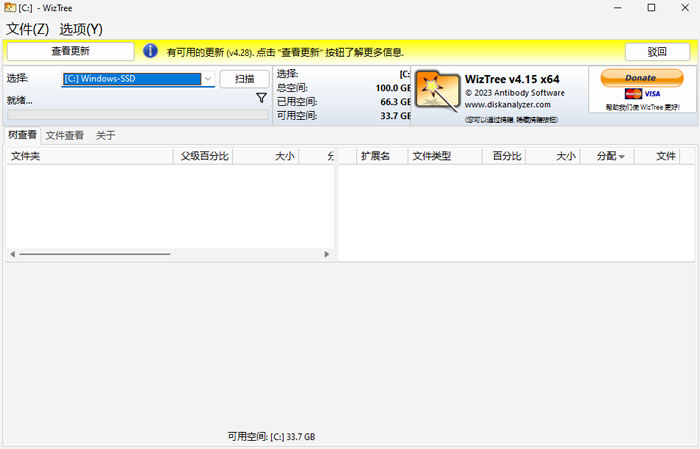
使用WizTree
1) 双击桌面 WizTree 图标,运行软件:
2) 点击 “扫描”:
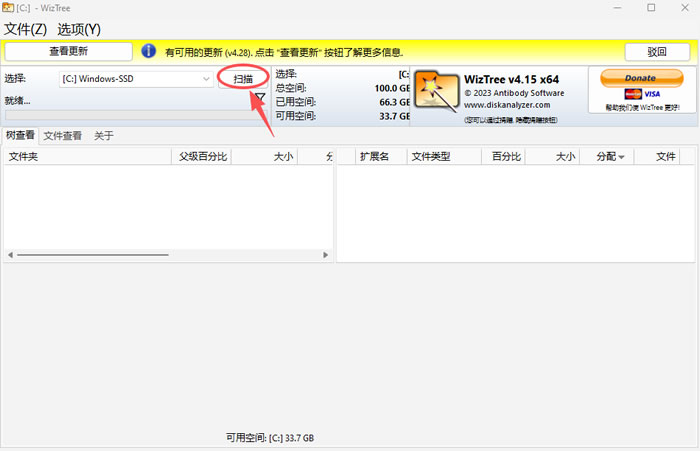
3) 就可以看见 C 盘内存使用情况:
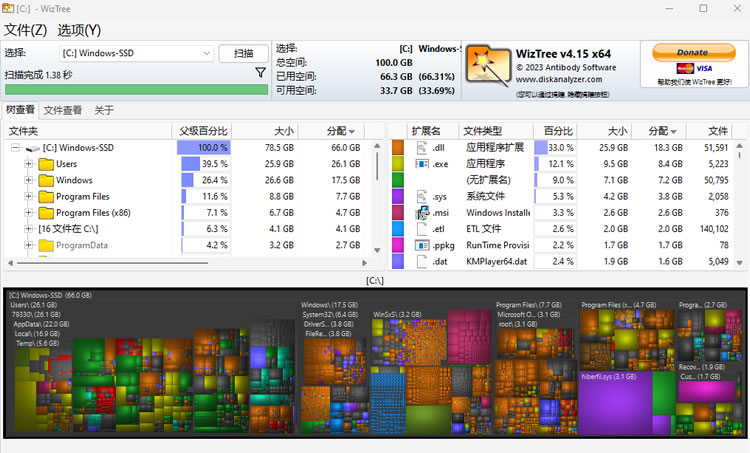
WizTree常见使用问题
1) 扫描慢/卡住:先碎片整理,再换新版,超大目录分几次扫。
2) 结果缺文件:
用管理员身份运行,检查磁盘错误,关闭加密。
3) 扫描大容量硬盘(如 2TB 以上)时卡顿、速度慢甚至无响应:
- 分区域扫描,避免一次性全盘遍历;
- 调整 WizTree 进程优先级为 “高于标准”;
- 整理磁盘碎片,优化 NTFS 元数据连续性。
 ICP备案:
 公安联网备案: