
C盘爆红急救包!WizTree官网下载与安装教程,3秒揪出吃内存的“大文件”
WizTree 是一款专为 Windows 系统设计的磁盘空间分析工具。它的核心任务就是快速扫描你的硬盘,并用直观的图表告诉你,到底是哪些文件和文件夹占用了你的宝贵空间。但是 WizTree 不是杀毒软件,也不是传统的垃圾清理工具(如清理注册表、Cookies 等),它更专注于“大文件”的可视化分析。WizTree安装包下载地址:WizTree安装包
WizTree 对于个人用户和家庭用户是完全免费的,虽然它有针对企业的付费版本,但对于我们普通用户来说,免费版的功能已经强大到过剩,完全不需要花钱。
WizTree 不仅快,而且“轻”。它的安装包体积非常小,通常只有几兆大小,对系统资源的占用极低,运行时内存占用往往不到 50 MB,即使在配置较低的老旧电脑上也能流畅运行。软件还提供了“便携版”(Portable),这意味着你甚至不需要安装它,将其放在 U 盘里,插到任何一台 Windows 电脑上就能直接使用。
和同类型的软件相比,WizTree 的优势非常明显:
| 维度 | WizTree | SpaceSniffer | Windows自带清理 |
|---|---|---|---|
| 扫描速度 | 极快 (秒级) | 慢 (需逐个扫描) | 中等 |
| 核心技术 | 读取 MFT 表 | 遍历文件系统 | 系统 API |
| 可视化 | 树状图+列表 | 动态方块图 | 无/简单列表 |
| 便携性 | 有免安装版 | 有免安装版 | 系统内置 |
下载WizTree
WizTree安装包下载地址:https://pan.quark.cn/s/6f36dd21b7ef
- wiztree_4_31_portable.zip:绿色版,解压后就可以使用
- wiztree_4_31_setup.exe:安装版,根据步骤完成安装后才可以使用
安装WizTree
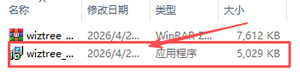
这里以安装 wiztree_4_31_setup.exe 安装版为例:1) 下载安装包,双击 wiztree_4_31_setup.exe 启动安装:
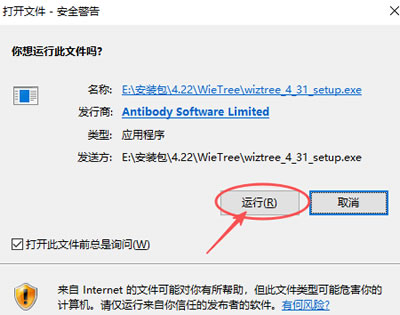
2) 点击“运行”:
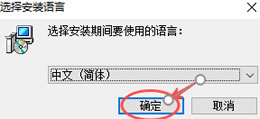
3) 点击“确定”:
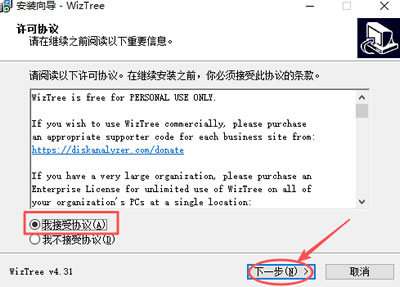
4) 勾选“我接受协议”,点击“下一步”:
5) 点击“浏览”:
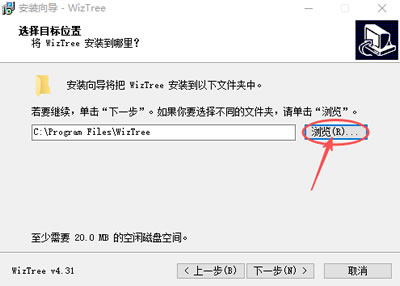
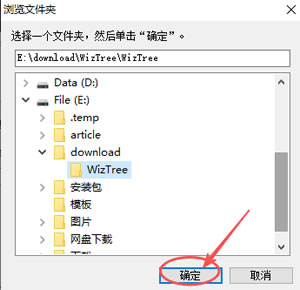
6) 选择你想要安装的路径,点击“确定”:
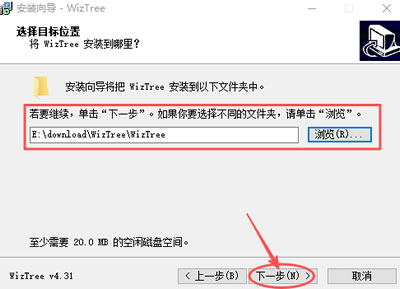
7) 系统默认的安装路径为 C 盘,这里建议手动修改到其它盘(非系统盘),点击“下一步”:
8) 点击“下一步”:
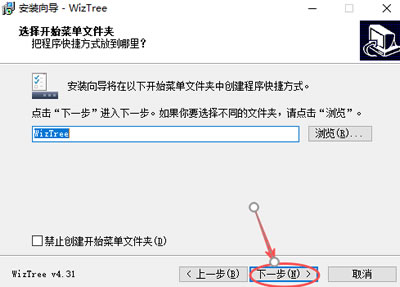
9) 点击“下一步”:
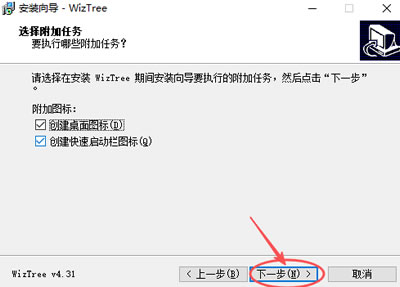
10) 点击 “安装”:
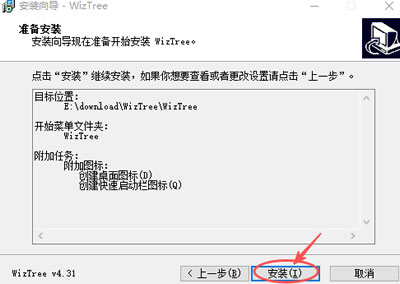
11) 等待进度条加载到100%:
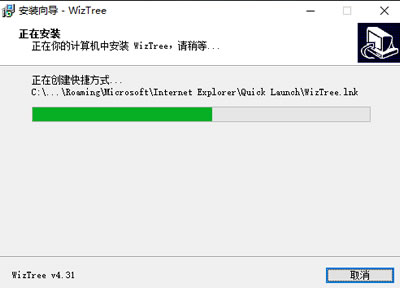
12) 点击“完成”:
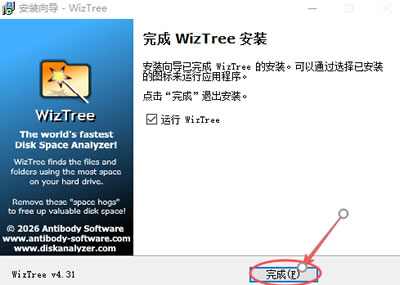
13) 出现下图所示界面,安装成功:
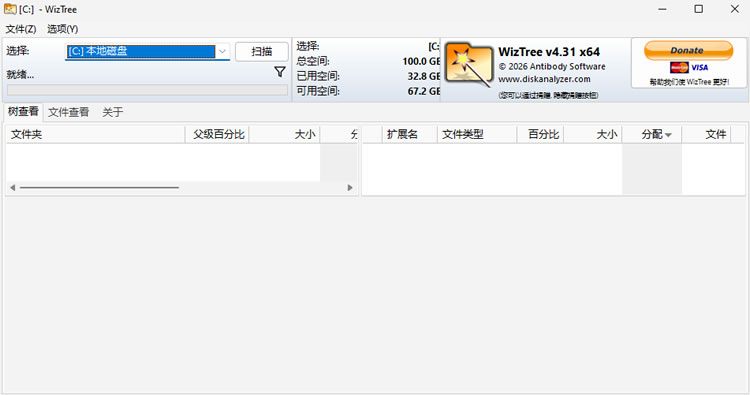
使用WizTree
1) 选择想要扫描的磁盘,点击“扫描”: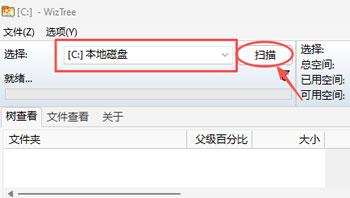
2) 此时就可以看清 C 盘的具体使用情况了:
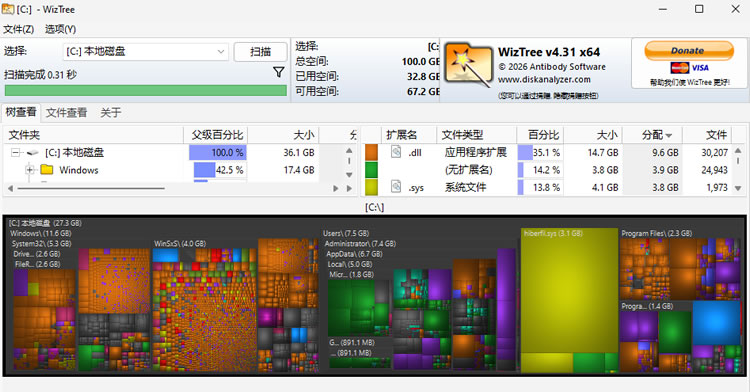
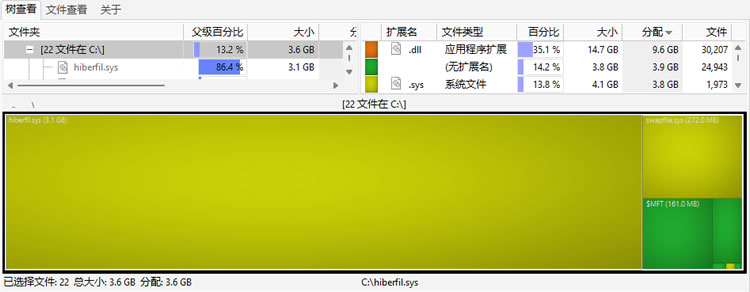
3) 双击你想要查看的文件,就会出现文件的具体占用情况:
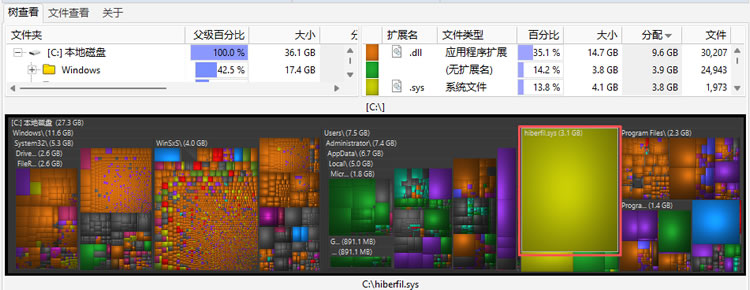
4) 具体占用情况如下图所示:
WizTree使用注意事项和常见问题
使用注意事项
- 慎重删除文件,避免误删系统文件:WizTree 可以显示电脑里的所有文件,包括系统文件,小白在删除文件时,一定要看清文件名称和路径,不要删除系统盘(通常是 C 盘)里的系统文件(比如 Windows 文件夹、Program Files 文件夹里的文件),否则会导致电脑无法正常启动;
- 删除重要文件前先备份:如果不确定某个文件是否有用,或者该文件是重要文档、照片、视频,删除前一定要先备份(比如复制到 U 盘、移动硬盘),避免误删后无法恢复;
- 不要扫描正在使用的系统盘分区:如果正在进行系统更新、软件安装,不要扫描系统盘,否则可能导致扫描失败,或者影响系统、软件的正常运行;
- 定期更新软件:WizTree 会定期更新版本,修复漏洞、优化功能,小白可以定期到官网下载最新版本,避免使用旧版本出现卡顿、闪退等问题;
- 扫描外接设备时,不要随意拔插:扫描 U 盘、移动硬盘时,不要中途拔插设备,否则会导致扫描失败,甚至损坏设备或文件。
常见问题和解决方法
1) WizTree 扫描失败,提示“无法访问磁盘”- 检查磁盘是否正常连接(比如外接设备是否插好);
- 关闭正在使用该磁盘的软件(比如正在打开磁盘里的文件、文件夹);
- 右键点击磁盘,选择“属性”,检查磁盘是否有错误,如有错误,点击“检查”修复;
- 以管理员身份运行 WizTree,重新扫描。
2) 扫描完成后,看不到文件大小,或者显示错误
- 确认磁盘格式是否支持(WizTree 支持 NTFS、FAT、FAT32 格式,其他格式可能无法正常显示);
- 重新启动 WizTree,重新扫描;
- 下载最新版本的 WizTree,替换旧版本;
- 检查磁盘是否有坏道,如有坏道,修复后再扫描。
3) 软件启动后闪退,无法正常使用
- 检查电脑系统是否兼容(WizTree 支持 Windows 7 及以上版本,Windows XP 及以下版本不支持);
- 以管理员身份运行 WizTree;
- 卸载软件,重新下载安装;
- 关闭电脑里的杀毒软件,避免杀毒软件误判拦截。
4) 无法切换为中文界面,或者中文显示乱码
- 点击软件顶部的“Options”,选择“Language”,选择“Chinese - Simplified”,重启软件;
- 如果显示乱码,卸载软件,重新下载安装,确保下载的是官方最新版本;
- 检查电脑系统的区域设置,设置为“中国”,重启电脑后再打开软件。
5) 便携版无法运行,提示“缺少.dll 文件”
- 检查压缩包是否解压完整,重新解压;
- 下载并安装微软运行库(小白可以在微软官网搜索“Microsoft Visual C++ Redistributable”,下载安装对应版本);
- 重新从官网下载便携版,避免文件损坏。
6) 扫描速度变慢,不再是秒级扫描
- 检查磁盘是否有大量碎片,右键点击磁盘,选择“属性”->“工具”->“优化”,优化磁盘碎片;
- 关闭电脑里的其他占用资源的软件(比如游戏、视频播放器),减少资源占用;
- 确认扫描的是 NTFS 格式磁盘(非 NTFS 格式磁盘扫描速度会变慢);
- 重新启动电脑,再打开 WizTree 扫描。
总结
对于小白来说,WizTree 绝对是一款值得下载的磁盘管理工具,核心原因有几点:- 免费好用:个人使用完全免费,无广告、无捆绑,零成本就能享受专业的磁盘分析服务,不用花一分钱;
- 操作简单:中文界面,简洁直观,零学习成本,小白打开就能上手,不用懂任何专业知识;
- 速度极快:秒级扫描大容量硬盘,不用等待,急性子小白也能轻松接受;
- 功能实用:精准定位磁盘空间黑洞,支持文件搜索、删除、导出,满足小白日常磁盘管理的所有需求,告别 C 盘红满、电脑卡顿的烦恼。
 ICP备案:
 公安联网备案: