
告别满屏乱窗!Clover官网最新版下载,Windows文件管理神器
Clover 是一款完全免费的、专为 Windows 操作系统开发的实用工具软件。它以插件形式集成于 Windows 资源管理器中,通过赋予文件管理界面多标签页功能,解决了原生窗口多开导致桌面混乱的问题。Clover 允许用户在单一窗口内通过标签切换来管理多个文件夹路径,优化文件浏览的交互流程,提升用户在处理复杂目录结构时的操作效率与桌面整洁度。Clover软件安装包下载地址:Clover安装包
简单来说,Clover 的核心作用是给 Windows 资源管理器增加“多标签页”功能,所有的文件夹都会在同一个窗口中以“标签”的形式打开。就像用浏览器上网一样,可以在一个窗口里同时浏览 D 盘的照片、E 盘的文档和 F 盘的视频,通过点击顶部的标签即可快速切换。
和同类型软件相比,Clover 的优势非常明显:
| 对比维度 | Windows原生资源管理器 | Total Commander (TC) | Clover |
|---|---|---|---|
| 上手难度 | 极简 | 极难,劝退新手 | 极简 |
| 多标签功能 | Win11 自带但功能简陋 | 支持,但界面复古 | 完美支持,丝滑流畅 |
| 界面美观度 | 系统默认 | 古老,像 Windows 98 | 现代,与系统融合 |
| 书签管理 | 仅侧边栏“快速访问” | 强大但配置复杂 | 直观,支持 Ctrl + D |
| 费用 | 免费 | 收费 (有试用期) | 免费 |
| 适用人群 | 所有人 | 极客、程序员 | 办公族、学生、设计师 |
下载Clover
Clover软件安装包下载地址:https://pan.quark.cn/s/037cf39f106f
安装Clover
1) 下载 Clover 的安装包,双击 setup_Clover@3.5.6.exe 进行安装:
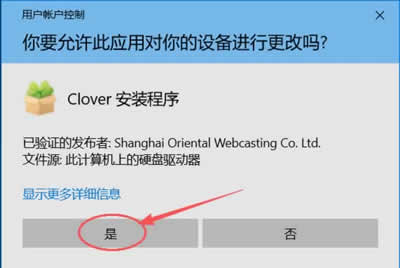
2) 点击“是”:
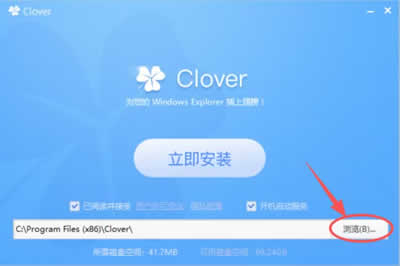
3) Clover 默认安装在 C 盘(系统盘),建议安装在 D 盘或其他非系统盘,点击“浏览...”:
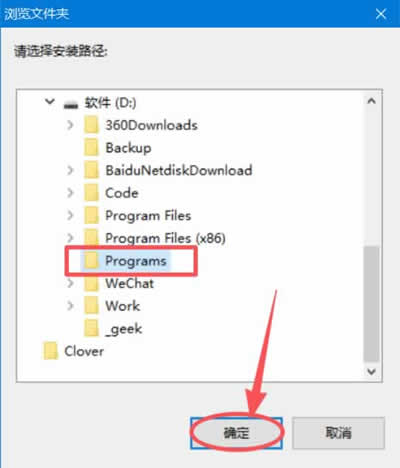
4) 选择安装目录,点击“确定”:
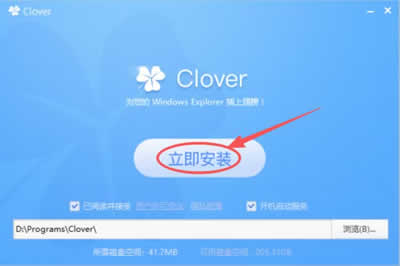
5) 点击“立即安装”:
6) 等待进度条达到 100%:
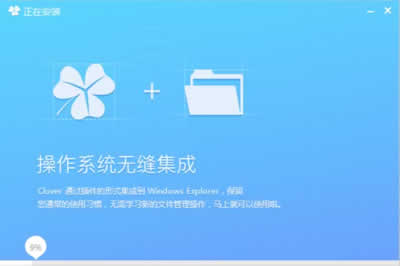
7) 弹出下图所示界面,安装完成:

使用Clover
快捷键
- Ctrl + N:打开一个新的 Clover 窗口。
- Ctrl + T:新建标签页。
- Ctrl + W:关闭当前标签页。
- Ctrl + Shift + T:重新打开关闭的标签页。
- Ctrl + D:添加当前标签页为书签。
- Ctrl + Shift + D:为所有打开的标签页添加书签。
- Ctrl + Tab:切换到下一个标签页。
- Ctrl + Shift + Tab:切换到上一个标签页。
- Ctrl + Shift + B:显示或隐藏书签栏。
- Ctrl + 数字键 (1, 2, 3...):直接跳转到第几个标签。
推荐设置
1) 在 Clover 窗口点击左上角的扳手图标,选择“设置”: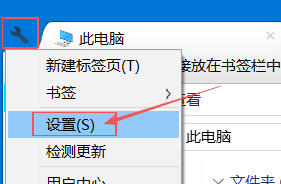
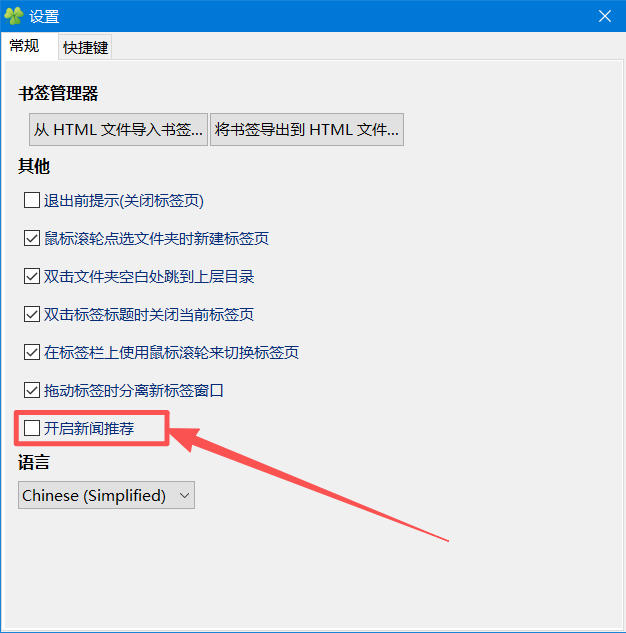
2) 取消勾选“开启新闻推荐”:
Clover使用注意事项和常见使用问题
注意事项
1) 在 Windows 11 的 22H2 版本之后,微软官方终于给资源管理器加上了原生的“标签页”功能。这会导致 Clover 与系统原生功能产生冲突或重叠。如果同时开启两者可能会导致资源管理器崩溃、标签页显示异常,或者出现“标签里的标签”这种套娃现象,这时候建议关闭 Windows 11 原生的标签页功能。2) Clover 的工作原理是向 Windows 资源管理器注入动态链接库(DLL),这种行为在很多杀毒软件(如 360、火绒、迈克菲等)看来,非常像病毒的行为。如果杀毒软件弹窗提示“正在尝试修改系统资源管理器”或“注入行为”,请务必选择“允许”或“添加信任”。如果选择了拦截,Clover 将无法生效,打开文件夹后依然是老样子。同理,如果 Clover 突然失效(比如重启电脑后标签页不见了),第一时间去杀毒软件的“恢复区”或“信任日志”里看看,是不是 Clover 的相关组件被隔离了。
3) 很多用户安装后发现不习惯,想要卸载。但普通的卸载有时候会残留一些右键菜单项(比如“用 Clover 打开”)。建议先通过 Clover 自带的卸载程序(通常在开始菜单或安装目录下的 Uninstall.exe)进行卸载,而不是直接在控制面板里删除。如果卸载后,右键菜单里还有 Clover 的选项,可以使用火绒等安全软件的“右键管理”功能,把残留的条目禁用或删除。
常见问题解答
1) 安装后没有任何效果,还是没有标签页?可能是被系统拦截了。Clover 有可能会被电脑上的杀毒软件拦截,检查一下杀毒软件的“恢复区”或“信任列表”,把 Clover 添加进去,或者在 IE 浏览器的“管理加载项”中,找到 Explorer Watcher Class 并启用它。如果还不行,重启电脑通常能解决问题。
2) Windows 11 自带标签页了,还需要 Clover 吗?
需要。虽然 Win11 22H2 版本后微软模仿了多标签功能,但体验并不完美。Win11 自带的标签页不支持自定义书签栏,快捷键有时冲突,且无法像 Clover 那样深度定制。很多老用户依然觉得 Clover 更丝滑、更稳定。
3) Mac 系统能用 Clover 吗?
不能。Clover 是专门为 Windows 开发的,Mac 系统(macOS)的访达(Finder)本身就支持标签页(Command + T),所以不需要额外安装此类软件。
4) 卸载 Clover 会破坏系统吗?
不会。Clover 只是一个插件,卸载它只需要运行卸载程序,或者在控制面板中卸载。卸载后,你的资源管理器会瞬间变回 Windows 默认的样子,文件不会丢失,系统也不会受损。
总结
Clover 是一款“小而美”的典范软件。它体积只有几兆,却解决了 Windows 文件管理中最痛的痛点。它免费、稳定、高效,是那种“一旦用上就回不去”的生产力工具。如果你厌倦了满屏乱飞的文件夹窗口,希望提升文件整理的效率,那么下载并安装 Clover 是最好的解决方式之一。让 Clover 为你的 Windows 插上翅膀,享受丝滑般的文件管理体验吧!
 ICP备案:
 公安联网备案: