
Radmin LAN官网下载与安装教程:免费异地组网神器,告别TeamViewer收费!
Radmin LAN 是一款虚拟局域网搭建的实用工具软件,专门解决不同物理位置设备的局域网互联问题,是个人用户和小型团队常用的网络辅助工具。它的核心作用就是打破物理距离的限制,让身处不同网络、不同地点的多台电脑,能够模拟处于同一个本地局域网内,实现设备之间的互联互通。着急下载 Radmin LAN 软件的,直接提供下载地址:Radmin LAN安装包
Radmin LAN 是完全免费的工具,无任何基础功能收费、会员解锁、时长限制等套路,全程零广告、无隐藏付费项目,所有核心功能对所有用户免费开放,开发者仅通过旗下其他商业软件盈利,不会影响普通用户的正常使用。Radmin LAN 目前主打 Windows 系统适配,全面兼容 Win7、Win10、Win11 等主流桌面系统,暂时不支持 macOS、Linux 以及移动端设备。
Radmin LAN 兼顾安全性、稳定性和便捷性。它的安装包小巧、占用电脑内存极低,运行时几乎不卡顿、不占用网速,后台静默运行不影响电脑其他操作,操作界面简洁直观,零基础用户几分钟就能熟练操作。
和同类型的软件相比,Radmin LAN 的优势非常明显:
| 对比维度 | Radmin LAN | Hamachi (蛤蟆吃) | Zerotier | TeamViewer (远控) |
|---|---|---|---|---|
| 费用 | 完全免费 | 免费版限5台设备 | 免费版限50台设备 | 个人免费 (易误判商用) |
| 速度 | P2P直连,不限速 | 免费版限速,延迟高 | 取决于节点,有时慢 | 走官方服务器,较慢 |
| 易用性 | 图形界面,无需记ID | 界面老旧,需手动配置 | 需记16位节点ID | 需安装并记住ID密码 |
| 主要功能 | 虚拟组网+远控集成 | 虚拟组网 | 虚拟组网 (SDN) | 纯远程控制 |
| 稳定性 | 高,穿透力强 | 一般,常掉线 | 依赖官方服务器 | 偶尔卡顿 |
下载Radmin LAN
Radmin LAN安装包下载地址:https://pan.quark.cn/s/d40fca9685c1
安装Radmin LAN
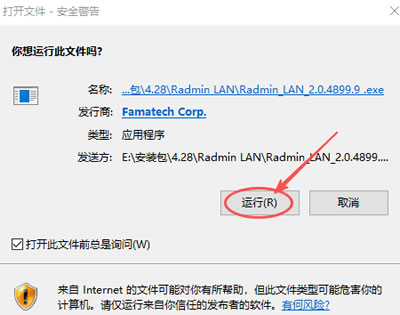
1) 下载安装包,双击 Radmin_LAN_2.0.4899.9 .exe 启动安装:
2) 点击“运行”:
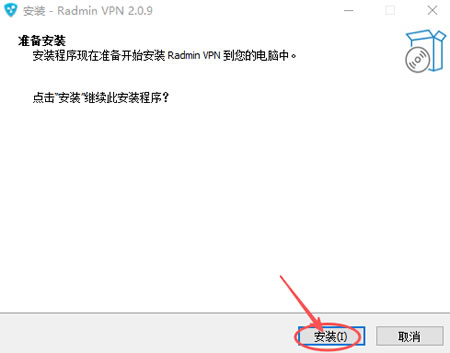
3) 点击“安装”:
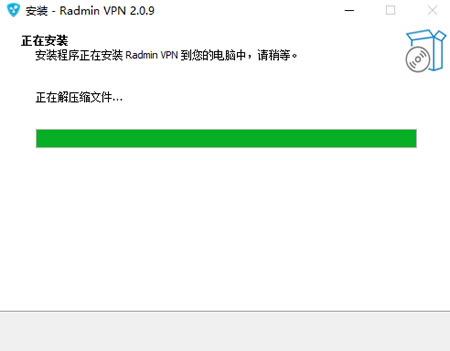
4) 等待进度条加载到 100%:
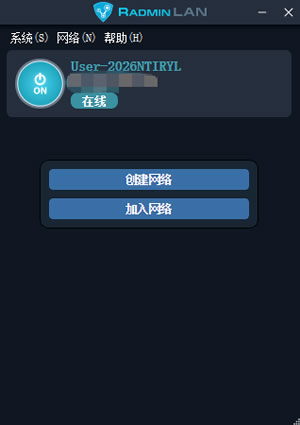
5) 出现下图所示界面,就可以使用了:
使用Radmin LAN
创建网络
1) 双击桌面软件图标,启动软件:
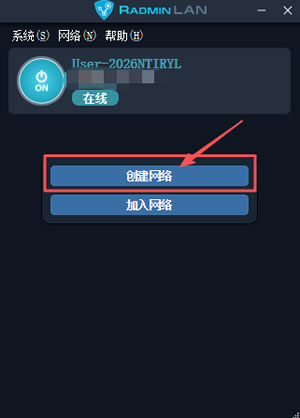
2) 点击“创建网络”:
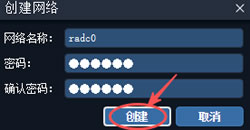
3) 设置网络名称和密码,点击“创建”:
加入网络
1) 点击“网络”,然后点击“加入网络”: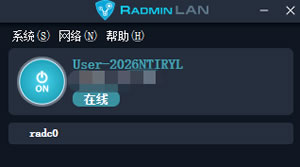
2) 输入被远程计算机上设置的名称和密码,点击“加入”:

Radmin LAN使用注意事项和常见问题
注意事项
- 安装和运行软件时,建议暂时关闭电脑第三方杀毒软件的拦截功能,部分杀毒软件会误判虚拟组网程序,导致软件运行异常、组网失败。
- 组网的所有设备,必须全部开启 Radmin LAN 并登录组网,设备离线会直接断开局域网连接。
- 联机游戏、文件共享时,确保所有设备加入同一个虚拟网络,名称和密码完全一致,否则无法互通。
- 软件仅支持 Windows 系统,移动端、Mac 设备无法使用,跨系统组网暂时不支持。
常见问题和解决方法
1) 组网成功后,搜不到对方设备?
- 检查双方是否加入同一网络、密码是否一致;
- 关闭电脑防火墙和杀毒软件拦截;
- 重启软件重新组网,大概率可以解决设备搜索不到的问题。
2) 联机游戏延迟高、偶尔卡顿?
- 关闭电脑后台占用网速的软件,保证网络通畅;
- 更新软件至最新版本;
- 优先使用宽带网络,避免手机热点组网,热点网速不稳定会导致延迟升高。
3) 软件安装失败、启动闪退?
- 检查电脑系统版本,仅支持 Win7 及以上系统;
- 以管理员身份运行软件,解决权限不足导致的闪退问题。
4) 组网成功后无法传输文件?
- 确认设备网络互通正常,开启电脑文件共享权限;
- 关闭系统隐私拦截设置,允许局域网设备访问本机文件。
总结
总的来说,Radmin LAN 是一款零门槛、全免费、高安全、高稳定的虚拟局域网组网工具,完美解决异地设备组网、游戏联机、远程办公、文件共享等核心需求。对比 Hamachi、蒲公英、ZeroTier 等同类软件,它无设备限制、无流量限制、无广告付费、操作极简,是个人用户和小型团队的最优选择。新手只需通过 Radmin LAN 下载本文的正版安装包,按照本文的安装教程即可快速上手。不管是日常游戏联机,还是远程办公协作,这款软件都能轻松胜任,凭借极致的体验和纯粹的免费模式,成为全网口碑最好的虚拟局域网工具之一。
 ICP备案:
 公安联网备案: