
【2026最新】小马激活工具KMS8下载安装使用全攻略!(附安装包+图文详细步骤)
3DMark 是一款专门用于“激活Windows系统”和“Office办公软件”的辅助软件。着急下载 3DMark 的,直接提供下载地址:3DMark安装包
可能有小白会问:“激活到底是什么意思?不激活系统不行吗?”这里给大家通俗解释一下:我们安装的Windows系统、Office软件,本质上是微软推出的付费产品,需要购买官方密钥(相当于“激活码”),才能解锁全部功能;如果不激活,系统会限制部分功能(比如无法更改桌面壁纸、自动更新受限、右下角有水印),Office则无法正常编辑、保存文件,甚至无法打开。
简单来说,小马激活工具就是帮我们“免费解锁”系统和Office全部功能的工具,操作简单,小白也能一键上手。
下载前,小白需做好2项准备,避免无法使用或被杀毒软件拦截:
1. 确认版本:右键“此电脑”→“属性”,查看Windows系统版本及位数;打开Office(如Word)→“文件”→“账户”,查看Office版本,优先选择OEM9版本适配。
2. 关闭杀毒软件:关闭Windows Defender实时保护(通知栏“盾牌”→“病毒和威胁防护”→关闭实时保护);若有360、腾讯电脑管家等第三方杀毒软件,右键任务栏对应图标选择“退出”,激活后再重启。
下载3DMark
3DMark安装包下载地址:https://pan.quark.cn/s/b918269ca8ea安装3DMark
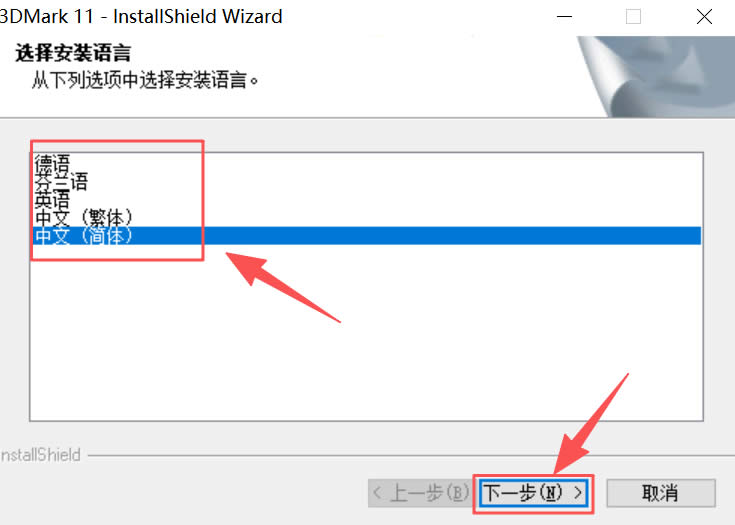
1)双击启动“3DMark.exe”文件:2)默认语言中文,点击“下一步”:
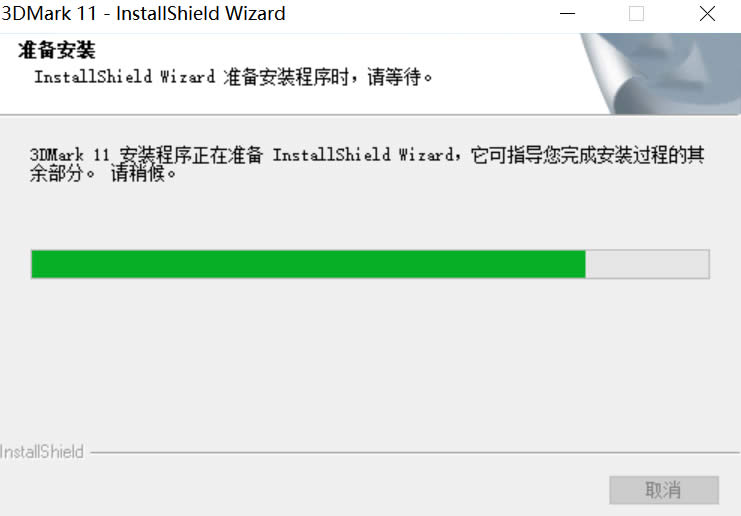
3)正在准备安装:
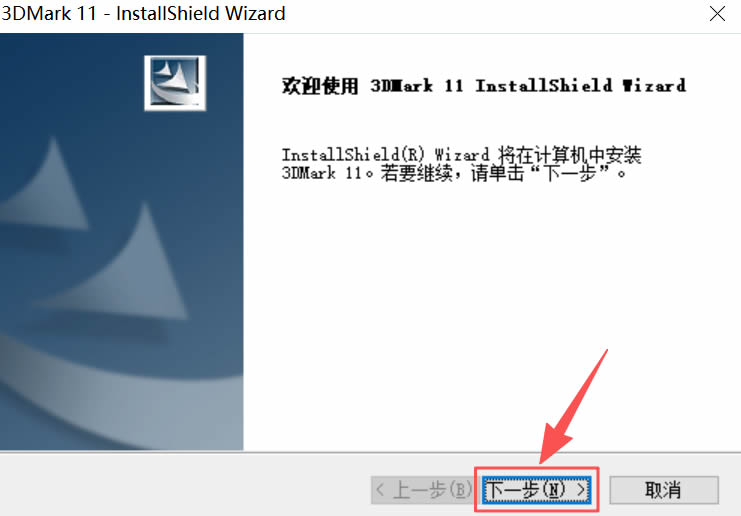
4)点击“下一步”:
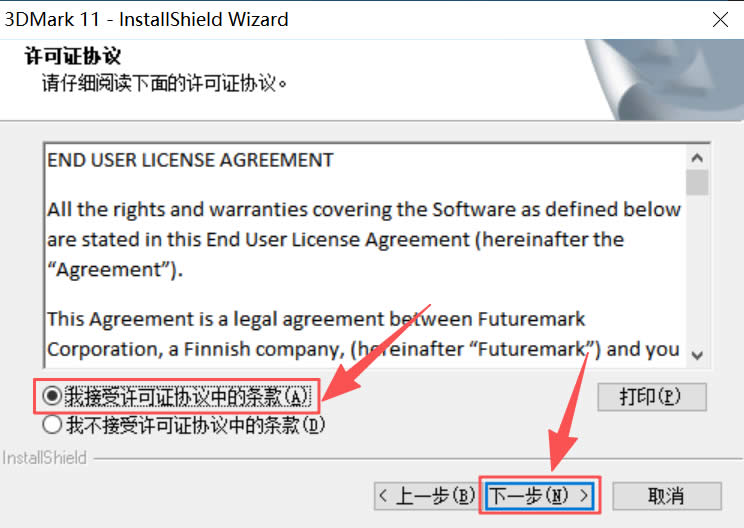
5)手动勾选“我接受许可协议中的条款”,再点击“下一步”:
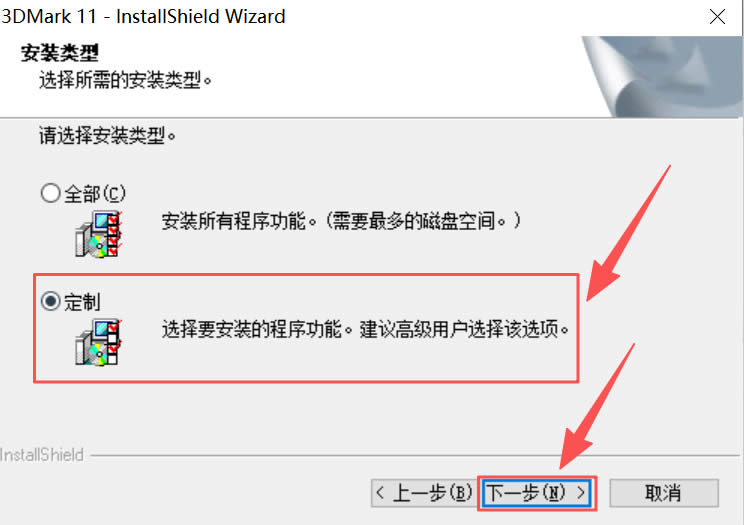
6)建议选择“定制”,然后点击“下一步”:
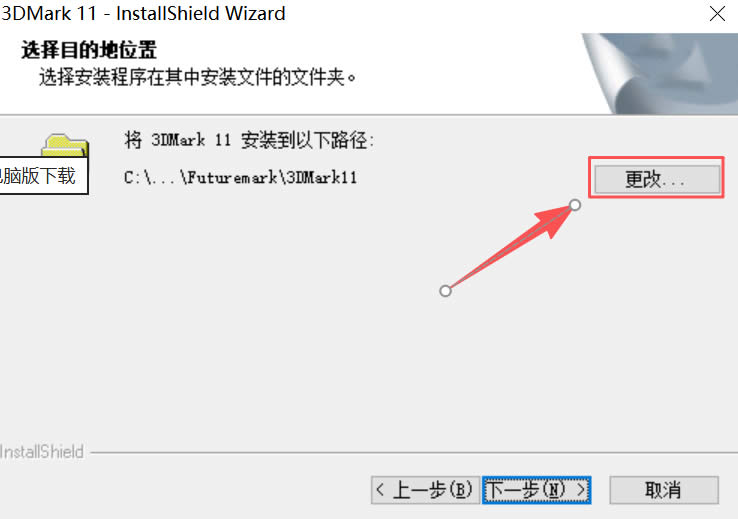
7)默认下载到 C 盘,强烈建议下载到其它盘(非系统盘),先点击“更改...”修改安装路径:
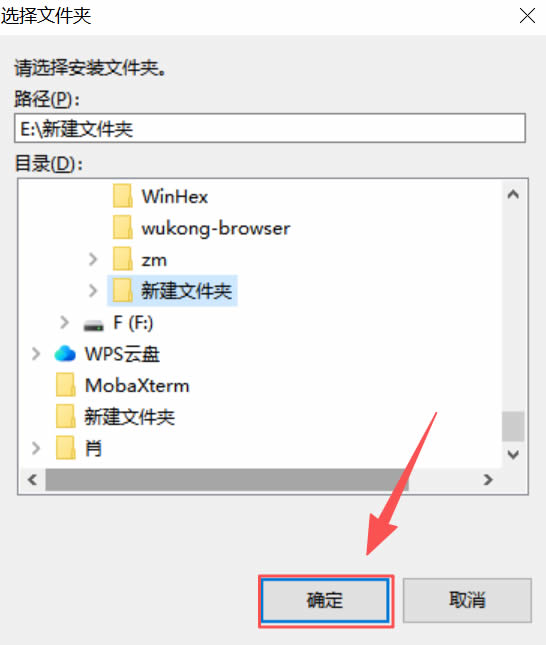
8)选择任意一个非系统盘,选择好下载到那个文件夹,点击“确定”:
9)修改好安装路径后,点击“下一步”:
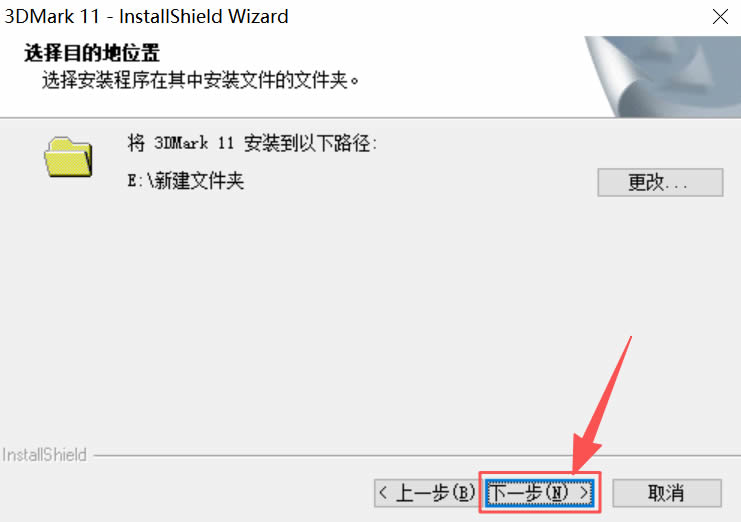
10)点击“下一步”:
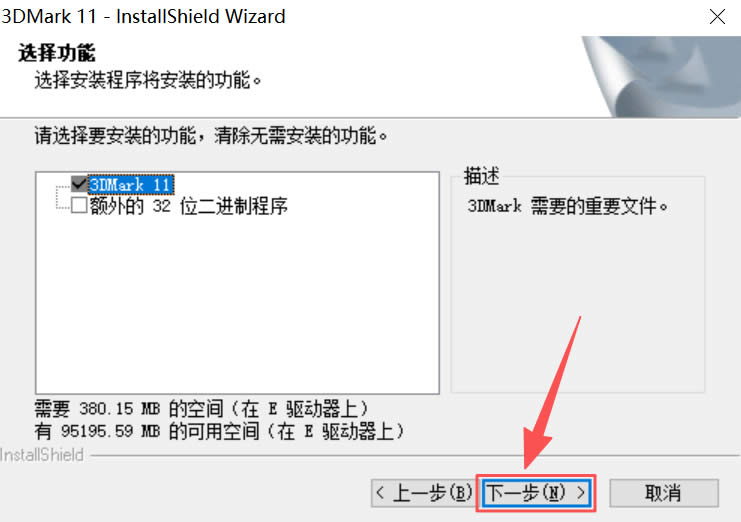
11)点击“安装”:
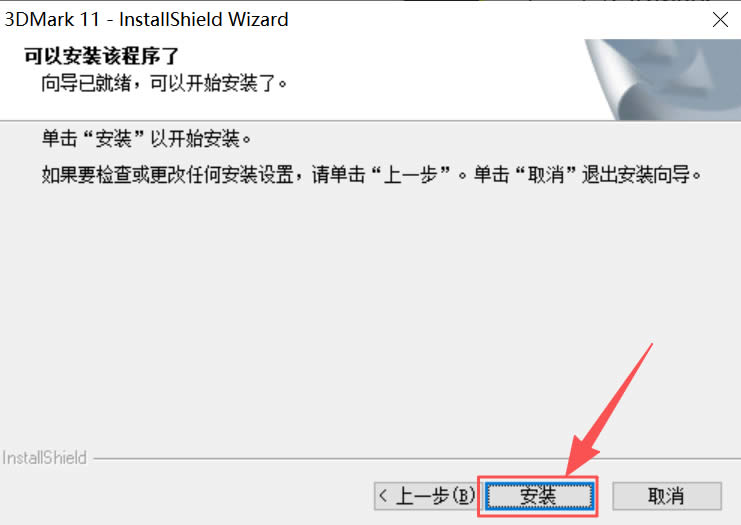
12)正在安装:
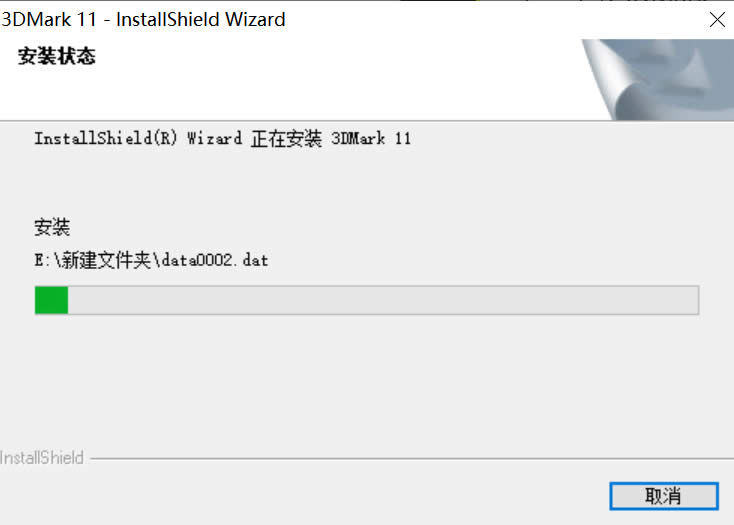
13)安装完成:
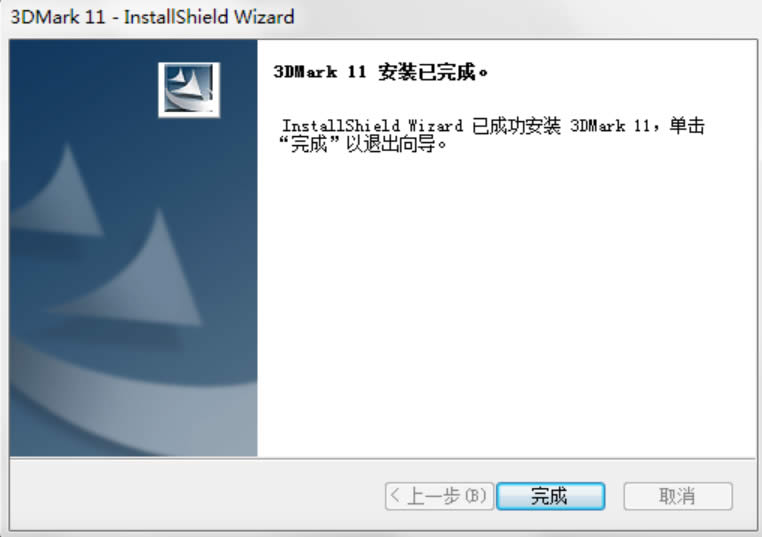
14)桌面会出现 3DMark 的快捷图标:
使用3DMark
3DMark跑分方法以及怎么用3DMark测试显卡
1、首先我们需要运行打开3DMark11,打开后会有让你输入3DMark注册码的弹窗出现,将你获得的3DMark注册码填入即可。2、3DMark正式进入到使用界面,请根据提示依次选择适合自己的选项。
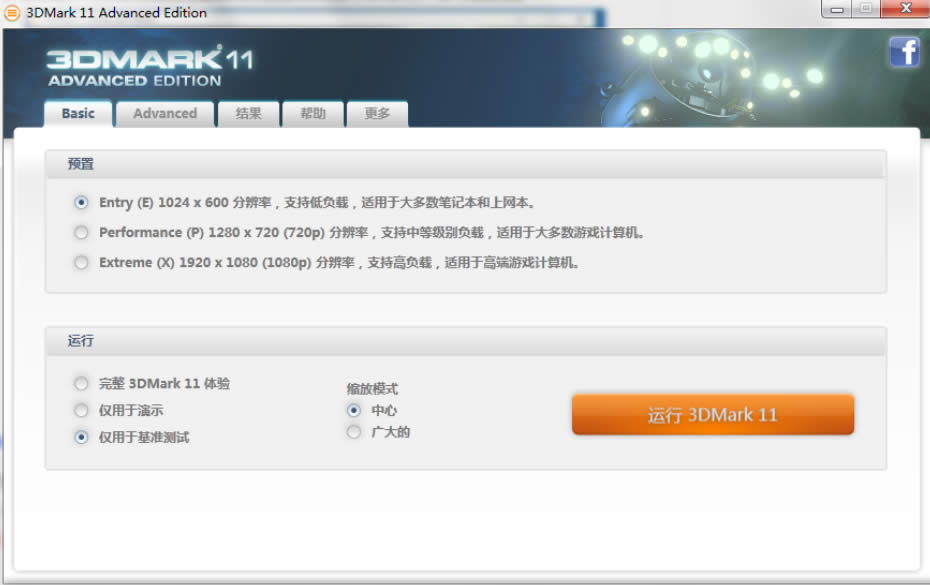
3、如果你的电脑设备配置并不是很高,请选择低配反之高配。
4、请选择你想运行3DMark使用的功能,完整体验或是仅限演示或是基准测试,另外缩放模式也根据实际情况选择下就好。
5、最后选择运行3DMark即可开始体验。
3DMark跑分怎么看
1、首先我们看下p4467是一个总分,而在3DMark中得分等级共分为 E、P、X三个等级,这三个等级中X等级为最高,E等级为最低。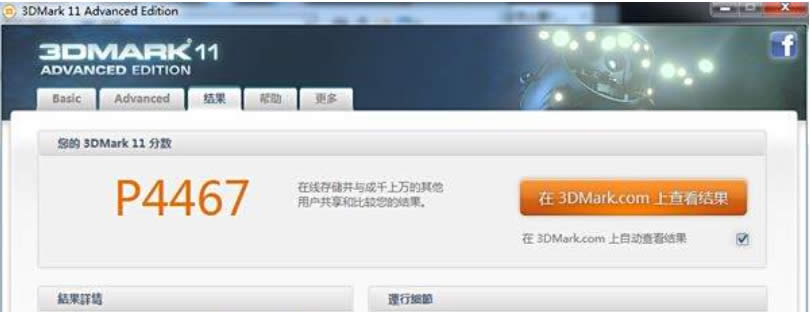
 ICP备案:
 公安联网备案: