
vm虚拟机必备|VMware官方正版,虚拟机安装+系统部署一站式教程
VMware 全称 VMware Workstation Pro,是一款桌面级虚拟化软件,它的核心作用是在现有操作系统之上,通过软件模拟出完整的硬件环境(CPU、内存、硬盘、网卡),从而运行另一个独立的操作系统。VMware安装包下载地址:VMware安装包(附带Centos镜像)
简单来说,VMware 就像是在你的电脑里再装几台虚拟的电脑,这些虚拟电脑可以运行不同的操作系统,比如在一台 Windows 笔记本上同时运行 Windows 11、Ubuntu Linux 和 macOS,它们彼此隔离互不干扰,却共享同一套硬件资源。
并且本文提供的 VMware 软件是免费版的,虽然功能相对基础但是足够日常使用。
VMware 最显著的特点是其卓越的稳定性和性能优化。和一些轻量级的虚拟化方案不同,VMware 采用了深度集成的虚拟化技术,能够直接调用 CPU 的硬件虚拟化指令,让虚拟机的运行效率接近物理机水平。VMware 的快照功能非常强大,可以在任何时刻保存虚拟机的完整状态,包括内存、磁盘和配置信息,万一操作失误可以随时回滚到之前的状态,这对于测试危险操作或不稳定软件来说是救命的功能。
和同类型的虚拟化软件相比,VMware 的优势非常明显:
| 对比维度 | VMware Workstation | VirtualBox | Hyper-V |
|---|---|---|---|
| 性能表现 | 极强 (接近原生) | 中等 (偶尔卡顿) | 强 (微软亲儿子) |
| 3D图形加速 | 支持 (DX11/OpenGL) | 支持 (较弱) | 不支持 (基本无) |
| 易用性 | 高 (向导式,界面美) | 中 (界面复古) | 低 (配置复杂) |
| 快照功能 | 完美 (树状管理) | 基础 (管理较乱) | 较弱 |
| 文件共享 | 拖拽/复制粘贴 | 需安装增强包 | 较繁琐 |
| 价格 | 个人免费 | 免费 (开源) | 内置 (Win专业版) |
| 适用人群 | 所有用户 (推荐) | 开源爱好者 | 资深Windows用户 |
总的来说,VMware 是虚拟化软件领域的标杆产品,无论是个人学习还是企业应用都有着不可替代的地位。它不仅仅是一个软件工具,更是一套完整的虚拟化解决方案,VMware 可以让多个系统并行、环境隔离、快速部署成为触手可及的现实。
下载VMware
为了方便熟悉使用 VMware 软件,安装包内也为大家提供了 Centos 系统的镜像,本文在演示 VMware 的使用过程中,也是以安装 Centos 为例。VMware免费安装包下载地址:https://pan.quark.cn/s/a8162c8046c7
安装VMware
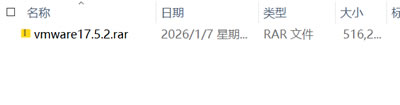
1) 下载安装包,点击 vmware17.5.2 文件,解压进入 vmware17.5.2.7z 文件: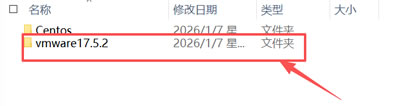
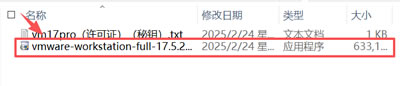
2) 双击 vmware-workstation-full-17.5.2-Win.exe 启动安装,出现安装界面,点击下一步:

3) 勾选 “我接受许可协议中的条款” ,点击下一步:

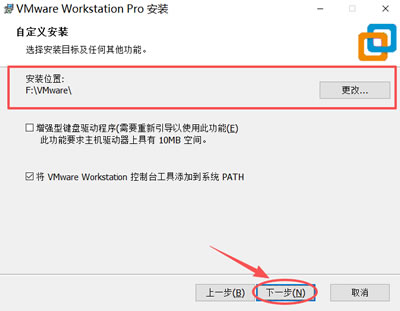
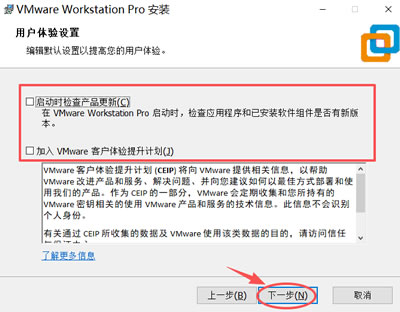
5) 这里考虑到自动更新可能在不合适的时间进行,影响正常使用软件,而且部分更新可能需要下载较大文件,为了确保对软件更新的自主控制,建议取消勾选自动更新内容,点击 “下一步”:
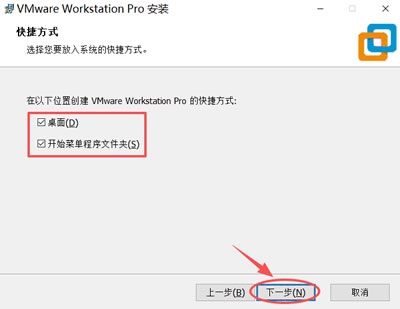
6) 为了日后打开 VMware Workstation Pro 17.5.2 更加方便,建议勾选 “桌面” 和 “开始菜单程序文件夹”,设置完成后,点击“下一步”:
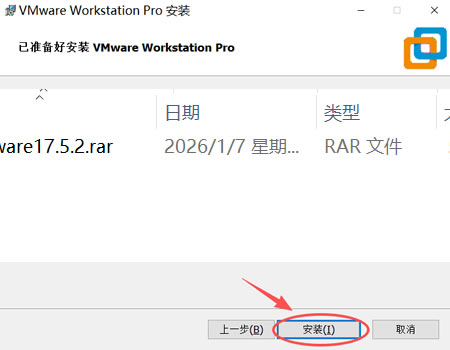
7) 点击 “安装”:
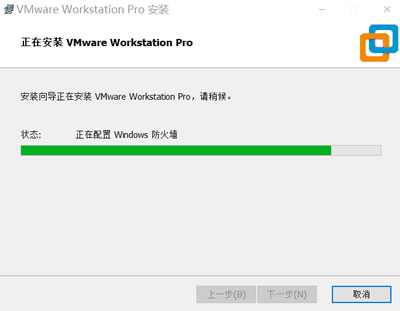
8) 等待安装过程中,根据计算机性能和配置不同,安装时间会有所差异,一般在几分钟到十几分钟:
9) 当进程到达 100% 后,弹出如下图所示界面,点击 “许可证”:

9) 打开解压后的安装包,双击打开 “vm17pro(许可证)(秘钥).txt” 文件,打开后内容如下图所示:
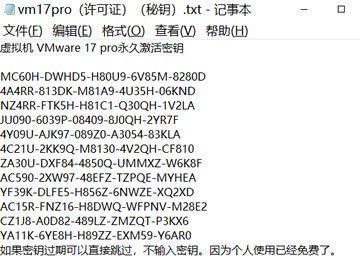
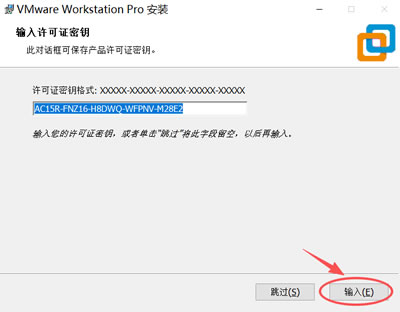
10) 在 “vm17pro(许可证)(秘钥).txt” 文件中任意复制 1 条密钥,粘贴到 “许可证密钥格式下” ,点击 “输入”:
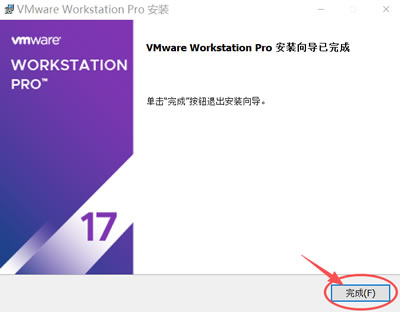
11) 出现如下图所示界面,点击 “完成”:
使用VMware
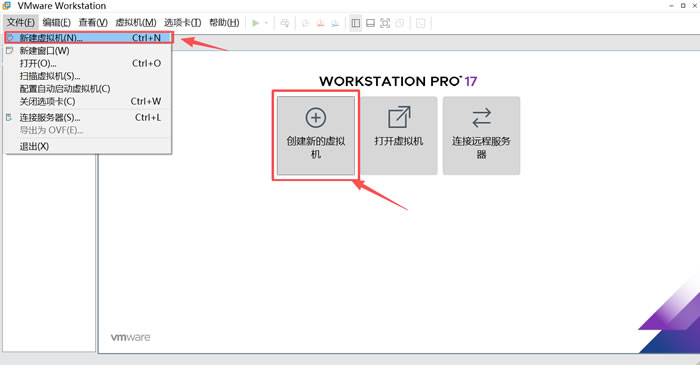
这里以安装 Linux 系统为例:1) 双击已经安装完成的 VMware Workstation Pro 软件,出现如下图所示界面:
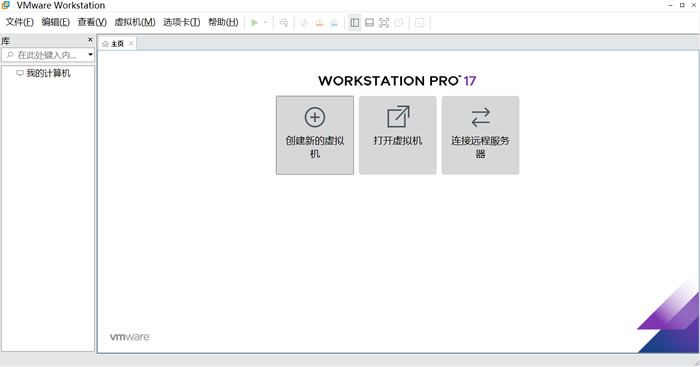
2) 新建虚拟机,点击文件下面的 “新建虚拟机”,也可以在主界面直接点击 “创建新的虚拟机”:
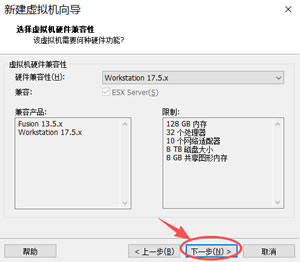
3) 勾选 “自定义(高级)”,点击 “下一步”:

4) 直接点击“下一步”:
5) 点击 “稍后安装操作系统”,点击 “下一步”:
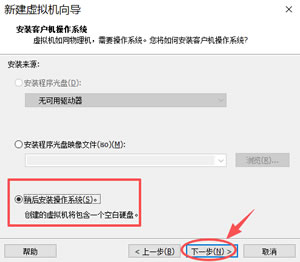
注意,如果是新手的话,这里建议选择 “稍后安装操作系统”,如果直接选择镜像文件,VMware 会启动快捷安装,自动完成部分配置,新手难以熟悉安装流程,且出错后调整不便。
6) 在 “客户机操作系统下” 勾选 Linux ,版本选择 Centos 7 64 位,点击 “下一步”:

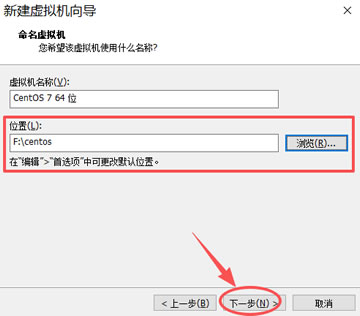
7) 系统默认安装到 C 盘,为了避免占用系统盘空间,这里强烈建议手动修改到其他盘(非系统盘),点击 “下一步”:
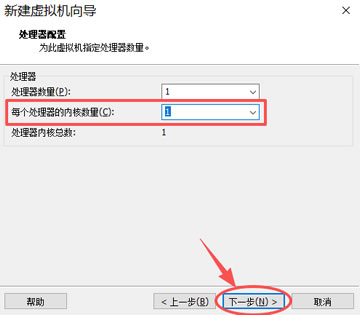
8) 这里根据计算机配置选择,默认是 1 不会影响使用(内核数越大占用资源越多,根据实际需要进行选择),点击 “下一步”:
9) 点击 “下一步”:
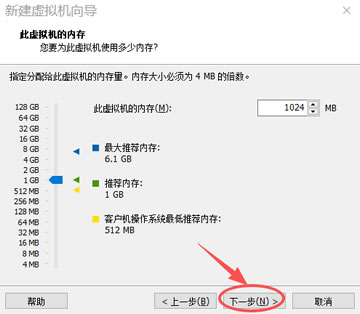

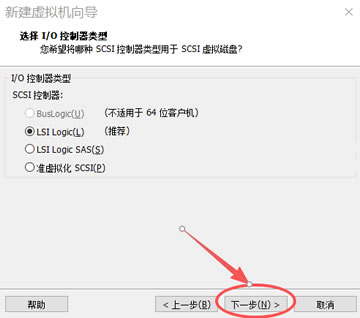
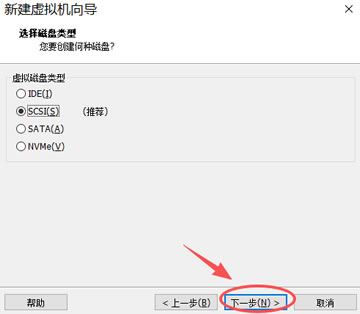
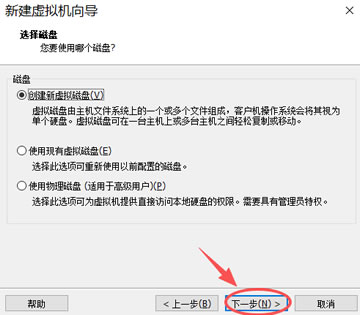
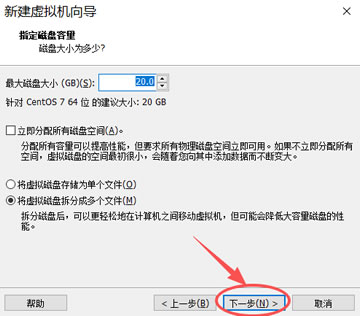

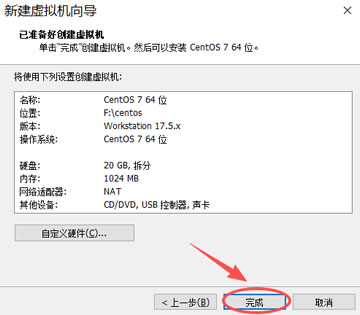
10) 点击 “完成”:
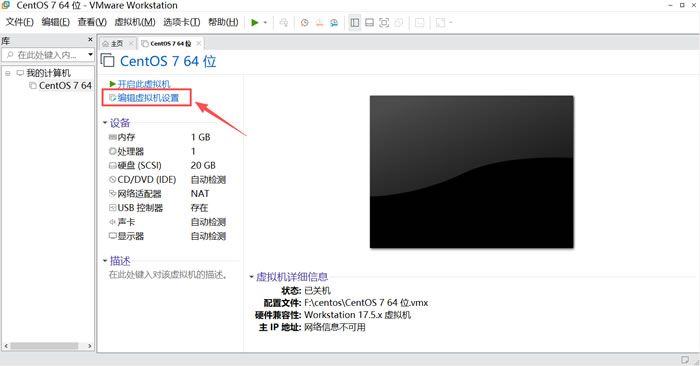
11) 出现如下图所示界面,此时不要点击 “开启此虚拟机”,需要先点击 “编辑虚拟机设置”:
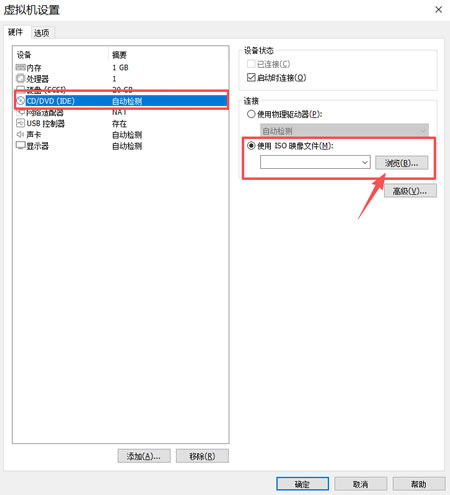
12) 点击 CD/DVD(IDE),点击 “浏览”:
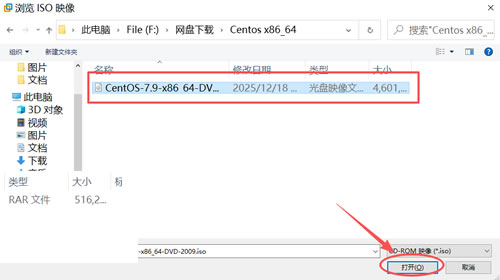
13) 打开解压后的安装包,打开 Centos 文件,点击 CentOS-7.9-x86_64-DVD-2009.iso 文件,点击 “打开”:
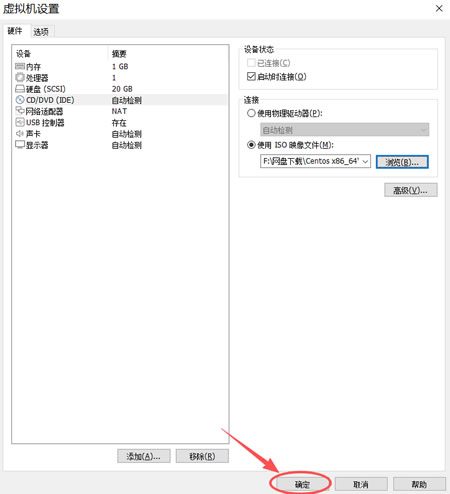
14) 点击 “确定”:
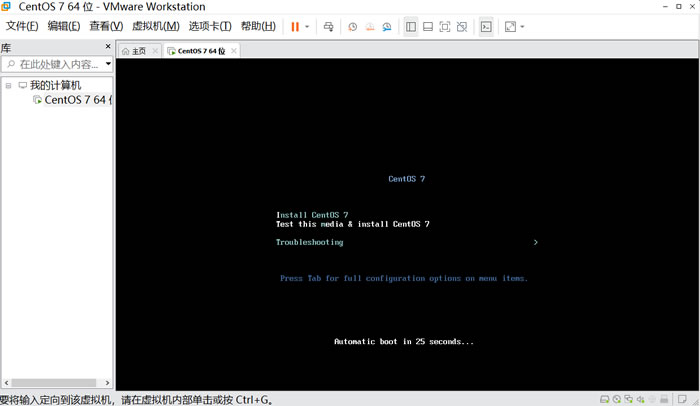
15) 点击 “开启此虚拟机”:

16) 鼠标放到黑色屏幕上,鼠标消失,直接点击回车键:
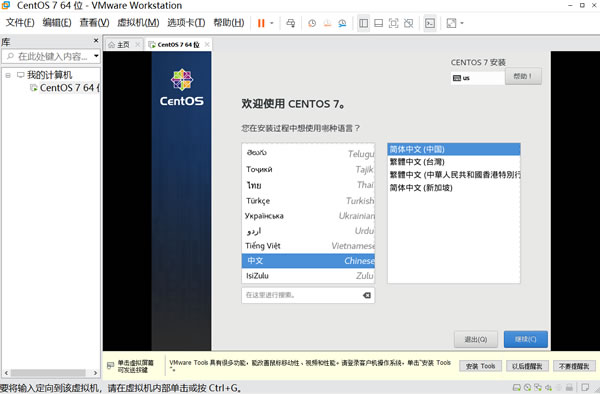
17) 出现如下图所示界面,选择自己所需要的语言,点击 “继续”:
18) 点击 “软件安装”,勾选 “带GUI的服务器”,点击 “完成”:

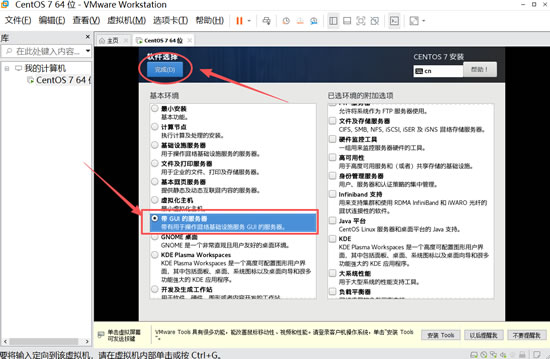
注意,如果没有选对可能会出现最终安装完成的操作系统没有图形化界面的情况。
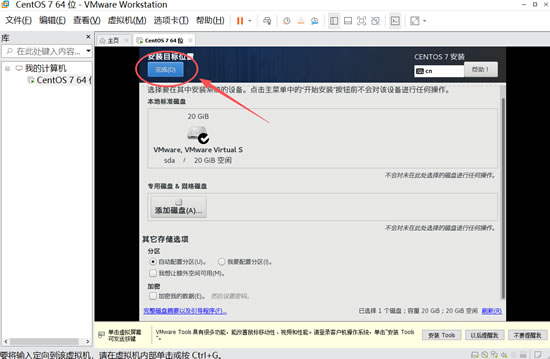
19) 点击 “点击安装位置”,点击 “完成”:

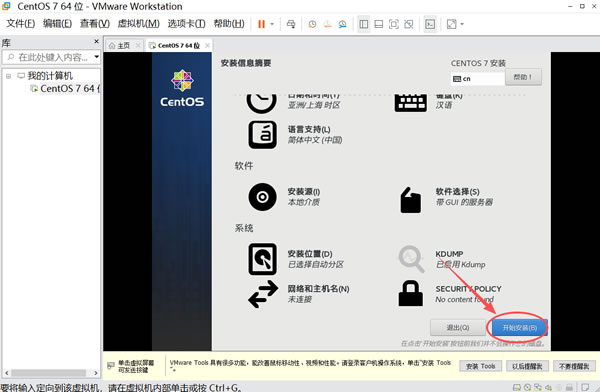
20) 点击 “开始安装”:
21) 双击 “ ROOT 密码”,设置好密码,双击 “完成”:

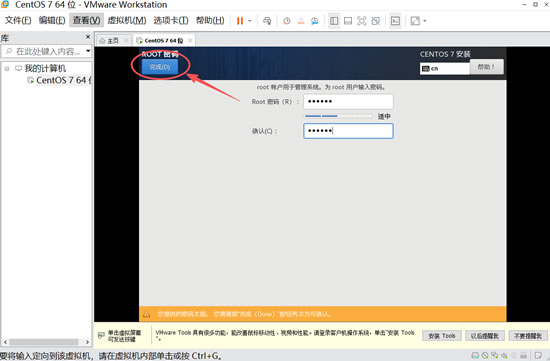
注意,如果设置的密码太弱,需要双击 “完成”。
22) 等待进度条达到 100% 后(进度条加载比较慢),双击重启:
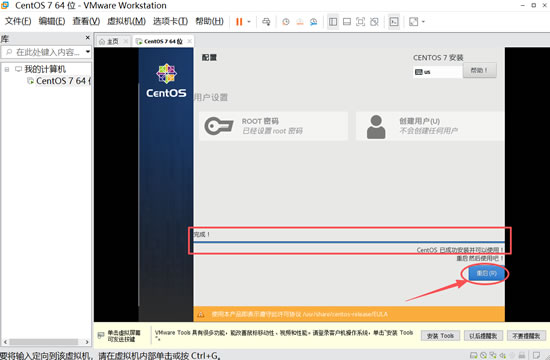
23) 点击 LICESN INFORMATION ,勾选 “我同意许可协议”,双击 “完成”:


24) 双击 “完成配置”:
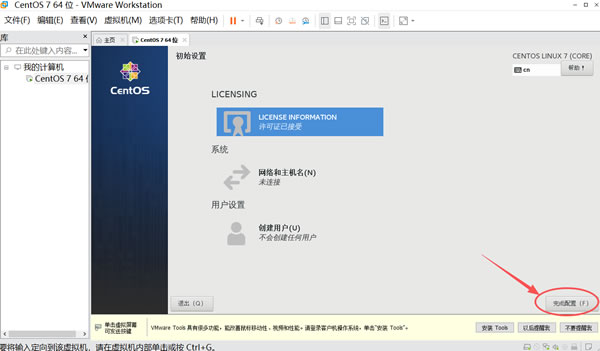
25) 双击 “前进”:

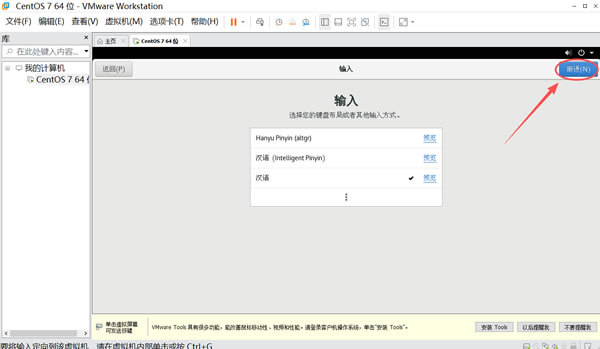
26) 根据自己选要,选择地区,点击 “前进”:

27) 点击 “跳过”:

28) 创建一个普通用户,点击 “前进”,设置密码,点击 “前进”:
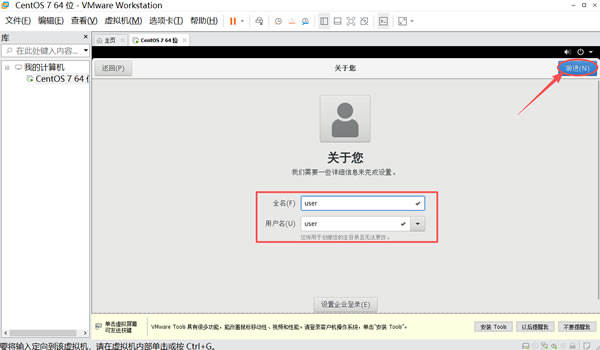
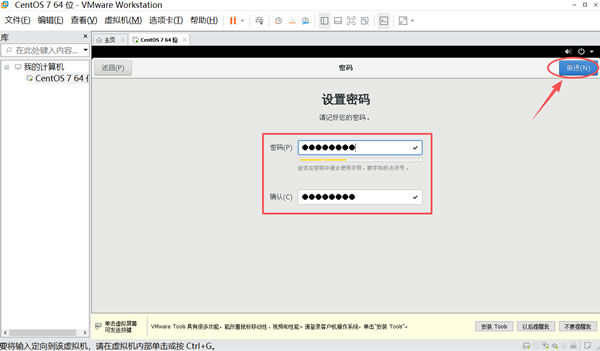
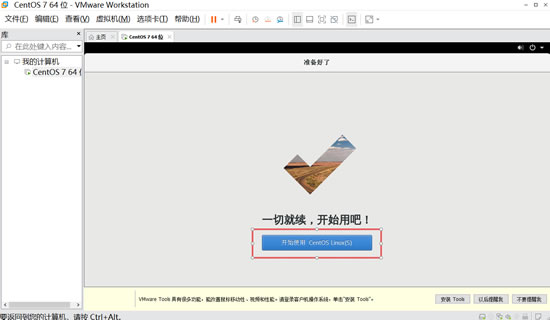
29) 点击 “开始使用”:
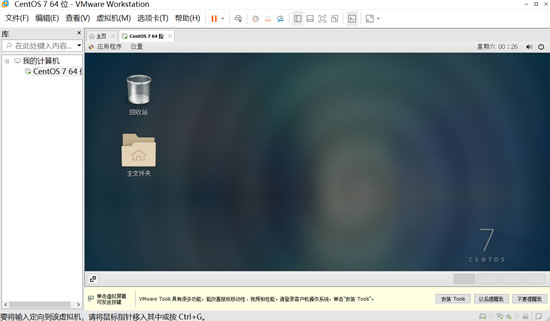
30) 出现如下图所示界面,安装完成:
VMware注意事项和常见使用问题
1) 注意事项
- 必须开启 CPU 虚拟化(VT),否则虚拟机极卡。
- 不要与 Hyper‑V、安卓模拟器同时开启。
- 虚拟机内存建议不超过物理机一半。
- 重要数据在真机备份,不要只存在虚拟机。
2) 数据安全建议
- 重要数据定期备份:虚拟机文件(.vmx、.vmdk)可复制到其他硬盘备份
- 善用快照:进行危险操作前创建快照,便于回滚
- 加密敏感虚拟机:虚拟机设置 → 选项 → 访问控制 → 加密
- 共享文件夹谨慎使用:避免将敏感文件夹设为共享
3) 常见使用问题
① 提示“此主机支持 Intel VT-x,但 Intel VT-x 处于禁用状态”怎么办?原因:这是最常见的问题。你的电脑 CPU 支持虚拟化技术,但在主板 BIOS 里被关掉了。
解决:重启电脑,开机时狂按 Del 或 F2 进入 BIOS,找到 Intel Virtualization Technology 或 SVM Mode(AMD),将其设置为 Enabled(开启),按 F10 保存重启即可。
② 虚拟机无法上网怎么办?
原因:虚拟网卡服务没启动。
解决:在主机(你的真实电脑)上,右键“此电脑” -> “管理” -> “服务和应用程序” -> “服务”,找到 VMware DHCP Service 和 VMware NAT Service,确保它们是“正在运行”状态。
③ VMware 与 Hyper-V 冲突,蓝屏或打不开虚拟机?
原因:Windows 10/11 自带的 Hyper-V 会独占虚拟化资源,导致 VMware 无法启动。
- 解决:在“控制面板” -> “程序和功能” -> “启用或关闭 Windows 功能”中,取消勾选 Hyper-V、Windows 沙盒、虚拟机平台,然后重启电脑;
- 或者在 VMware 的设置中勾选“自动检测并适配”以兼容 Hyper-V(新版功能)。
 ICP备案:
 公安联网备案: