
误删文件别着急!DiskDigger中文版下载、安装到恢复文件完整图文教程(附安装
DiskDigger 是一款专门用于恢复已删除文件的数据恢复软件。着急下载 DiskDigger 的,直接提供下载地址:DiskDigger安装包
DiskDigger 的工作原理就是通过扫描存储介质的原始数据,找到这些被标记删除但未被覆盖的文件碎片,然后重新组合成完整的文件。它支持从各种存储设备中恢复数据,包括电脑内部硬盘、移动硬盘、U盘、SD卡、TF卡等,覆盖了绝大多数日常生活中常见的存储介质。
DiskDigger 通常提供两种扫描模式:“快速扫描”和“深度扫描”。“快速扫描”速度很快,它主要搜索文件系统中近期删除的记录,适合恢复刚刚误删的文件。“深度扫描”则是一种更彻底、更强大的扫描方式,它会逐扇区地读取整个驱动器的数据,尝试识别上百种不同文件类型的签名(如照片的JPEG头、文档的DOCX结构等),因此能发现更早之前删除的、甚至是在格式化后丢失的文件。当然,深度扫描所需的时间也长得多,具体取决于驱动器容量和速度。
下载DiskDigger
DiskDigger中文版安装包下载地址:https://pan.quark.cn/s/a898c9fb1760安装DiskDigger
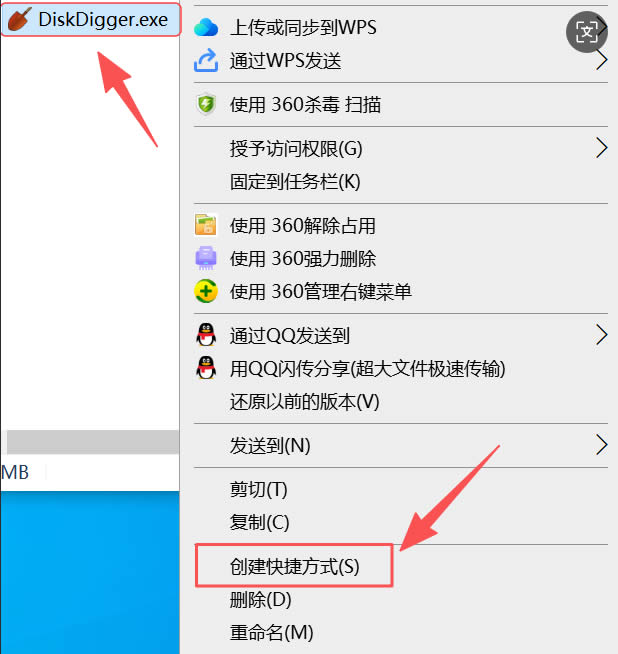
1)下载安装包,双击启动“DiskDigger.exe”文件,即可打开:2)在下载地址找到“DiskDigger.exe"文件,右键单击,点击“创建快捷方式”:
3)创建好快捷方式:

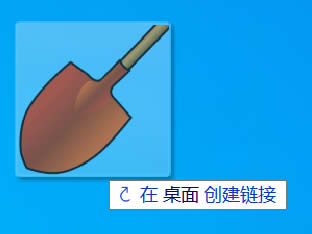
4)选中 DiskDigger 快捷图标,拖动到桌面:
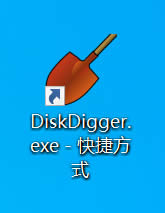
5)桌面会出现 DiskDigger的快捷方式图标:
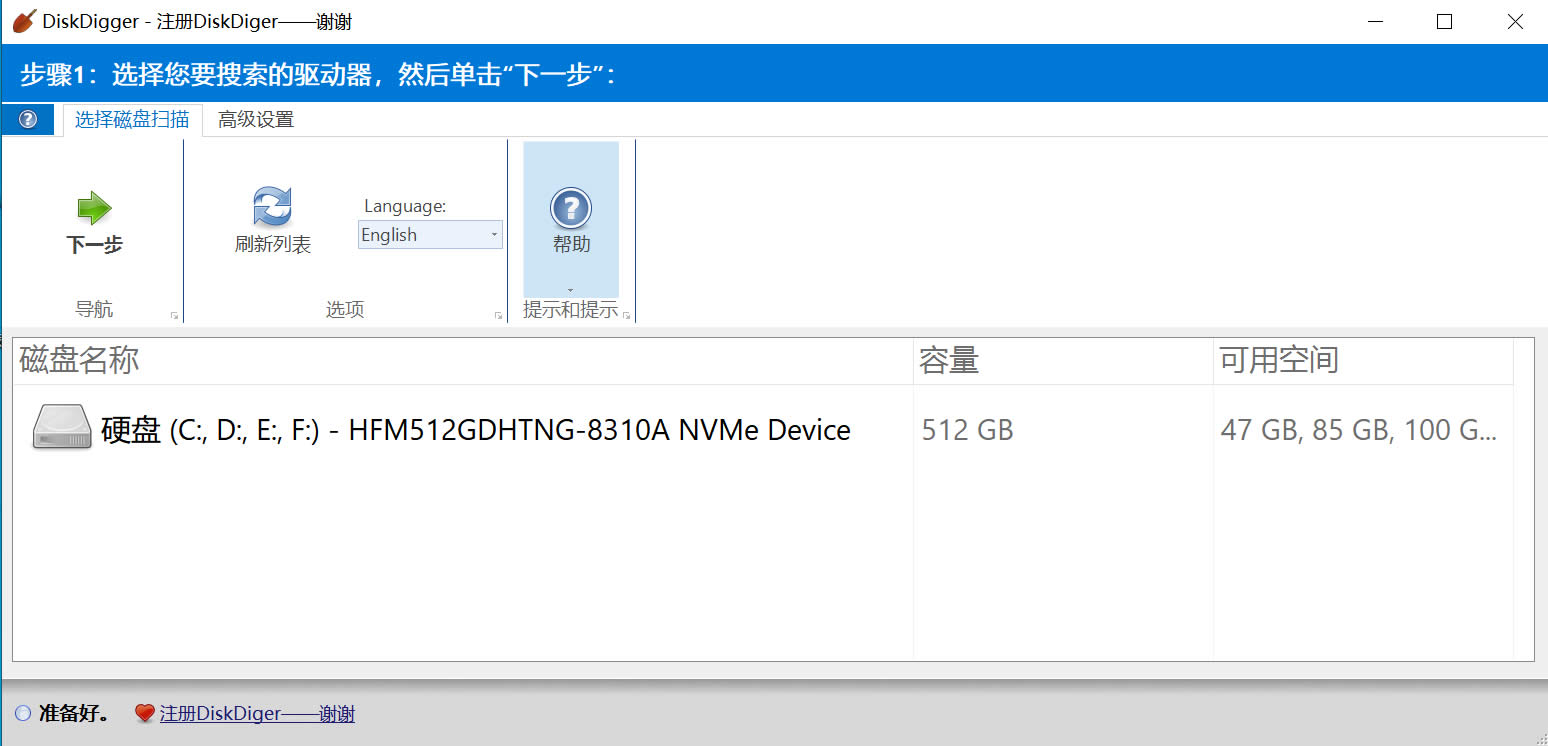
6)DiskDigger 的首界面:
使用DiskDigger
1、打开软件,选择需要进行查找的软件分区。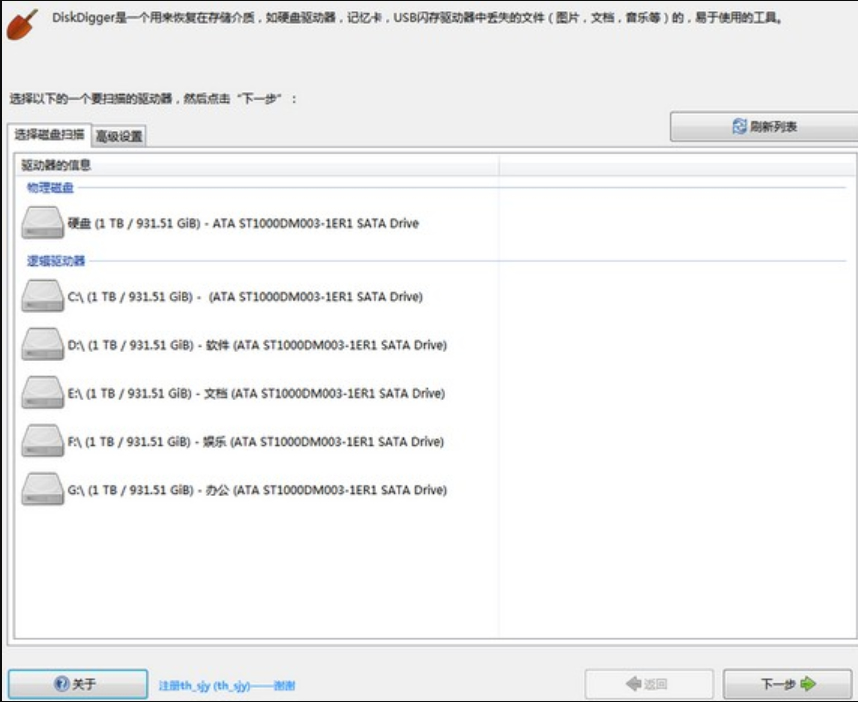
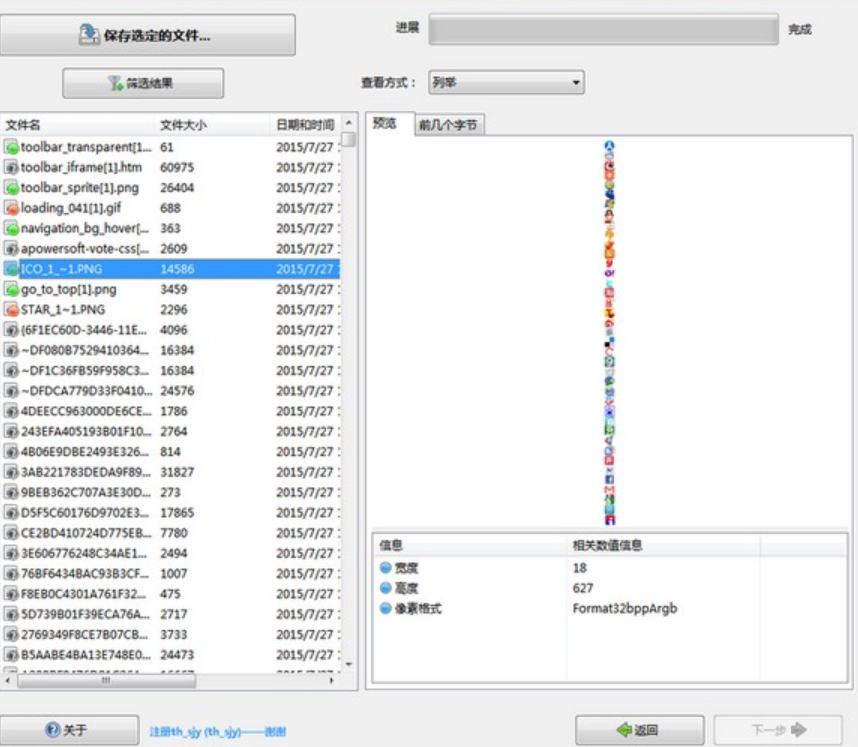
2、接着等待选择其中需要恢复的内容,接着我们将其进行恢复即可。
常见使用问题及解决方法
1、扫描结果为空或找不到文件
1)确认扫描位置正确- 检查是否选择了正确的磁盘分区
- 确认文件确实是在该分区丢失的
- 尝试扫描整个物理硬盘而非单个分区
- 尝试切换到"深度扫描"模式
- 取消文件类型过滤,扫描所有文件格式
- 调整文件大小筛选条件
- 确认丢失数据后是否向磁盘写入新文件
- 停止使用该磁盘,避免进一步数据覆盖
2、软件无法识别U盘或移动硬盘
1)基础排查步骤- 重新插拔USB设备
- 尝试更换USB接口或数据线
- 在Windows磁盘管理中检查设备是否被识别
- 以管理员身份运行 DiskDigger
- 关闭杀毒软件的实时保护功能
- 检查Windows用户账户控制设置
- 如果磁盘显示为"未分配",先不要格式化
- 使用磁盘管理工具检查磁盘状态
- 尝试在另一台电脑上连接设备
3、恢复的文件损坏或无法打开
1)恢复设置优化- 确保恢复到不同的物理磁盘
- 关闭所有可能占用文件的程序
- 使用原始文件名恢复选项
- 对于图片文件,尝试用图片修复工具
- 对于文档,使用Office自带的修复功能
- 视频文件可尝试用视频修复软件
- 使用不同的扫描模式重新扫描
- 调整文件大小范围设置
- 尝试恢复文件的早期版本
 ICP备案:
 公安联网备案: