
Spacedesk下载安装保姆级教程(附官网安装包,超详细)
Spacedesk 客户端是一款用于跨设备屏幕扩展与共享的工具软件,核心作用是帮用户把闲置的手机、平板、旧电脑等设备,变成主力 Windows 电脑的第二块甚至多块显示器。Spacedesk安装包下载地址:Spacedesk安装包
Spacedesk 仅靠局域网就能实现连接,操作逻辑简单,小白也能快速上手。Spacedesk 就是在主力电脑装服务端,闲置设备装客户端,同一网络下就能建立连接,实现画面的镜像复制或桌面扩展,让多任务处理更顺畅,告别单屏切换窗口的繁琐。
Spacedesk 最大的亮点就是完全免费,无广告无内购,所有核心功能都能免费使用,对预算有限的用户十分友好。
Spacedesk 的使用场景十分广泛,
- 办公族可将聊天工具、参考文档放在副屏,主力屏专注编辑文案或制作 PPT,提升多任务效率;
- 设计师能把素材库、调色板移到副屏,主力屏专注画布创作,操作更流畅;
- 学生党可用副屏挂网课笔记,主力屏刷题,或用旧手机展示课件重点;
- 游戏爱好者可在副屏显示游戏地图、攻略,不影响主力屏游戏视野;
- 视频剪辑时,还能让副屏实时预览效果,主力屏操作时间轴,简化剪辑流程。
总的来说,Spacedesk 用免费、开源、跨平台三大杀器,把 “多屏协同” 从高端玩家的专属玩具变成人人可得的效率工具,它也许没有最极致的帧率,却提供了最极致的体验。
下载Spacedesk
Spacedesk安装包下载地址:https://pan.quark.cn/s/265ae21e055a安装Spacedesk
1) 下载安装包,双击 spacedesk_driver_Win_11.msi 启动安装:
2) 出现下图所示界面,点击 “Next”:

3) 勾选 “I accept the terms in the License Agreement”,点击 “Next”:
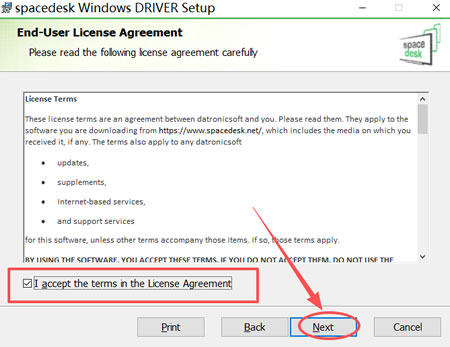
4) 系统默认安装到 C 盘,这里强烈建议手动修改到其他盘(非系统盘),点击 “Next”:

5) 点击 “Next”:
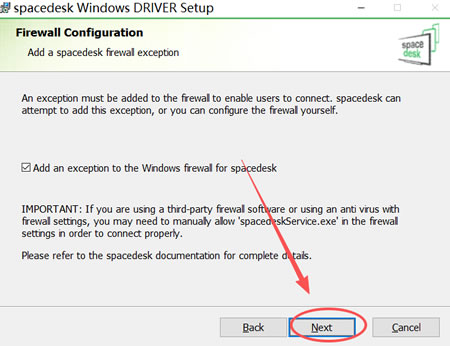
6) 点击 “Install”:
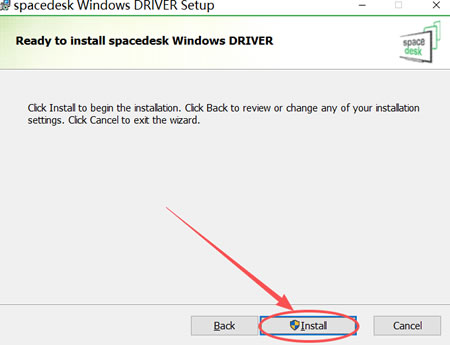
7) 进度条加载到 100%,点击 “Finish”,安装完成:
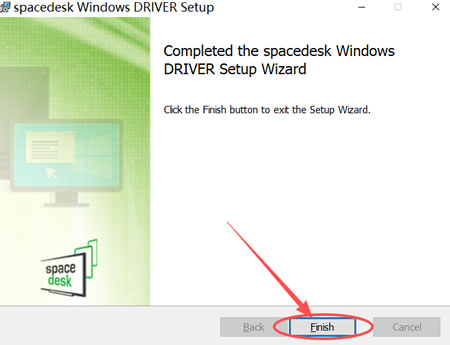
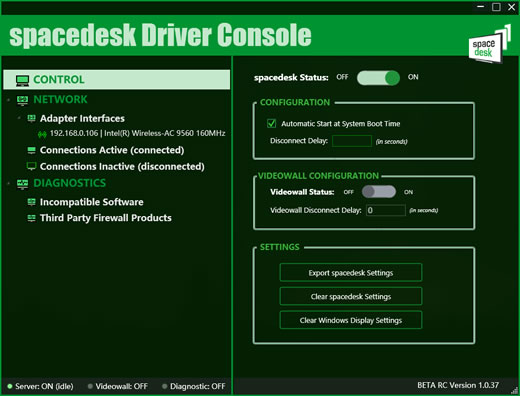
8) 双击启动软件,界面如下图所示:
Spacedesk常见使用问题
1) 客户端搜不到主机:确认两端在同一局域网,关闭主机防火墙或把 spacedesk 加入“允许的应用”列表,再刷新设备列表即可。
2) 连接后画面模糊:
进入主机“设置>系统>显示”,把虚拟显示器分辨率改为客户端原生分辨率,并将缩放比例调成 100% 。
3) 副屏黑屏但已连接:
按 Win+P 把显示模式切到“扩展”,再右键桌面→显示设置→多显示器→扩展这些显示器。
 ICP备案:
 公安联网备案: