
Spacedesk电脑客户端下载安装教程:免费跨平台副屏神器
Spacedesk 是一款屏幕扩展软件,核心功能是把 Windows 电脑的桌面扩展/镜像到手机、平板、另一台电脑、电视等设备上,让这些设备变成电脑的额外显示器,无需购买物理副屏,不占桌面空间,便携又实用。Spacedesk安装包下载地址:Spacedesk安装包
Spacedesk 最吸引人的地方在于它完全免费。在个人使用场景下,你无需支付任何费用即可享受全部核心功能,这对于学生群体、自由职业者以及预算有限的办公用户来说无疑是巨大的福音。
和同类型的软件相比,Spacedesk 的优势非常明显:
| 对比维度 | Spacedesk | Duet Display | Windows自带"投影到此电脑" |
|---|---|---|---|
| 费用 | 完全免费 | 付费(订阅或买断) | 免费 |
| 兼容性 | 极高 (Win+安卓/iOS) | 高 (主要侧重iOS) | 低 (仅限Win设备间) |
| 连接方式 | Wi-Fi / USB | Wi-Fi / USB | Wi-Fi (Miracast) |
| 延迟表现 | 低 (局域网优化好) | 极低 (商业级优化) | 中等 (依赖硬件) |
| 上手难度 | 简单 (驱动+App) | 简单 | 复杂 (需特定硬件支持) |
| 核心优势 | 免费、开源、跨平台 | 极致流畅、生态完善 | 系统原生、无需安装 |
下载Spacedesk
安装包内提供了支持 Windows 系统的三个不同版本:Spacedesk安装包下载地址:https://pan.quark.cn/s/5e4d7a630e9f
| 文件名 | 适用系统 |
|---|---|
| spacedesk_driver_Win_10_32_v2218.msi | 32位 Windows — 适用于较老的电脑或32位操作系统 |
| spacedesk_driver_Win_10_64_v2218.msi | 64位 Windows — 适用于绝大多数现代电脑(推荐) |
| spacedesk_driver_Win_10_ARM64_v2218.msi | ARM64 Windows — 适用于搭载 ARM 处理器的设备(如 Surface Pro X、部分骁龙笔记本) |
安装Spacedesk
由于我的电脑是 64 位的,这里就以安装 spacedesk_driver_Win_10_64_v2218.msi 为例:1) 下载安装包,双击 spacedesk_driver_Win_10_64_v2218.msi 启动安装:
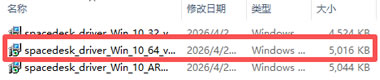
2) 出现下图所示界面,点击 “运行”:
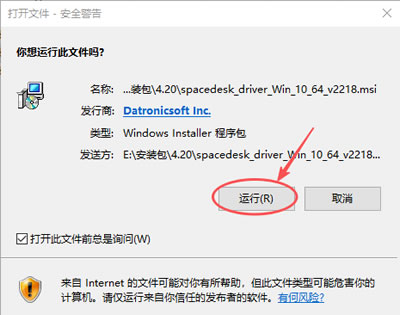
3) 点击 “Next”:
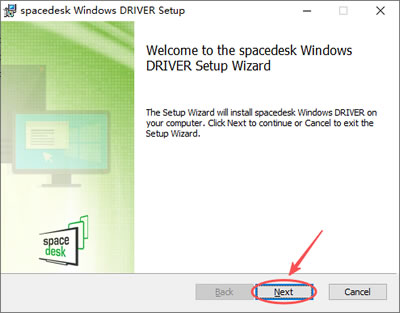
4) 勾选 “I accept the terms in the License Agreement”,点击 “Next”:
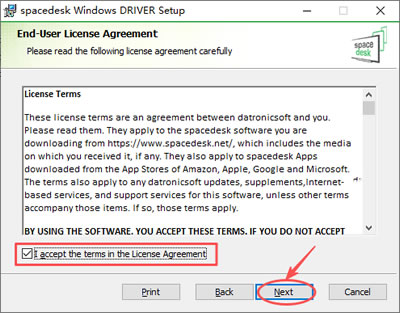
5) 点击 “Change”:
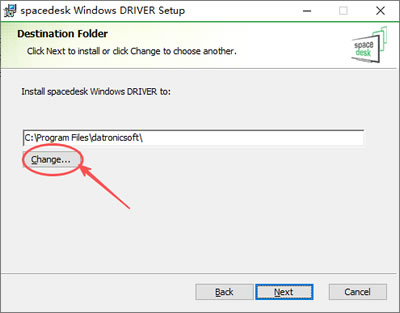
6) 系统默认安装到 C 盘,这里建议修改到其他盘(非系统盘),我这里修改到了我的 E 盘,点击 “OK”:
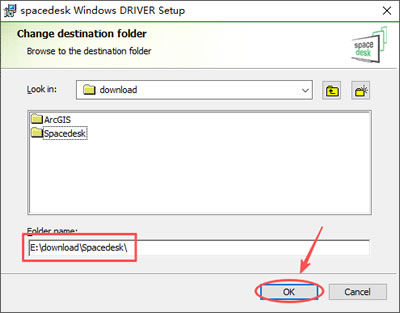
7) 点击 “Next”:
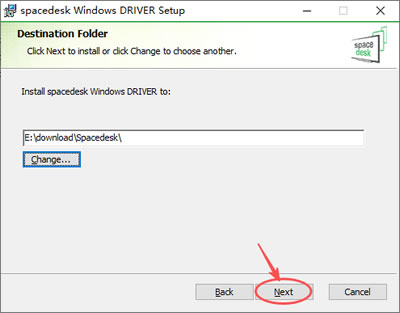
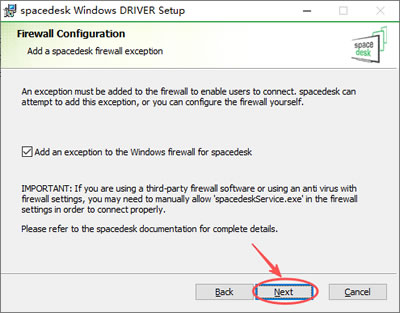
8) 点击 “Next”:
9) 点击 “Install”:
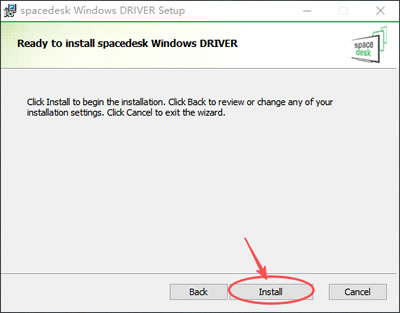
10) 等待进度条加载到 100%:
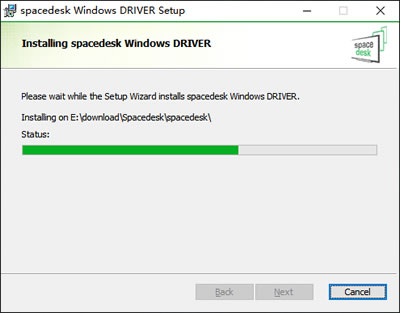
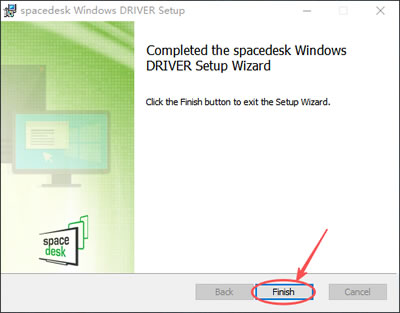
11) 出现下图所示界面,点击 “Finish”:
12) 创建桌面快捷方式:
① 在最近添加中右键 spacedesk DRIVER Console,点击“更多”,点击“打开文件所在位置”:
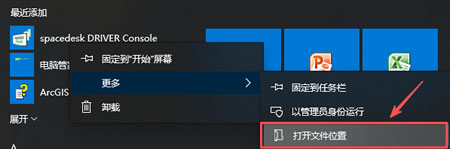
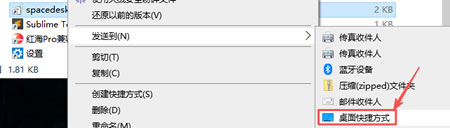
② 右键 spacedesk DRIVER Console,点击“发送到”,点击“桌面快捷方式”:
③ 出现下图所示图标,创建成功:

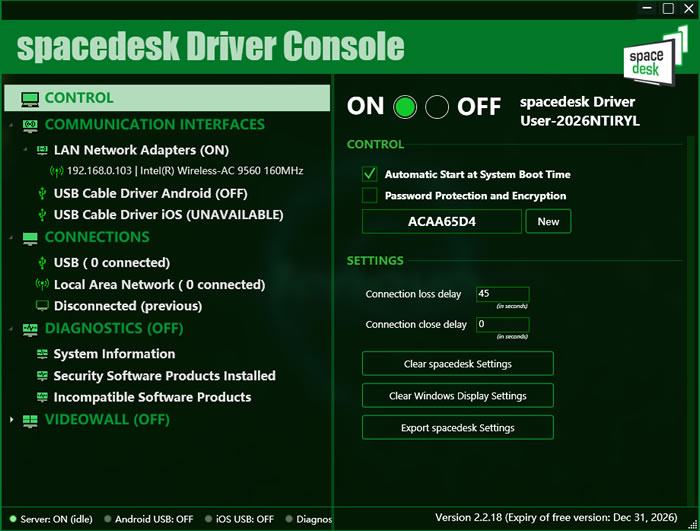
④ 启动软件,出现下图所示界面,就可以使用了:
Spacedesk使用注意事项和常见问题
使用注意事项
- 网络一致性:确保主机和副设备连接同一局域网(同一路由器/同一热点)
- 防火墙设置:安装时务必勾选添加防火墙例外,否则可能无法连接
- 系统版本:主机推荐使用 Windows 10/11(1607 Build 14393及以上)
- 显卡驱动:确保显卡驱动为最新版本,支持WDDM 2.0+
常见问题和解决方法
1) 客户端搜不到主机怎么办?- 确认两端在同一 WiFi 网络下
- 关闭主机防火墙或把 Spacedesk 加入"允许的应用"列表
- 尝试重启 Spacedesk 服务(任务栏图标右键→Restart)
- 手动输入 IP 地址连接
2) 连接后画面模糊/字体发虚?
- 进入 Windows 显示设置,将虚拟显示器分辨率改为副设备原生分辨率
- 将缩放比例调整为 100%(而非125%/150%)
- 在客户端设置中选择更高画质模式
3) 无线连接延迟高、卡顿严重?
- 切换 5GHz WiFi:2.4GHz 频段干扰多,5GHz 更稳定
- 使用 USB 有线连接:延迟可从 100ms 降至 20-30ms
- 降低分辨率:将副屏分辨率设为 1280×800,可显著降低延迟
- 关闭其他占用带宽的应用
4) 连接后副屏黑屏但显示已连接?
- 按 Win+P 切换显示模式到"扩展"
- 右键桌面→显示设置→多显示器→选择"扩展这些显示器"
- 检查 Spacedesk 服务端状态是否为"ON"
5) 连接后电脑端出现黄色三角形警告?
- 如使用 USB 连接 iOS 设备,需安装 iTunes
- 或尝试关闭副设备 WiFi 后重新连接
6) 可以同时连接多台设备吗?
- 可以!单台主机最多支持 4 台副设备同时连接
- 在 Windows 显示设置中可分别调整每台副屏的位置和分辨率
7) Spacedesk 支持 Mac 作为主机吗?
不支持。Mac 只能作为副设备
总结
Spacedesk 是一款真正为普通人打造的免费分屏神器,搭配 Spacedesk 电脑客户端,无需花钱、不用复杂设置,就能把闲置设备变成电脑副屏,覆盖办公、学习、娱乐、演示全场景。Spacedesk 的核心优势就是免费、跨平台、易上手、轻量稳定,对比同类付费软件,性价比拉满。不管你是上班族、学生、自媒体,还是普通家庭用户,都能快速上手,用零成本实现多屏效率升级。
如果你也被单屏不够用困扰,赶紧下载 Spacedesk 电脑客户端,让闲置设备发挥价值,解锁高效新体验!
 ICP备案:
 公安联网备案: