
TeamViewer下载、安装和使用保姆级教程(附安装包,超级详细)
TeamViewer 是一款远程控制与协作软件,核心作用是让用户在不同地点轻松连接并操控各类设备,实现远程访问、技术支持、文件传输等功能。无论是隔着千里之外帮家人解决电脑故障,还是企业 IT 人员管理异地设备,它都能搭建起安全稳定的连接桥梁。着急下载 TeamViewer 软件的,直接提供下载地址:TeamViewer安装包
TeamViewer 无需复杂的网络配置,下载安装后简单操作就能建立连接。它支持跨平台使用,覆盖 Windows、macOS、Linux、Android 等主流系统。
TeamViewer 最吸睛的特点是极致安全性,采用 4096 位 RSA 密钥和 256 位 AES 会话加密,还符合多项国际安全标准,能全方位保护数据安全。
和 TeamViewer 同类型的软件有很多,比如:
- 向日葵作为国产软件,适配本土场景,支持无网远控硬件,私有化部署更灵活;
- AnyDesk 以轻量化见长,安装包小、延迟低,适合对流畅度要求高的简单场景。
TeamViewer 的使用场景非常广泛:
- 远程办公:家里笔记本连公司电脑,直接开 Photoshop 改图不卡顿;
- 技术支持:IT 运维一次性批量给 500 台服务器打补丁;
- 智慧教室:老师屏幕广播到 30 台学生平板,实时锁屏。
下载TeamViewer
安装包有好几个,它们分别对应 Windows、MacOS、Linux、Android。TeamViewer安装包下载地址:https://pan.quark.cn/s/3ed46e79aa48
安装TeamViewer
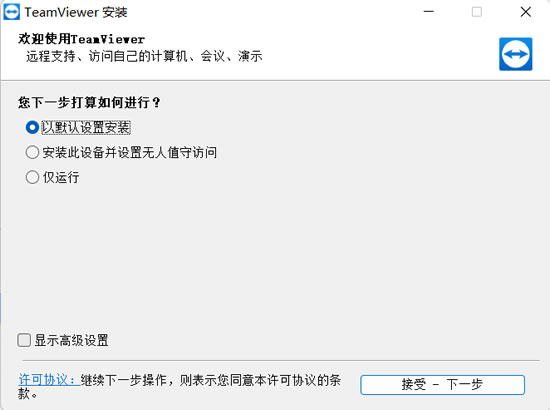
我使用的是 Windows 系统,接下来为大家演示在 Windows 上安装 TeamViewer。1) 下载最新版安装包,双击 exe 文件,点击“接受 -> 下一步”:
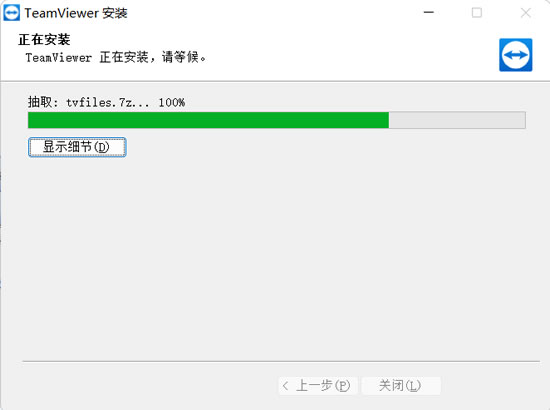
2) 软件安装中,等待安装完成即可使用:
使用TeamViewer
1) 如果我们是被控制端,也就是想要别人控制我们的电脑,可以按照下图所示进行操作: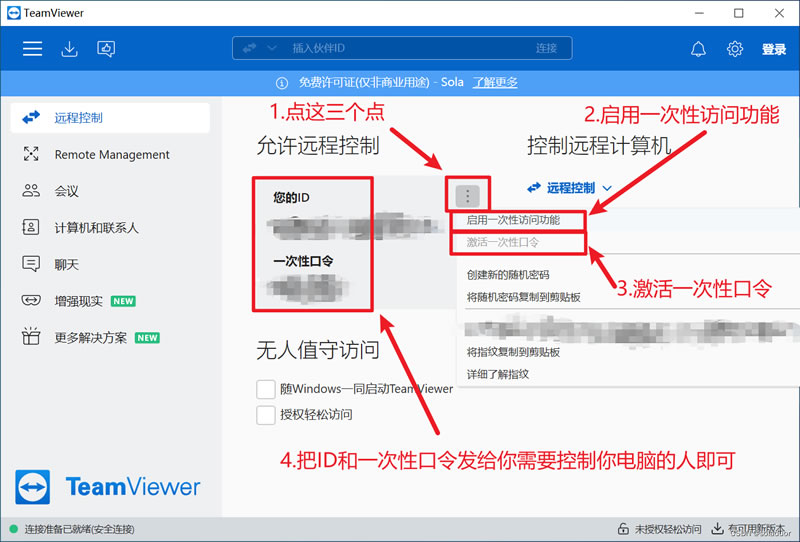
最后把 ID 和口令发给对方,这样对方就能控制你的电脑了。
2) 如果你是控制端,去控制别人的设备,那就输入对方的 ID:
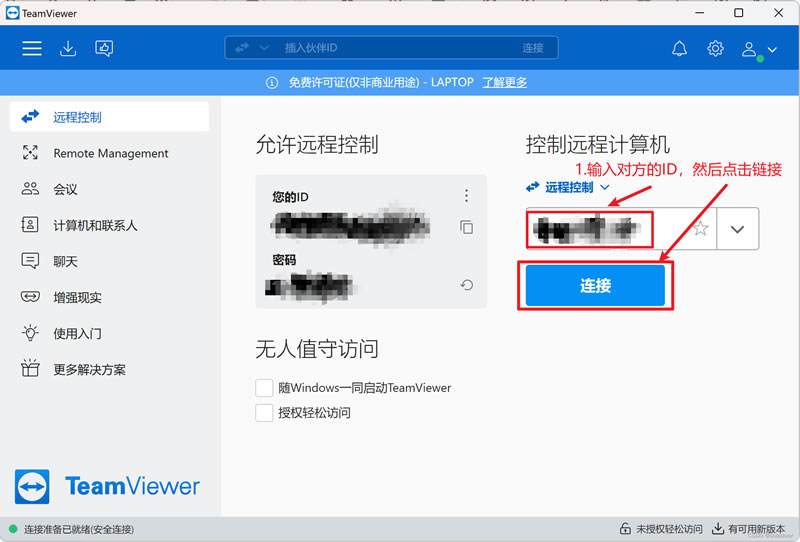
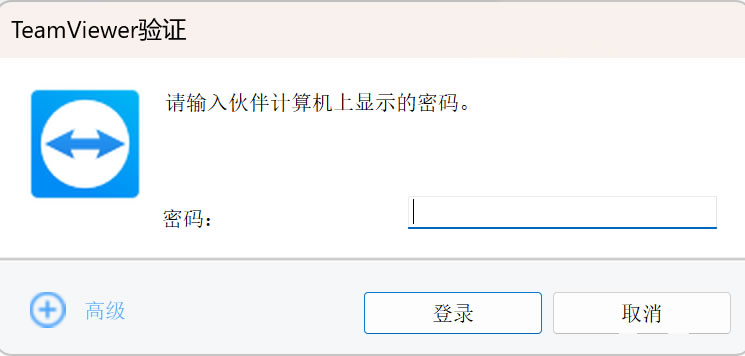
然后输入对方发过来的一次性口令,点击登录即可:
TeamViewer常见问题和注意事项
使用常见问题
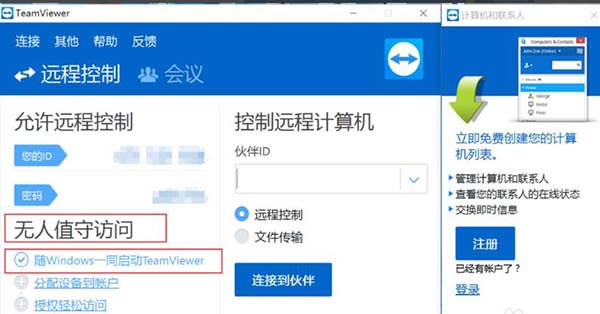
1) 如何在teamviewer中设置固定密码?打开安装好的 teamviewer 软件,打开后我们在无人值守访问中,选择随 windows 一同启动 teamviewer,这样是为了能随时随地的进行远程访问。
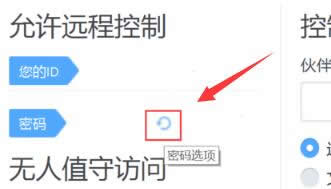
接着将鼠标放在上方密码的刷新小图标处就会出现密码设置字样,点击打开:
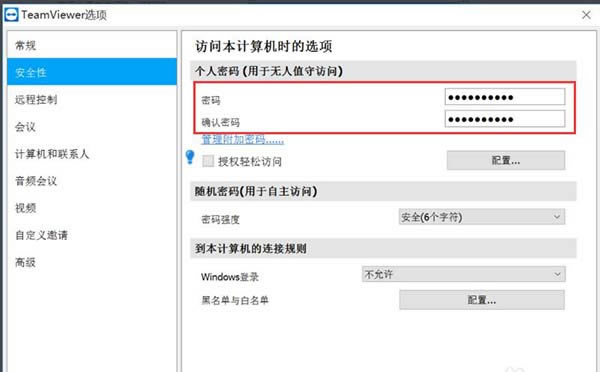
打开后在这里选择左侧“安全性”选项卡,然后设置一个密码点击“确定”就可以了,这样 teamwiewer 设置固定密码就完成了
2) 如何删除不用(信任)的设备?
打开 teamviewer,在软件界面左边菜单栏点击计算机列表图标。
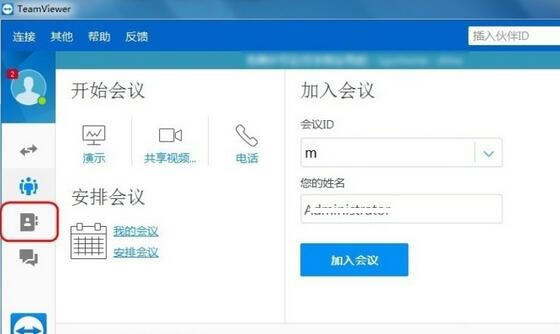
点击之后,在出现的计算机列表分组中,找到离线这个选项,在这里便可以看到哪些是未连接的计算机。
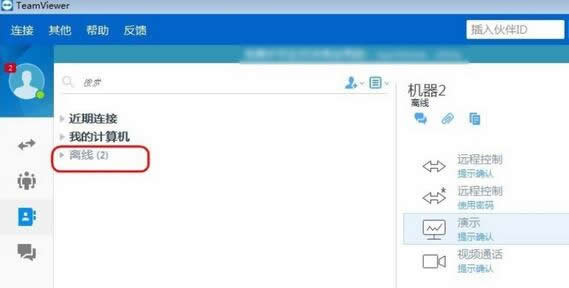
打开离线列表之后,在出现的离线列表中就可以看到机器这个选项了,选中自己想要删除信任的机器。
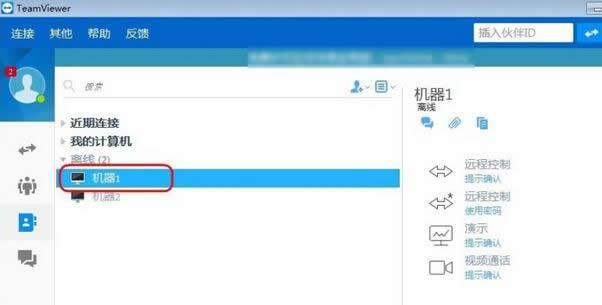
先点击这个删除信任的机器,再点击界面右上角点击齿轮图标。
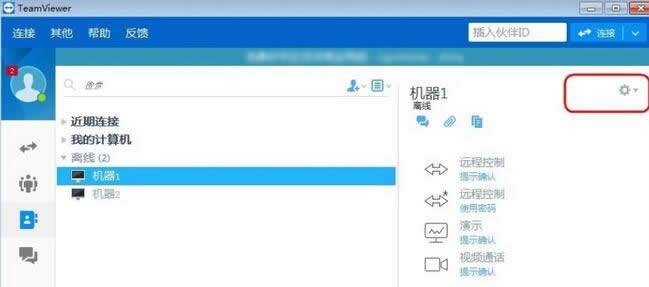
点击齿轮图标后,在出现的选项中点击删除,然后点击删除当前选中的信任设备。
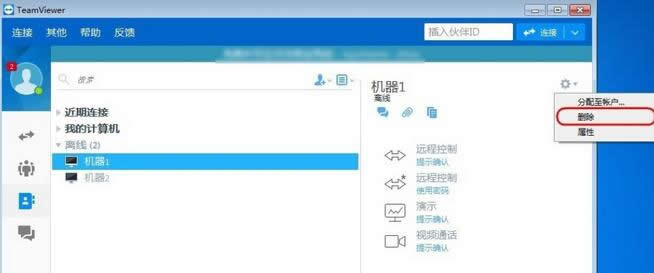
紧接着界面中会弹出一个是否确认删除的提示界面,点击删除即可。
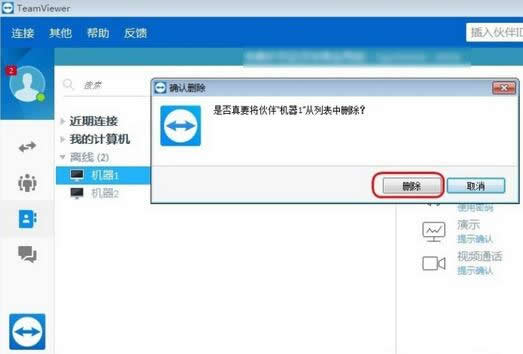
注意事项
- 严格区分使用场景:免费版仅用于个人非商业用途,商业用途必须购买许可证,避免违规被限制功能;
- 保护 ID 和密码:不要随意向陌生人泄露自己的 TeamViewer ID 和密码,防止设备被非法控制,连接完成后及时修改密码;
- 注意网络环境:远程连接需确保双方设备网络稳定,建议使用有线网络或高速 Wi-Fi,避免连接卡顿;
- 定期更新版本:及时更新 TeamViewer 到最新版本,修复安全漏洞,优化功能体验;
- 合规使用:企业用户需遵守当地数据隐私法规,开启会话录制、操作审计等功能,确保合规性。
总结
TeamViewer 作为全球远程控制领域的标杆产品,无论是安全性、兼容性、功能丰富度还是生态集成能力,都表现出色。对于小白用户,免费版就能满足日常需求,操作简单易上手;对于企业用户,多版本可选,能适配从小微企业到大型跨国组织的不同需求。虽然同类软件各有优势,但 TeamViewer 在稳定性和全面性上的优势的是不可替代的。如果你需要一款安全、稳定、跨平台的远程控制工具,无论是个人使用还是企业部署,TeamViewer 都是首选。赶紧下载最新版本,体验高效便捷的远程连接服务吧!
 ICP备案:
 公安联网备案: