
PS下载与安装指南:零基础小白也能看懂的Photoshop保姆级教程
PS 的全称是 Adobe Photoshop,是一款专业图像编辑软件,也是目前全球最流行、最权威的图像处理工具。简单来说,PS 就是一款能帮你“美化图片、创造画面”的工具。无论是我们日常发朋友圈的自拍修图,还是商家的产品图优化,甚至是电影海报、游戏画面的设计,都离不开它的身影。PS 的功能覆盖了从基础修图到高级创意合成的全场景,早已超越了单纯“修图”的范畴,成为创意领域的通用工具。PS安装包下载地址:PS免费版安装包
PS 是收费软件(本文提供给的是免费版),虽然它支持跨平台使用,但是本文只提供了 Windows 电脑的安装包。另外,PS 是闭源软件,不是开源的,也就是说我们不能修改它的源代码,只能使用官方提供的功能和工具。
PS 最吸睛、最核心的特点,就是它的“全能性”和“精细化”,其中最关键的就是图层功能,这也是它区别于普通修图工具的核心。图层就像一张张透明的玻璃纸,我们可以在每张“玻璃纸”上单独编辑内容,比如一张纸上画人物,一张纸上加背景,一张纸上放文字,最后叠加起来就是完整的作品,而且修改其中一张不会影响其他部分,这种非破坏性编辑特别灵活。
和同类型的图像编辑软件相比,PS 的优势非常明显:
| 对比维度 | PS(Photoshop,提供免费版安装包) | 美图秀秀/醒图 | CorelDRAW | GIMP(免费) |
|---|---|---|---|---|
| 操作难度 | 入门稍难,但新手跟着教程能快速上手,逻辑清晰 | 简单易操作,一键套用模板,适合纯小白快速修图 | 难度较高,侧重矢量图设计,适合专业设计师 | 难度中等,界面复杂,操作不够流畅 |
| 核心功能 | 位图编辑、抠图、调色、合成、海报设计、AI辅助、3D建模、初级视频编辑,功能全面 | 基础修图、滤镜套用、简单抠图,功能单一,模板化严重 | 侧重矢量图设计、排版,位图编辑功能薄弱 | 基础位图编辑,功能不够全面,缺少AI辅助功能 |
| 编辑精度 | 像素级精细化编辑,细节处理到位,修图不留痕迹 | 精度低,细节处理粗糙,修图痕迹明显 | 矢量图精度高,位图精度一般 | 精度中等,细节处理不如PS |
| 兼容性 | 支持 Windows、macOS、Android(本文只提供了 Windows 系统安装包) | 主要支持手机端,电脑端功能薄弱,兼容性一般 | 支持Windows、macOS,兼容性较好,但跨平台体验一般 | 支持多系统,但部分功能在Windows系统上不够稳定 |
| 适用人群 | 新手小白、摄影爱好者、自媒体人、专业设计师、职场人士,适用人群广泛 | 纯小白、普通用户,适合日常简单修图、发朋友圈 | 专业设计师,适合矢量图设计、排版(如海报、画册) | 预算有限的小白、爱好者,适合基础修图 |
| 优势 | 功能全面、精度高、AI辅助、插件丰富、适用场景广,学会后可应对所有图片需求 | 操作简单、免费、模板多,适合快速出图 | 矢量图设计强大,排版功能出色 | 免费开源,基础功能能满足简单需求 |
总的来说,PS 虽然学起来有点难度,但学会后能应对所有图片需求,不管是日常修图、做海报,还是后续想进阶做设计、搞副业,PS 都能满足;而美图秀秀、醒图只能做简单修图,功能有限,无法实现精细操作;CorelDRAW、GIMP 要么难度高,要么功能不全面,不适合新手入门。所以,不管你是想日常使用,还是想掌握一项实用技能,PS 都是最合适的选择。
下载PS
PS免费版安装包下载地址:https://pan.quark.cn/s/b88ff8c865c0
安装PS
1) 下载解压 Photoshop 2025.rar,解压后内容如下图所示: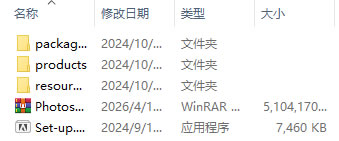
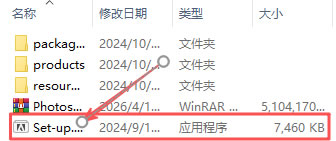
2) 双击 Set-up.exe 启动安装:
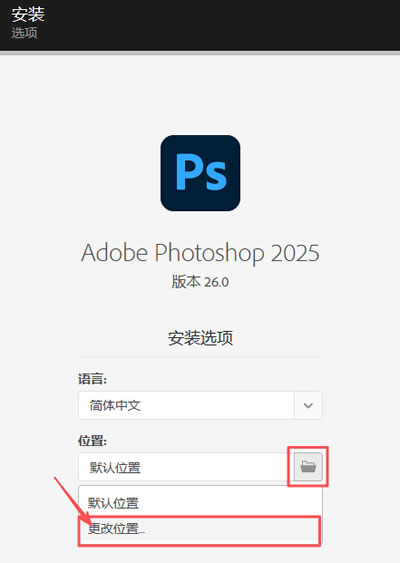
3) 点击文件夹图标,然后点击“更改位置”:
4) 选择你要更改的路径,我这里改到了我的 E 盘,点击“确定”:
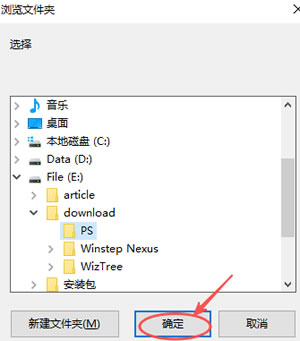
5) 系统默认安装到 C 盘,这里强烈建议手动修改到其它盘(非系统盘),点击“继续”:
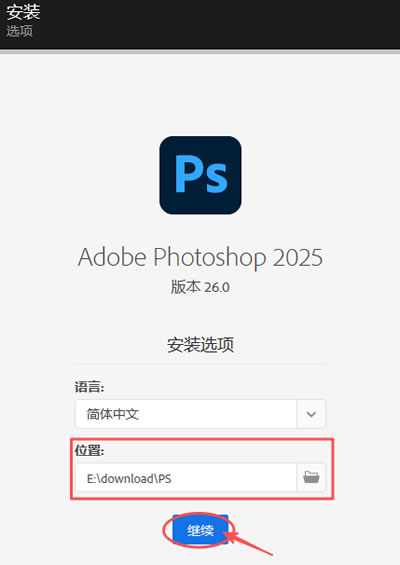
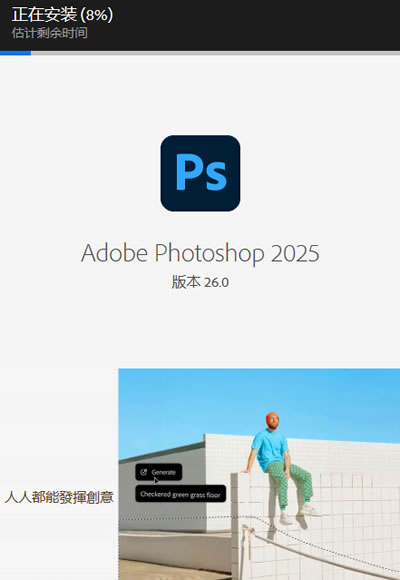
6) 耐心等待进度条加载到 100%:
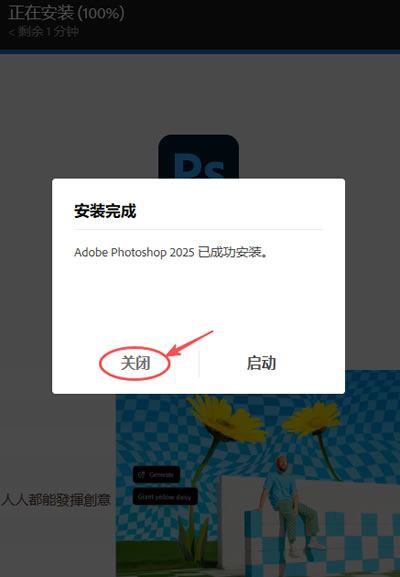
7) 点击“关闭”:
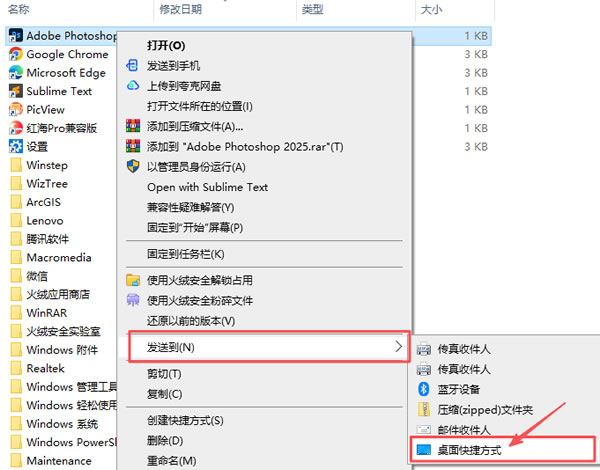
8) 如果此时桌面没有出现软件图标的话,为了以后方便使用,这时可以在最近添加右击该软件创建快捷方式,点击“更多”,然后点击“打开文件所在位置”:
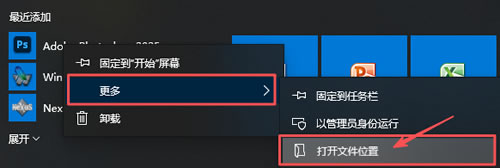
9) 右键该软件,点击“发送到”,点击“桌面快捷方式”:
10) 此时桌面出现下图所示软件图标,创建完成:

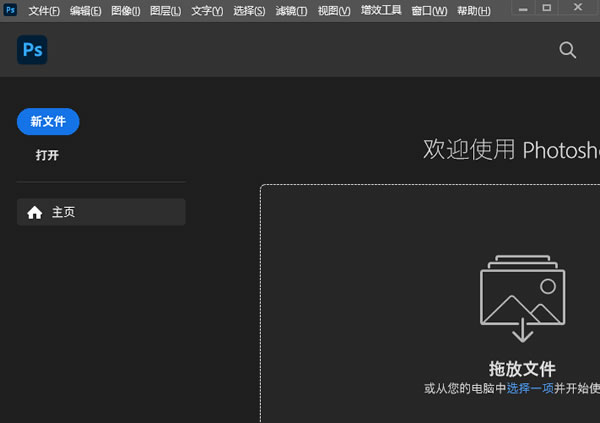
11) 双击桌面图标,启动软件,界面如下图所示,就可以使用了:
使用PS
打开图片
1) 点击打开: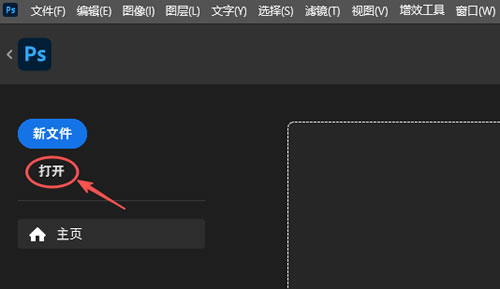
2) 打开选中图片所在路径,点击“打开”:
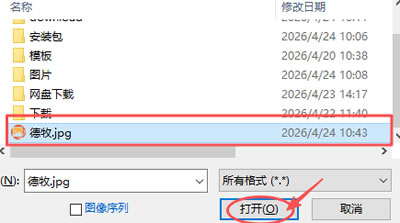
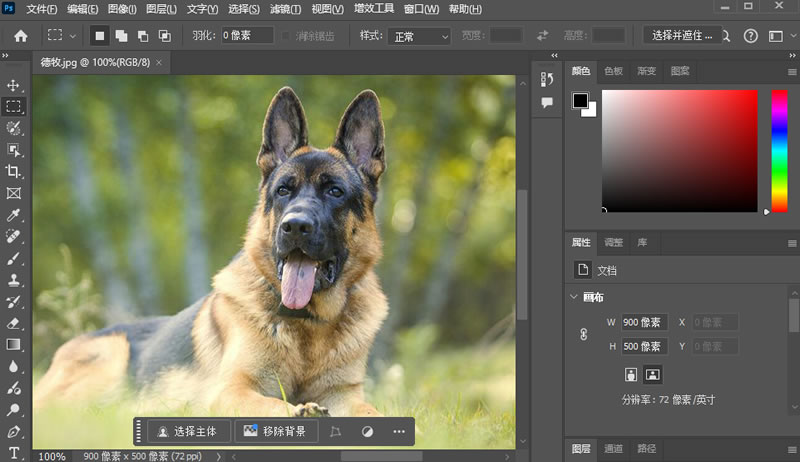
3) 打开后如下图所示:
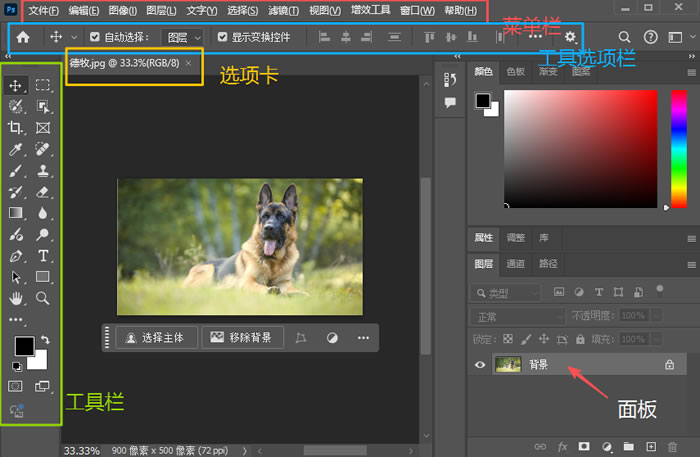
认识软件界面:
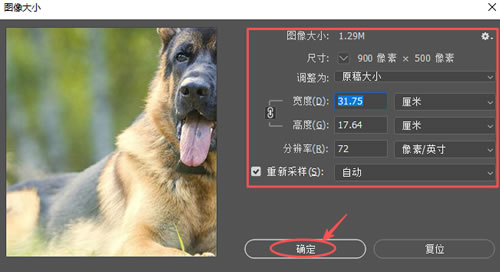
修改图像大小和分辨率:
1) 点击“图像”,然后点击“图像大小”: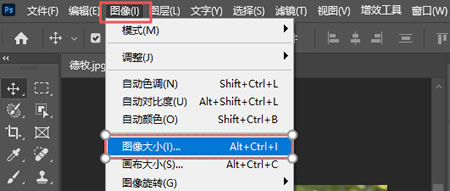
2) 修改完自己想要的参数之后,点击“确定”:
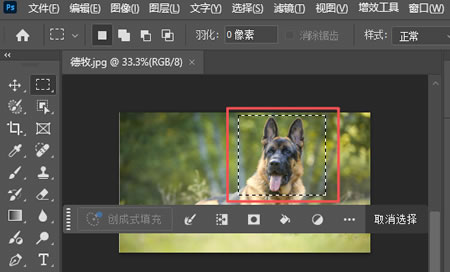
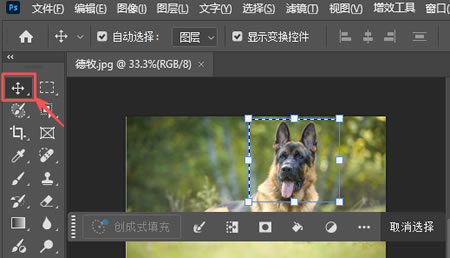
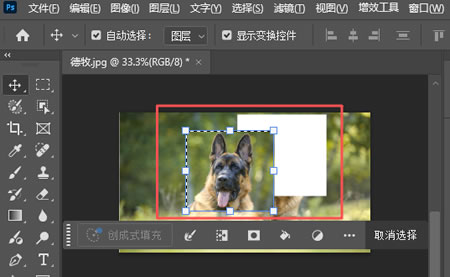
移动选中区的图像:
1) 点击矩形框选工具图标: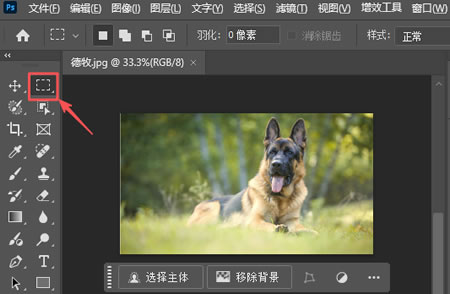
2) 框选需要的部分,如果选错了,可以点击下方的“取消选择”:
3) 点击移动工具图标:
4) 就可以吧刚才框选出来的部分放到自己需要的地方了:
PS 常用快捷键:
| 操作功能 | 快捷键 | 备注 |
|---|---|---|
| 新建文件 | Ctrl + N | 开始创作的第一步 |
| 保存 | Ctrl + S | 养成随时保存的好习惯 |
| 撤销 | Ctrl + Z | 做错了?一键回到上一步 |
| 自由变换 | Ctrl + T | 调整图片大小、旋转、倾斜 |
| 取消选区 | Ctrl + D | 去掉了蚂蚁线,方便查看效果 |
| 合并图层 | Ctrl + E | 把两个图层压扁成一个 |
| 盖印图层 | Ctrl + Alt + Shift + E | 把所有可见图层合并到一个新层(大神爱用) |
| 画笔工具 | B | 绘画、涂抹 |
| 移动工具 | V | 拖动图片位置 |
| 放大/缩小视图 | Ctrl + +/- | 不改变图片大小,只改变观看距离 |
| 抓手工具 | 空格键 | 按住空格拖动画面,查看细节 |
PS使用注意事项和常见问题
使用注意事项
1) 养成“保存文件”的习惯:- PS 操作过程中,随时按 Ctrl + S(Windows)或 Command + S(macOS)保存文件,避免电脑死机、软件闪退导致作品丢失;
- 建议定期保存为 PSD 格式(PS 默认格式,能保留所有图层,方便后续修改),同时保存一份 JPEG/PNG 格式,方便查看和分享。
2) 不要随意删除默认工具:
PS 的工具栏、面板可以自定义,但新手不要随意删除默认工具,否则会影响后续操作,不小心删除后,可以通过“编辑-工具栏”,点击“恢复默认值”,恢复默认工具。
3) 合理使用图层:
- 新手操作时,每一步都要新建图层,不要在背景图层上直接操作,避免操作失误后无法修改;
- 不需要的图层及时删除,减少软件占用内存,避免卡顿。
4) 避免过度修图:
日常修图时,不要过度磨皮、美白、调色,否则会让照片显得不自然,失去真实感。
5) 定期清理缓存:
PS 使用时间长了,会产生大量缓存文件,导致软件卡顿,建议定期清理缓存(编辑-首选项-性能-清理缓存),提升软件运行速度。
6) 注意版权问题:
- 使用 PS 制作作品时,不要盗用他人的图片、素材,避免侵权;
- 如果是商业用途,一定要使用有版权的素材。
常见问题和解决方法
1) PS 打开后闪退,无法正常使用:- 关闭电脑上的杀毒软件,重启 PS;
- 检查电脑配置,是否满足 PS 版本的要求;
- 重启电脑,清理电脑内存,关闭不必要的程序;
- 卸载 PS,重新下载安装包,重新安装。
2) 操作失误,想撤销但撤销不了:
- 按 Ctrl+Z(Windows)或 Command+Z(macOS),可以撤销上一步操作;
- 如果想撤销多步操作,按 Ctrl + Alt + Z(Windows)或 Command + Option + Z(macOS),可以逐步撤销;
- 也可以点击 PS 顶部的“编辑-后退一步”,撤销多步操作;
- 建议在“编辑-首选项-性能”中,设置“历史记录状态”为 50-100 步,增加可撤销步数。
3) 抠图不干净,尤其是头发丝、透明物体(比如玻璃、纱巾):
- 新手不要用“快速选择工具”抠复杂物体,建议用“钢笔工具”精准勾勒轮廓,再用“调整边缘”功能,优化边缘细节;
- 抠头发丝时,用“通道抠图”,选中头发丝的通道,调整对比度,再载入选区,抠图更干净;
- 利用 AI 智能抠图功能,选中要抠的对象,AI 会自动识别并抠出,新手也能快速搞定。
4) PS 运行卡顿,操作不流畅:
- 关闭不必要的图层,删除无用的图层、素材,减少软件占用内存;
- 清理 PS 缓存(编辑-首选项-性能-清理缓存);
- 关闭电脑上的其他程序,释放电脑内存;
- 调整 PS 性能设置(编辑-首选项-性能),将“内存使用量”调至 50%-70%,提升运行速度。
5) 使用画笔工具时,绘制不出内容,或光标显示异常:
- 检查画笔工具的“不透明度”“流量”是否为 0,调整为 100% 即可;
- 检查图层是否被锁定,解锁图层后再操作;
- 如果光标显示为十字线,关闭 Caps Lock 键即可恢复正常;
- 右键点击工具选项栏中的工具预设选取器,选择“复位工具”,恢复画笔工具默认设置。
总结
总的来说,其实 PS 并没有那么复杂,PS 的核心优势是像素级精细化编辑、图层编辑、功能全面、AI 辅助,比美图秀秀、醒图等软件更实用,PS 的使用场景非常广泛,日常修图、职场办公、副业变现都能用到,学会 PS,相当于多了一项实用技能,不管是提升自己,还是增加收入,都很有帮助。刚刚开始学习 PS 的家人们,不要急于求成,先掌握基础操作(图层、修图、抠图),再慢慢学习进阶功能,多练习、多尝试,很快就可以上手。
 ICP备案:
 公安联网备案: