
CrystalDiskInfo官网下载|2026最新版硬盘健康检测工具,附安全安装包+保姆级教程
CrystalDiskInfo(简称 CDI)是一款由日本 Crystal Dew World 团队开发的免费开源硬盘健康状态检测与监控工具,专注于读取硬盘的 S.M.A.R.T.(自我监测、分析与报告技术)数据,把硬盘内部的运行参数、健康状态、温度、通电时间等专业信息,转化为普通人能看懂的直观界面。简单来说,CrystalDiskInfo 就是硬盘的“体检医生”,不用拆机、不用复杂操作,打开软件就能知道硬盘好不好、有没有隐患、还能用多久。CrystalDiskInfo软件免费版安装包下载地址:CrystalDiskInfo安装包
CrystalDiskInfo 完全免费、开源无广告、无捆绑插件,个人和商业使用都不花钱,没有付费解锁功能,所有核心能力全部开放。 目前仅支持 Windows 系统,兼容 Windows XP/Vista/7/8/10/11,以及 Windows Server 2003-2022 服务器系统,不支持其他平台。
CrystalDiskInfo 可以检测的硬盘类型:机械硬盘(HDD)、固态硬盘(SSD)、NVMe M.2 固态、USB 外接移动硬盘、eSATA 硬盘,只要支持 S.M.A.R.T. 功能的存储设备都能检测。CrystalDiskInfo 极为轻量,安装包仅几 MB,运行时占用内存极低,后台常驻不会卡顿电脑。
和同类型软件相比,CrystalDiskInfo 的优势非常明显:
| 软件名称 | 价格 | 优点 | 缺点 |
|---|---|---|---|
| CrystalDiskInfo | 免费 | 纯净无广告、界面直观、轻量级 | 仅支持 Windows |
| HD Tune | 收费/试用 | 功能强大,有坏道扫描功能 | 界面老旧,免费版功能受限,更新慢 |
| 鲁大师 | 免费 | 综合硬件检测,适合小白一键操作 | 广告多,弹窗多,捆绑软件,占用资源大 |
| Hard Disk Sentinel | 收费 | 功能极其全面,日志记录详细 | 价格较贵,界面复杂,新手难上手 |
下载CrystalDiskInfo
下载链接提供了 CrystalDiskInfo 安装包和绿色免安装两个版本CrystalDiskInfo软件免费版安装包下载地址:https://pan.quark.cn/s/c0c18522e0d5
- CrystalDiskInfo9_8_0.exe: 安装包,按照引导步骤安装即可。
- CrystalDiskInfo9_8_0.zip: 绿色免安装版,下载解压缩后即可直接使用。
安装CrystalDiskInfo
1) 下载安装包,双击 CrystalDiskInfo9_8_0.exe 进行安装。
2) 点击 “是”:
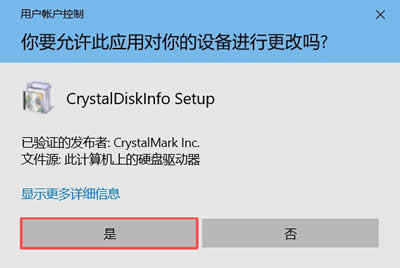
3) 选择 English 语言安装(安装完成后自动切换为简体中文),点击“OK”:
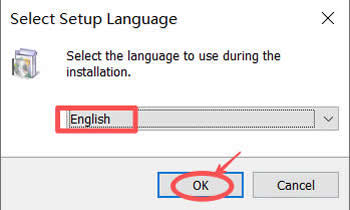
4) 选择“I accept the agreement”,点击“Next”:
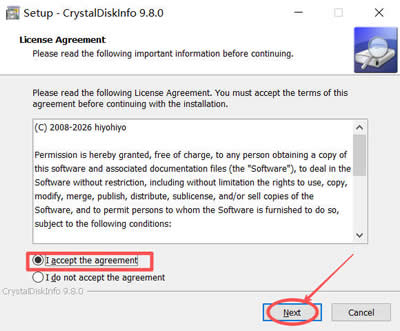
5) 点击“Browse”,选择安装目录:
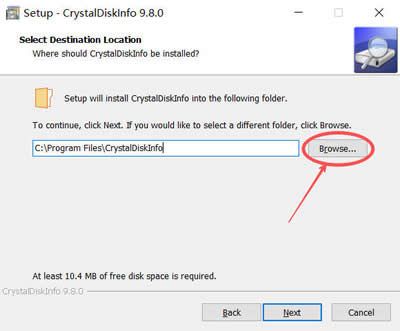
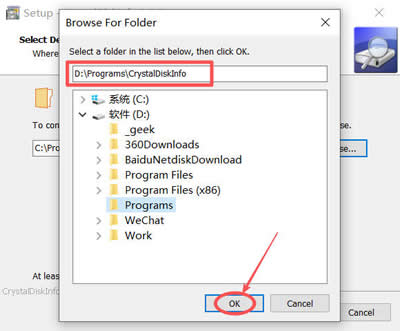
6) 软件默认安装到 C 盘(系统盘),建议选择 D 盘(或其他非系统盘)为安装目录,点击“OK”:
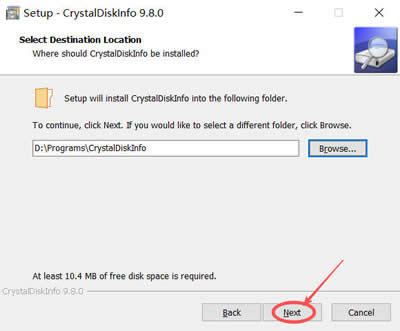
7) 点击“Next”:
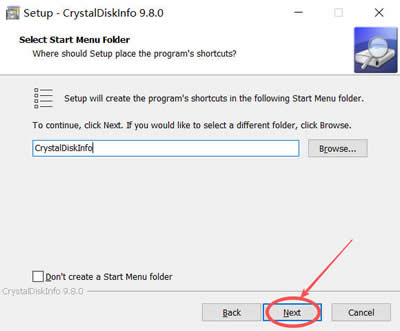
8) 点击“Next”:
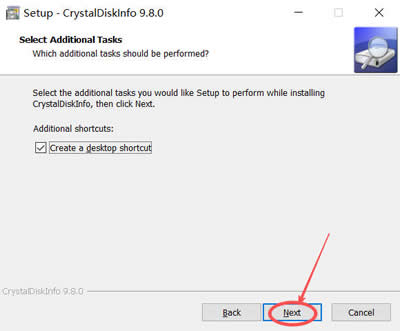
9) 点击“Next”:
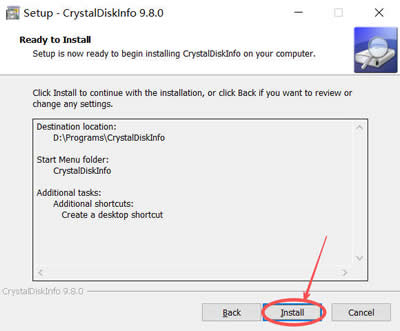
10) 点击“Install”:
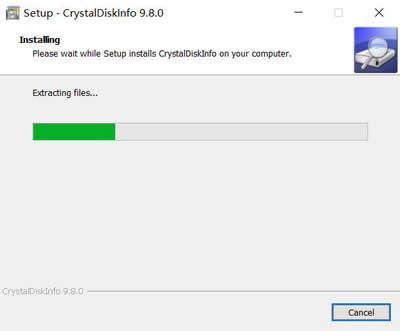
11) 等待进度条加载到 100%:
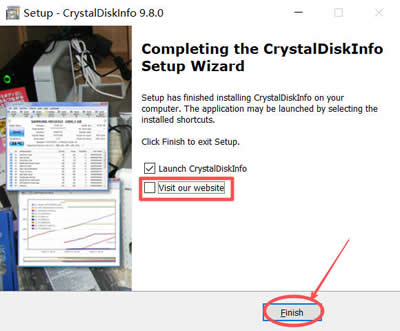
12) 取消勾选“Visit our website”,点击“Finish”:
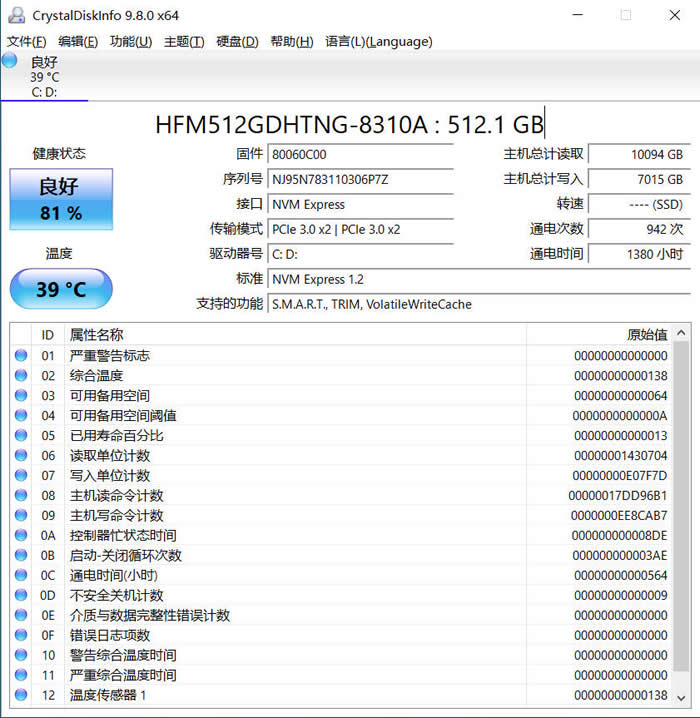
13) 弹出下图所示界面,安装完成:
CrystalDiskInfo使用注意事项和常见使用问题
使用注意事项
1) 切勿忽视“警告”状态:当软件界面显示黄色“警告”时,说明硬盘已出现物理坏道或关键指标异常。此时切勿抱有侥幸心理继续使用,必须立即备份重要数据,因为硬盘可能在下一秒就会彻底瘫痪。
2) 不要仅依赖颜色判断:
虽然“蓝色”代表良好,但也要关注具体的 S.M.A.R.T. 原始值。有些早期故障可能不会立刻改变颜色,但已预示隐患,建议定期对比数值变化。
3) 软件本身不修复硬盘:
CrystalDiskInfo 仅是一款“诊断工具”,它负责读取数据并报警,并不具备修复物理坏道或恢复数据的功能。如果硬盘已损坏,请停止通电并寻求专业数据恢复服务,不要尝试用软件强行读写。
4) 注意外接硬盘的识别限制:
部分 USB 硬盘盒或易驱线的主控芯片不支持透传 S.M.A.R.T. 信息,导致软件无法识别外接硬盘或显示“未知”。这属于硬件限制,并非软件故障,建议将硬盘直接连接主板 SATA 接口检测。
5) 正确解读 SSD 健康度:
固态硬盘的健康度是基于写入量的估算值。健康度从 100% 降至 99% 属于正常损耗,无需恐慌;但如果健康度在短时间内(如一周内)大幅下降,则说明硬盘存在异常写入或质量问题。
6) 关注温度变化趋势:
不要只看当前的温度数值,更要关注温度的“变化率”。如果硬盘在短时间内温度急剧升高(例如 10 分钟内飙升 10°C),即使未达到报警阈值,也说明散热系统可能存在问题(如风扇停转、风道堵塞)。
常见问题和解决方法
1) 为什么我的硬盘通电时间是 0,但健康状态是 100%?这通常见于新买的固态硬盘(SSD)。通电时间少是好事,说明硬盘很新,只要健康状态是蓝色,就不用担心。
2) 软件显示“警告”,但我电脑用着很正常,需要换硬盘吗?
需要警惕! “警告”通常意味着出现了“05 重新分配扇区计数”或“C5 当前待映射扇区”。这说明硬盘表面已经有了物理损伤(坏道)。虽然现在还能读写,但坏道会像传染病一样扩散。立刻备份数据是第一要务,然后考虑更换硬盘。
3) 为什么检测不到我的硬盘?
这种情况极少,但如果发生,可以尝试右键点击软件图标,选择“以管理员身份运行”。另外,某些特殊的 RAID 阵列或加密硬盘可能无法被识别。
4) 温度多少度算正常?
- 机械硬盘(HDD)通常在 30℃-45℃ 之间。
- 固态硬盘(SSD)通常在 30℃-50℃ 之间。
5) 它能修复硬盘坏道吗?
不能。 CrystalDiskInfo 只是一个“医生”,负责诊断病情,它不是“手术刀”,不能治病。如果硬盘坏了,软件是修不好的,只能换新的。
6) 为什么我的 NVMe 固态硬盘显示“不支持”或信息很少?
这通常是因为系统缺少驱动。请确保你安装了主板厂商提供的 NVMe 驱动,或者在 BIOS 中开启了 S.M.A.R.T. 功能。另外,尝试右键以“管理员身份运行”软件。
7) 健康状态是“良好”,但电脑还是很卡?
CrystalDiskInfo 主要看的是硬盘的“寿命”和“物理健康”。如果硬盘物理上是好的,但系统卡,可能是系统垃圾太多、中毒了,或者是硬盘的 4K 读写速度太慢(这需要用 CrystalDiskMark 来测速)。
总结
对于新手来说,CrystalDiskInfo 其实并没有那么高深,只要记住以下几点,就能快速上手,守护好你的数据安全:- 定位清晰:CrystalDiskInfo 是一款“硬盘健康预警雷达”,用于监测硬盘状态和预防故障。新手只需关注界面左上角的颜色(蓝色为良好,黄色为警告),不要过度纠结于复杂的 S.M.A.R.T. 原始代码含义。
- 下载避坑:建议下载“绿色便携版”,无需安装,解压即用,干净无广告。务必认准官网或 GitHub 源,避免下载到被篡改的带毒版本(本文提供的就是官网下载的软件)。
- 行动关键:一旦看到“黄色警告”或“红色不良”,第一反应必须是立即备份重要数据!不要试图用软件修复硬盘,也不要抱有侥幸心理继续高强度使用。
- 使用建议:养成“新机验机”和“定期体检”的好习惯。买新电脑或二手硬盘时先跑一下数据,平时每隔几个月打开看一眼温度和通电时间,就能有效避免数据“猝死”。
