
Snipaste怎么用?从Snipaste官网下载到安装,小白也能看懂的详解
Snipaste 由单词 Snip(截取)+ Paste(粘贴 / 贴图) 组合而成,是一款专注截图 + 贴图的轻量化效率工具。它不只是简单截图,更把 “把图片贴在屏幕上悬浮显示” 做到极致,彻底解决反复切换窗口、对照资料麻烦的痛点。Snipaste 绿色版安装包下载地址:Snipaste安装包
对于普通电脑用户来说,日常办公、学习、娱乐中需要截取屏幕画面、编辑截图内容、留存参考画面的场景,都可以通过这款软件轻松实现。Snipaste 摒弃了冗余复杂的附加功能,专注打磨截图核心体验,操作逻辑简单直白,零基础的电脑新手也能快速上手,不用花费时间学习复杂操作,一键就能开启高效截图体验。
Snipaste 支持 Windows、macOS、Linux 三大主流电脑系统,是真正的全平台跨工具,不同系统的电脑用户都能下载使用。在收费方面,Snipaste 区分个人版和专业版,普通个人用户使用全部核心功能完全永久免费(本文提供的是个人免费版),没有功能阉割、没有广告弹窗,也不会偷偷上传用户数据,日常截图、贴图、标注需求都能免费满足。
和同类型截图工具相比, Snipaste 的优势非常明显:
| 维度 | Snipaste | QQ/微信自带截图 | Windows系统自带 (Win+Shift+S) |
|---|---|---|---|
| 启动速度 | 极快(全局热键) | 需登录软件,偶尔有延迟 | 快 |
| 贴图功能 | 支持(核心优势) | 不支持 | 不支持 |
| 标注工具 | 丰富(含序号、取色等) | 基础(画笔、箭头、文字) | 较基础 |
| 画质压缩 | 无损原图 | 容易被压缩,画质下降 | 较好 |
| 独立性 | 独立软件,无需联网 | 必须登录客户端 | 系统集成 |
下载Snipaste
Snipaste绿色版安装包下载地址:https://pan.quark.cn/s/276bc02309be
安装Snipaste
1) 下载 Snipaste 安装包,右键 Snipaste-2.11.3-x64: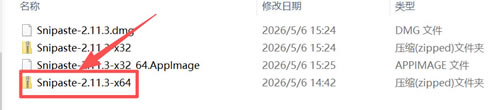
2) 点击“全部解压缩”
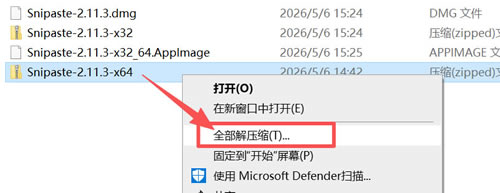
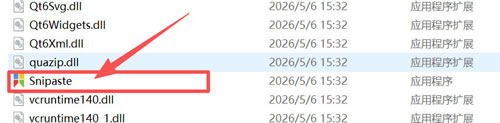
3) 解压后内容如下图所示,双击 Snipaste 启动程序
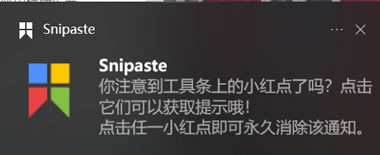
4) 桌面弹出下图所示内容,就可以使用了
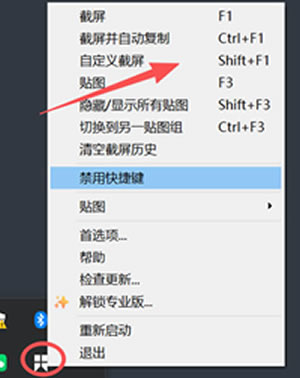
5) 桌面任务固定栏右下角向上箭头,右键显示快捷键使用截图方式
Snipaste使用注意事项和常见问题
使用注意事项
- 快捷键建议保留默认 F1 截图、F3 贴图,肌肉记忆更快
- 截图后可直接 Ctrl+V 粘贴到微信 / Word/Excel,不用先保存
- 贴图多时,可右键托盘图标,一键关闭所有贴图
- 软件设置里可开启自动保存、修改保存路径、自定义快捷键
常见问题和解决方法
1) 按下 F1 没反应?- 检查托盘是否有 Snipaste 图标,没启动则双击打开。
- 快捷键被占用:右键托盘图标→首选项→控制,修改快捷键。
- 管理员权限运行:右键 exe→以管理员身份运行。
2) 贴图如何关闭 / 调整?
单击贴图,按 Esc 关闭,滚轮缩放,Ctrl + 滚轮调透明度 1/2 键旋转。
3) 如何自动保存截图?
右键托盘→首选项→保存,开启自动保存,设置文件夹。
4) 支持滚动截图吗?
- 官方(本文提供的就是官网版)版本以精准区域 / 窗口为主,滚动截图非核心。
- 日常使用足够,若强需求可配合其他工具,但 Snipaste 主打轻量化高效。
5) 软件会泄露截图吗?
Snipaste 本地运行,不上传任何数据,隐私安全可靠。
 ICP备案:
 公安联网备案: